Como fazer uma solicitação de compras no ProsolWeb?
Abra uma Requisição de Compras para registrar quem precisa do material, qual produto foi solicitado e em que quantidade. Feche a requisição quando ela estiver pronta para ser usada na cotação.
Onde acessar no ProsolWeb
Menu → MOVIMENTOS → Requisição de Compras
Na tela inicial, clique na lupa da barra lateral ou pressione Alt + L para abrir Buscar Menu. Digite requisição e escolha a rotina que abre Requisição de Compras. Se ela não aparecer, confira a empresa selecionada e a liberação do seu usuário.

Identifique quem está solicitando
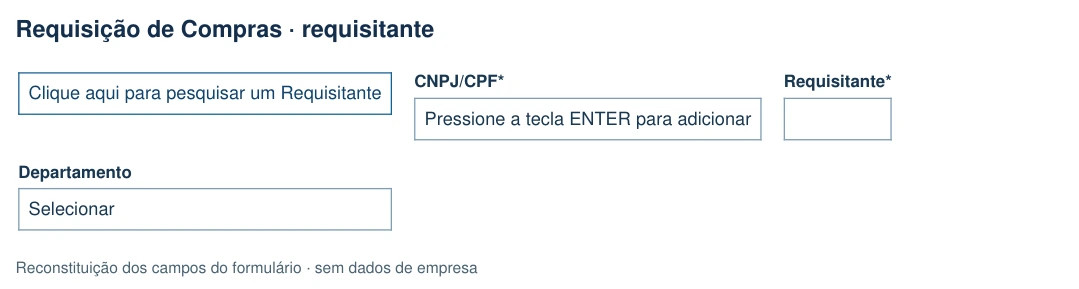
Clique em Nova Requisição. Na pesquisa do requisitante, informe o documento e pressione Enter, ou use a lupa para localizar a pessoa. Confira o nome antes de acrescentar os produtos.
- Data de Emissão
- Informe o dia da solicitação. Se estiver vazio, clique no campo e escolha a data.
- CNPJ/CPF
- Identifica o cadastro de quem está pedindo o material. Confira o resultado quando houver nomes parecidos.
- Requisitante
- É o nome associado ao documento pesquisado. Use-o para confirmar que selecionou a pessoa certa.
- Departamento
- Escolha o setor ao qual a necessidade se refere. Por exemplo, um material para a oficina pode ser solicitado pela manutenção.
Acrescente os materiais
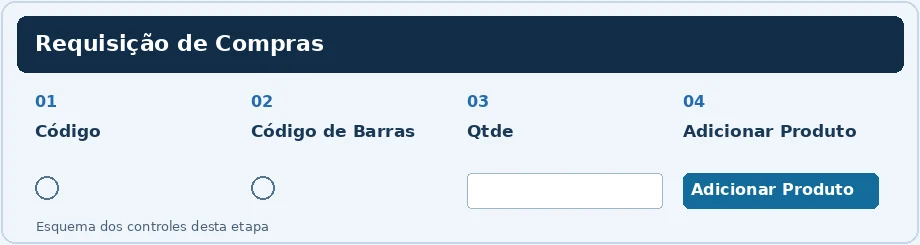
Em Adicionar produto por, escolha Código ou Código de Barras. Informe o identificador e a quantidade, adicione o produto e confira a linha. Para procurar pelo nome, use a pesquisa de produto.
- Código
- Use o código interno quando estiver com a opção Código selecionada.
- Código de Barras
- Use esta opção para ler ou digitar o código da embalagem. Confira o produto localizado antes de adicionar.
- Qtde
- Informe quanto o setor precisa na unidade do produto. Para solicitar três caixas, confirme que a unidade é caixa antes de lançar 3.
- Qtde Total
- Confira o somatório das quantidades. Para conferir unidades de medida diferentes, examine cada linha.
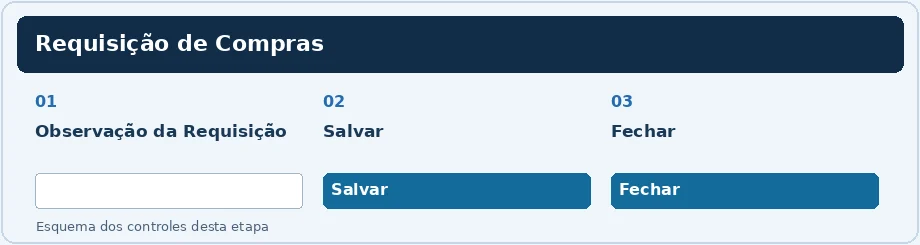
- Observação da Requisição
- Registre a finalidade ou uma referência que ajude Compras a reconhecer o pedido.
Salve, feche e acompanhe
Use Salvar para gravar a requisição em andamento. Anote o número. Quando os itens estiverem conferidos, use Fechar e aguarde a confirmação. A cotação recusa a importação de uma requisição que ainda está aberta.
- Nº de Requisição
- Use este número em Pesquisar Requisição para reabrir a ficha e conferir o status.
- Status da Requisição
- Confira a mudança após o fechamento antes de ir para a cotação.
- Nº Cotação de Material / Nº Pedido de Compra
- Mostram os documentos relacionados quando já houver vínculo. Use os números para acompanhar o andamento.
- Nº Ordem de Produção / Nº Nota Fiscal de Compra
- Use para localizar a origem ou a etapa posterior quando essas referências estiverem preenchidas.
Dúvidas frequentes
Por que a cotação informa que a requisição está aberta?
Pesquise o número na Requisição de Compras, confira o requisitante e as quantidades, clique em Fechar e só então repita a importação.
Posso reutilizar uma solicitação antiga?
Use Espelhar Requisição para iniciar uma cópia. Revise os itens e o requisitante antes de gravar a nova solicitação.