Como emitir um pedido de compras no ProsolWeb?
Registre o fornecedor, os produtos e os preços negociados, confira os totais e feche o pedido. Se a cotação já gerou o pedido, pesquise o número antes de iniciar outro.
Onde acessar no ProsolWeb
Menu → MOVIMENTOS → Pedido de compra
Na tela inicial, clique na lupa da barra lateral ou pressione Alt + L para abrir Buscar Menu. Digite pedido e escolha a rotina que abre Pedido de Compras. Se ela não aparecer, confira a empresa selecionada e a liberação do seu usuário.

Localize o pedido ou crie um novo
Use Pesquisar Pedido quando já houver número, inclusive se veio da cotação. Para uma compra nova, clique em Novo Pedido, localize o fornecedor e confira o documento.
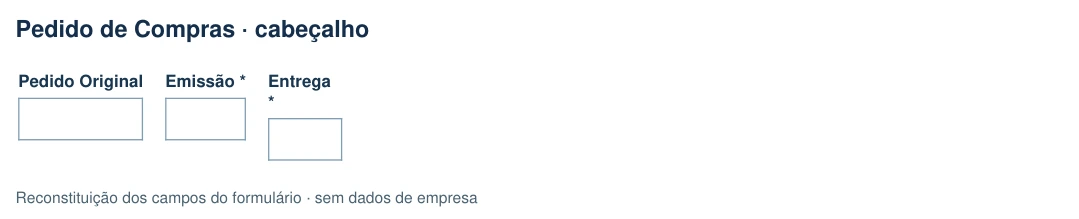
- Pedido
- Número interno usado para pesquisa e para relacionar a nota de entrada.
- Pedido Original
- Use quando precisar registrar uma referência de origem. Confira também o número interno que o sistema atribuiu.
- Emissão / Entrega
- Informe a data do pedido e a data prevista para a entrega. Elas podem ser diferentes.
- Fornecedor
- Empresa de quem você está comprando. Use o CNPJ/CPF para distinguir cadastros de nome semelhante.
- Comprador
- Pessoa responsável pela compra. Confira o cadastro selecionado.
- Transportadora
- Identifique quem fará o transporte quando essa informação se aplicar ao pedido.
Monte a lista e confira os totais
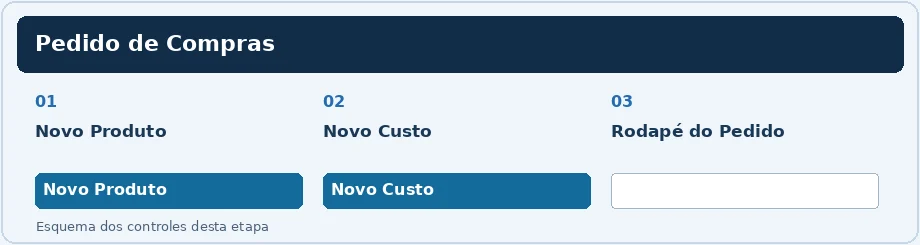
Em Itens do Pedido, use Novo Produto, localize o item e confira unidade, quantidade e valor. Para aproveitar uma requisição, abra a seta de Importar e escolha Importar Requisição. Compare a grade resultante com o documento de origem.
- Quantidade / Valor unitário
- Informe a quantidade a comprar e o preço por unidade da proposta. O sistema verifica se quantidade, valor unitário ou total do item estão zerados antes de gravar.
- Total Mercadoria
- Confira a soma das mercadorias antes dos demais componentes.
- Total Desconto / Total IPI
- Confira o desconto e o IPI apresentados em relação à proposta negociada.
- Custos / Novo Custo
- Registre despesas adicionais quando previstas e confira Total Custos e Valor Total.
- Rodapé do Pedido
- Inclua instruções que devam acompanhar o pedido, como a referência de entrega.
- Atualizar Estoque
- Confira a opção conforme o processo de recebimento da empresa, inclusive quando a entrada da nota ocorrer depois.
Feche o pedido e confira o financeiro
Clique em Fechar Pedido e aguarde a mensagem de sucesso. Confira o número e a Situação do Pedido. Se a compra tiver financeiro no pedido, revise as formas de pagamento e o valor restante antes de concluir o financeiro.
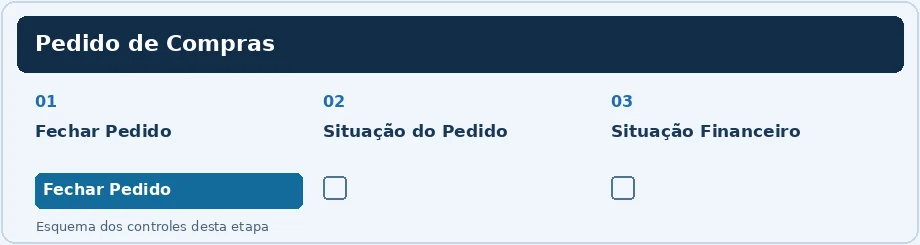
- Situação do Pedido
- Indica o estado comercial do pedido. Após fechar, consulte o mesmo número para verificar o resultado.
- Situação Financeiro
- Acompanha o fechamento financeiro, que tem comando próprio.
- Valor Pedido / Valor Formas Pagto / Valor Restante
- Compare o total negociado com a soma das formas de pagamento. Investigue qualquer diferença antes de concluir.
Imprima ou leve o pedido à nota de entrada
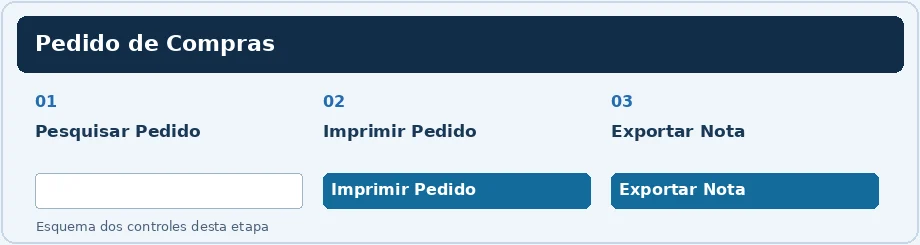
Em Imprimir Pedido, escolha o relatório ou o PDF desejado. Para iniciar o recebimento a partir do pedido, use Exportar Nota quando estiver habilitado. O sistema abre a tela Nota de Compras em outra aba com a referência do pedido.
Dúvidas frequentes
Por que a importação de uma requisição para o pedido foi recusada?
Na Requisição de Compras, localize o número e verifique o status. Uma requisição aberta precisa ser conferida e fechada para poder ser importada pelo pedido.
Como descubro se uma nota já foi vinculada?
Consulte o pedido e confira Notas em Sobre o Pedido. Essa conferência evita iniciar outra entrada para a mesma compra.