Como dar entrada na nota fiscal de um fornecedor no ProsolWeb?
Abra Nota de Compras, identifique o documento, importe o XML ou o pedido, confira os produtos e o financeiro e feche a nota.
Onde acessar no ProsolWeb
Menu → NOTA FISCAL → Nota Fiscal de Compras
Na tela inicial, clique na lupa da barra lateral ou pressione Alt + L para abrir Buscar Menu. Digite nota e escolha a rotina que abre Nota de Compras. Se ela não aparecer, confira a empresa selecionada e a liberação do seu usuário.

Se você já está em Pedido de Compras, pesquise o pedido fechado e clique em Exportar Nota. A entrada abre em outra aba.
Escolha de onde virão os dados
Pesquise a nota pelo número antes de iniciar. Para lançar uma nova, use Nova Nota. Na seta de Importar, escolha Importar Pedido para aproveitar o pedido ou Importar XML para selecionar o arquivo da NF-e do fornecedor. Também é possível começar pelo botão Exportar Nota de um pedido já fechado.
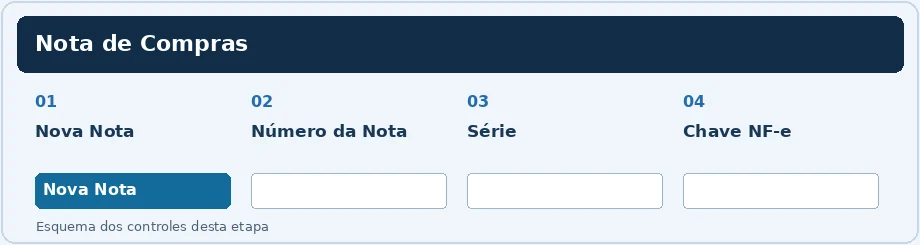
- Número da Nota / Série
- Copie os dados do documento do fornecedor. Um mesmo número pode existir em mais de uma série.
- Modelo NF-e / Chave NF-e
- Confira a opção do documento. Para NF-e eletrônica, compare a chave de 44 dígitos com a do XML recebido.
- Pedido
- Confira o número do pedido associado. O número da nota do fornecedor pode ser diferente.
- Tipo de Nota
- Confira se a operação é Entrada ou Retorno conforme o documento que está registrando.
- Emissão / Hora de Emissão / Entrega
- As duas primeiras informações vêm da emissão do documento. Em Entrega, confira a data de recebimento informada pela empresa.
- Fornecedor
- Confira o CNPJ/CPF e o nome com o emitente do XML.
Vincule os itens do XML ao cadastro
Na janela de importação, relacione o código utilizado pelo fornecedor ao produto interno e confira a unidade. Revise cada linha antes de clicar em Importar Nota. A mensagem de transferência do XML informa que os dados chegaram à ficha. Ainda falta conferir e fechar.
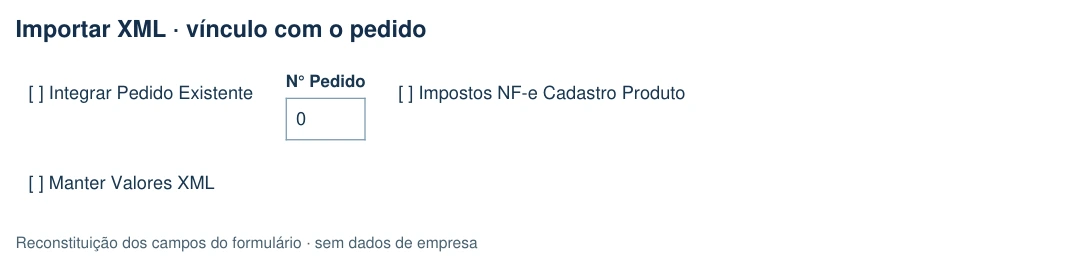
- Integrar Pedido Existente / Nº Pedido
- Marque se deseja vincular o XML a um pedido existente e informe o número correto.
- Produto
- Selecione o cadastro interno correspondente à mercadoria. Se surgir “Escolha o produto”, volte à linha identificada pelo código do fornecedor.
- Unidade
- Confira a apresentação da mercadoria. Se a unidade estiver vazia ou igual a zero, o sistema pede a escolha antes da transferência.
- Impostos NF-e Cadastro Produto
- Confira se a empresa usa os dados fiscais do cadastro na importação. Revise o resultado carregado em cada item antes de fechar.
- Manter Valores XML
- Confira esta opção ao importar os valores do documento. Depois compare os itens e o total na ficha.
Confira estoque, impostos e despesas
Compare quantidades, frete, descontos e total com o documento recebido. Confira as opções de estoque e a conta usada para contabilizar a entrada.
- CFOP
- Confira a operação de entrada com a parametrização fiscal da empresa. Se o código estiver em dúvida, peça a classificação ao responsável fiscal.
- Transportadora / Frete por Conta
- Confira o CNPJ da transportadora e se o frete está por conta do emitente ou do destinatário, conforme o documento.
- Placa / UF
- Identificam o veículo quando esses dados constarem do transporte.
- Peso Bruto / Peso Líquido
- Compare os pesos declarados no documento. Peso bruto inclui a embalagem.
- Espécie / Marca / Número
- Identificam os volumes transportados. Use as indicações do documento do fornecedor, quando houver.
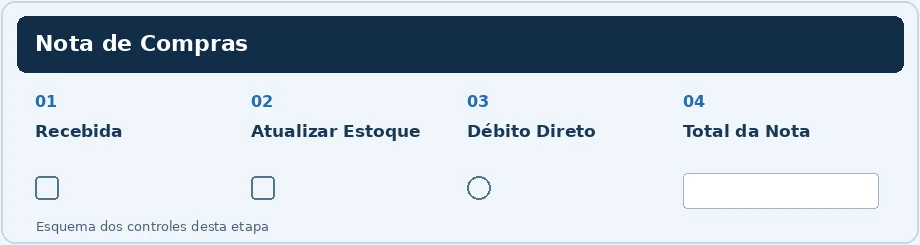
- Recebida / Atualizar Estoque
- Confira se a mercadoria foi recebida e se esta entrada deve movimentar estoque. Verifique como o pedido anterior foi tratado.
- Conta / Débito Direto
- Se usar Conta, escolha a conta no cabeçalho. Em Débito Direto, confira a conta de despesa analítica de cada item.
- Frete / Seguro / Outras Despesas / Desconto
- Compare os componentes individualmente. Uma diferença no valor final pode estar em um desses campos.
- Base de ICMS / Valor do ICMS / Valor do IPI
- Confira os valores carregados para a operação antes de fechar.
Confira as parcelas e feche a entrada
Em Formas de Pagamento e Financeiro do Pedido, confira valor pago, valor a pagar, total lançado e diferença. Confira o financeiro que veio do pedido. Clique em Fechar Nota e aguarde a mensagem de sucesso. Pesquise a nota para conferir o lançamento.
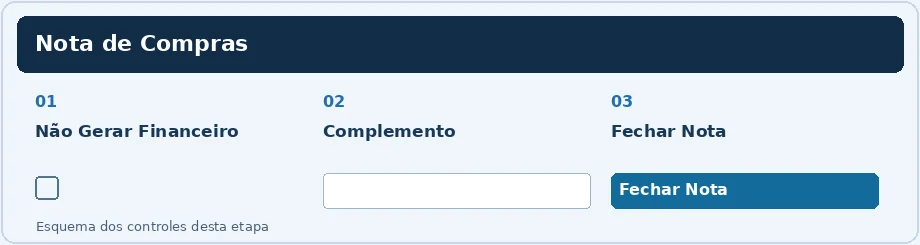
- Não Gerar Financeiro
- Marque apenas quando essa entrada deve ficar sem geração financeira. Se houver obrigação a pagar, configure o financeiro.
- Complemento
- Use para identificar a obrigação na consulta financeira quando aplicável.
Dúvidas frequentes
Por que o sistema pede o financeiro ao fechar?
Se a nota deve gerar financeiro, inclua e confira os lançamentos. A outra opção é Não Gerar Financeiro quando essa for a situação real da entrada.