Como consultar XML e manifestar uma NF-e de fornecedor no ProsolWeb?
Na Central de Documentos Fiscais, consulte as NF-e destinadas à empresa, selecione a nota e registre o evento que descreve o ocorrido. O lançamento da compra é feito na tela Nota de Compras.
Onde acessar no ProsolWeb
Menu → MOVIMENTOS → Entrada de XML
Na tela inicial, clique na lupa da barra lateral ou pressione Alt + L para abrir Buscar Menu. Digite manifest e escolha a rotina que abre Central de Documentos Fiscais. Se ela não aparecer, confira a empresa selecionada e a liberação do seu usuário.

A partir de Nota de Compras, abra a seta de Importar → Manifestação do Destinatário. Na nova aba, escolha NF-e.
Localize a NF-e do fornecedor
Na Central de Documentos Fiscais, confira o CNPJ do destinatário e o ambiente. Em Documentos Fiscais, abra NF-e. Escolha consulta por NSU ou Chave de Acesso e clique em Consultar NF-e.
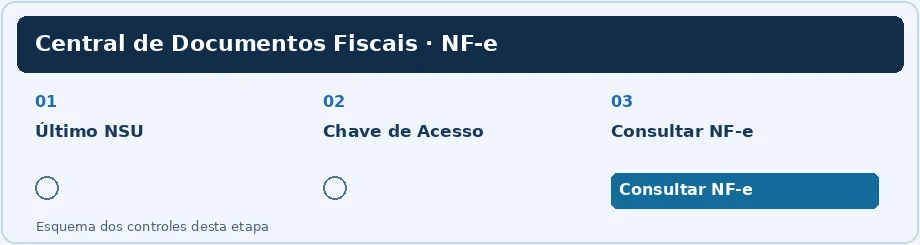
- CNPJ destinatário
- Identifica a empresa que recebeu o documento fiscal. Confira antes de pesquisar.
- Último NSU
- Use na consulta sequencial de distribuição. NSU é o identificador da distribuição do documento.
- NSU Específico
- Use quando já souber o número sequencial a consultar.
- Chave de Acesso
- Use a chave de 44 dígitos quando estiver procurando uma NF-e específica.
- Fornecedor / Mês-Ano / Resultado
- Restringem a lista exibida. Se a nota não aparecer, reveja esses filtros e a empresa selecionada.
Selecione as notas e revise o evento em cada linha
Marque as linhas desejadas e clique em Manifestar. A janela abre as linhas elegíveis com Confirmação da Operação como seleção inicial. Antes de enviar, confira cada nota. Alterar o tipo no seletor geral aplica a escolha às linhas da janela.
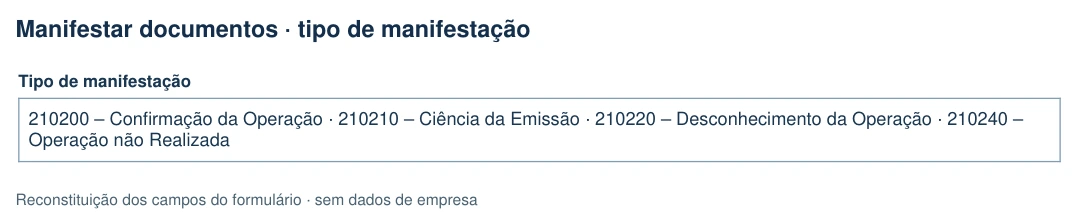
- 210210 · Ciência da Emissão
- Use para registrar que tomou conhecimento da emissão enquanto ainda faltam elementos para concluir o que ocorreu.
- 210200 · Confirmação da Operação
- Use quando a operação ocorreu e, em compras com circulação de mercadoria, o recebimento foi confirmado.
- 210220 · Desconhecimento da Operação
- Use se a empresa desconhece a operação descrita na NF-e.
- 210240 · Operação não Realizada
- Use quando a operação era conhecida, mas não se concretizou. Preencha Justificativa. A tela exige pelo menos 15 caracteres.
Confira o retorno e abra o XML na entrada
Após revisar o evento de cada linha, clique em Manifestar dentro da janela. Leia o retorno e confira a situação do documento na lista antes de repetir o envio. Quando o XML estiver disponível, clique no botão da coluna Entrada da linha correta para abrir a Nota de Compras em outra aba e confira os itens antes de lançar a entrada.
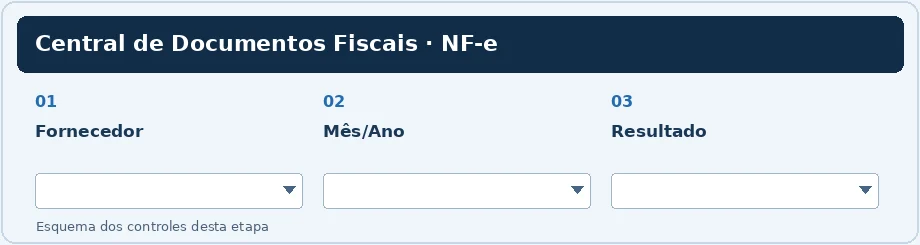
- Resultado
- Use para distinguir documentos a manifestar, baixados ou vinculados. A simples presença da nota na lista não significa que a mercadoria foi recebida.
- Justificativa
- Descreva o motivo real quando a operação não se realizou. Evite uma descrição genérica só para alcançar o mínimo de caracteres.
Dúvidas frequentes
Manifestar a NF-e já registra a compra e o contas a pagar?
A manifestação registra um evento sobre a NF-e. Para lançar mercadoria e financeiro, abra a nota de entrada, confira os dados e conclua o fechamento da compra.