Como fazer uma cotação e gerar pedidos de compra no ProsolWeb?
Compare as propostas dos fornecedores item a item, escolha o que comprar e feche a cotação para gerar os pedidos. Você pode começar com uma requisição fechada.
Onde acessar no ProsolWeb
Menu → MOVIMENTOS → Cotação de materiais
Na tela inicial, clique na lupa da barra lateral ou pressione Alt + L para abrir Buscar Menu. Digite cotação e escolha a rotina que abre Cotação de Materiais. Se ela não aparecer, confira a empresa selecionada e a liberação do seu usuário.

Abra a cotação e escolha os itens
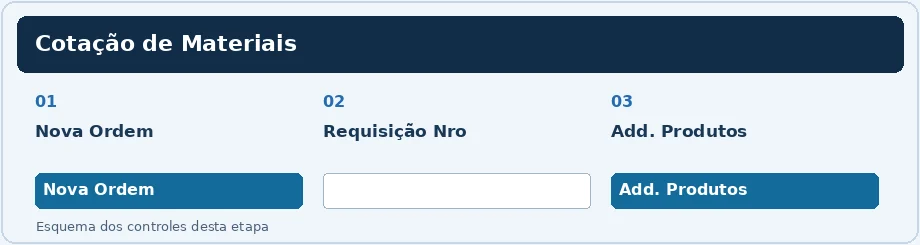
Clique em Nova Ordem. Para usar uma solicitação existente, selecione Requisição Nro na lista de origem, digite o número no campo ao lado e saia do campo para consultar. Confira o número e confirme a importação. Para montar a lista na própria cotação, use Add. Produtos.
- Número
- Identifica a cotação. Depois de salvar, use este número na lupa Pesquisar Cotação.
- Emissão
- Confira a data da cotação.
- Requisição Nro
- Importa a lista de materiais de uma requisição fechada. Se o sistema indicar que ela está aberta, finalize-a na tela de origem.
- Cotação Nro
- Permite buscar uma cotação anterior como origem. Confira quais itens e fornecedores foram trazidos.
Preencha a proposta de cada fornecedor
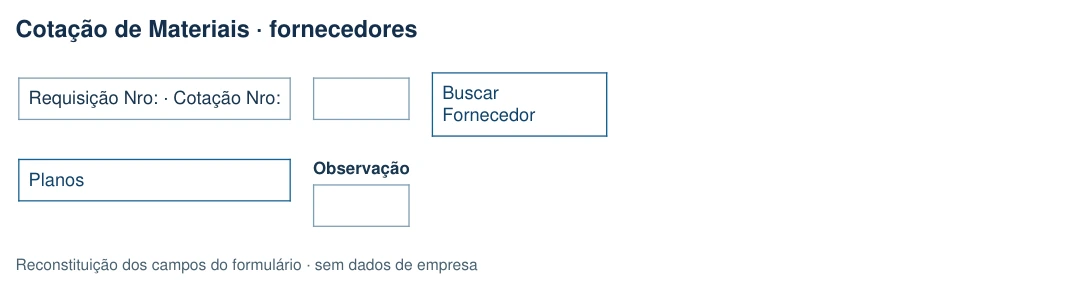
Use Buscar Fornecedor, confira o CNPJ/CPF e inclua os participantes. Selecione um fornecedor para trabalhar na grade Itens do Fornecedor. Preencha os valores da proposta e repita para o próximo.
- Qtde / Un.
- Confira se todos estão cotando a mesma quantidade e unidade. Um preço por caixa não é diretamente comparável a um preço por peça.
- Unitário
- Informe o preço ofertado pelo fornecedor da linha. A cotação bloqueia o fechamento com valor zero nos itens escolhidos.
- Custo Médio
- Referência do sistema para comparar com o preço ofertado. Confira também os custos e as condições do fornecedor.
- Entrada / Prazo / Condições
- Registre as condições de pagamento da proposta. Use Planos quando precisar selecionar um plano.
- Custos
- Inclua os custos adicionais da proposta em Adicionar novo custo. Confira o efeito em Total Custos e Total da Cotação.
- Observação
- Registre condições particulares da proposta, como embalagem ou referência comercial.
Compare e marque a proposta vencedora
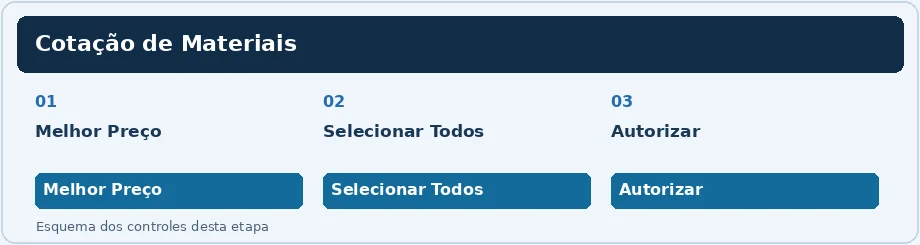
Use Melhor Preço para comparar, reveja os itens marcados e confira o total por fornecedor. Se um item for mais barato, mas houver frete maior, confira a proposta completa antes de decidir.
- Selecionar Todos / Desselecionar Todos
- Altera a seleção em conjunto. Revise cada item antes de fechar.
- Espelhar Quantidade
- Use ao trabalhar com quantidades equivalentes entre fornecedores. Depois, confira a quantidade em cada proposta.
- Status / Autorizar
- Confira se a cotação está aberta, aguardando autorização, autorizada ou fechada. Se a empresa usa aprovação, o responsável abre Autorizar, seleciona seu usuário, informa sua senha e confirma em OK. Confira o novo status.
Salve ou gere os pedidos
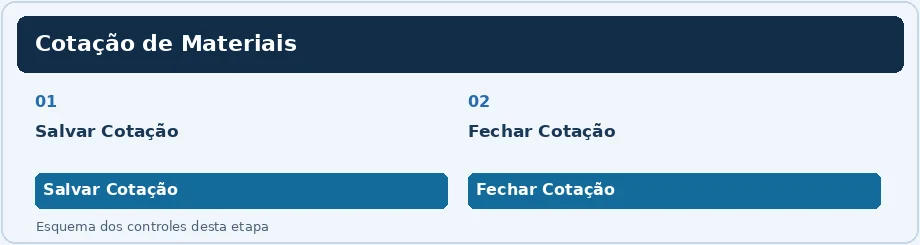
Salvar Cotação grava a negociação. Quando a escolha estiver concluída, clique em Fechar Cotação. A confirmação informa que serão gerados pedidos de compras. Só confirme depois de conferir fornecedores, quantidades e valores. Consulte os números em Pedidos.
Dúvidas frequentes
Por que aparece “Nenhum item foi escolhido na cotação”?
Volte à grade dos itens do fornecedor e marque a proposta que deseja comprar. Confira também se o valor do item escolhido é maior que zero.