Como fazer um pedido de venda no ProsolWeb?
Veja como gerar e fechar orçamentos, imprimir a consignação de material permanente, trocar produtos, estornar ou agrupar pedidos, lançar comissão e dividir o pagamento no ProsolWeb.
Neste exemplo, a Loja Horizonte compra três canecas a R$ 40,00. Você acompanha o desconto de 10%, a retirada sem frete e a cobrança em duas parcelas de R$ 54,00. Os nomes e valores são fictícios. As imagens destacam os controles dos fontes do ProsolWeb; algumas opções dependem do produto, da empresa e do usuário.
Passo 1 de 14
Começar um pedido
Abra Pedido de Venda na empresa em que vai registrar a operação. Se já estiver atendendo um cliente, anote o número do pedido em andamento antes de começar outro. Na barra de ações, clique em Novo Pedido. O sistema limpa a ficha e abre a pesquisa de produtos. Se você conhece o código e prefere digitá-lo, feche a pesquisa para usar o campo da tela principal.
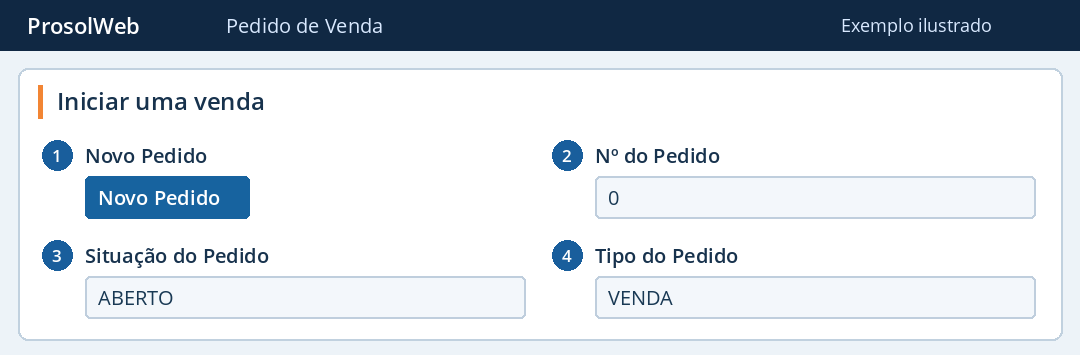
- 1. Novo Pedido
- Inicia outra ficha. Para continuar uma venda já registrada, use Pesquisar Pedido.
- 2. Nº do Pedido
- O cabeçalho começa em zero na ficha nova. Anote o número efetivamente mostrado após gravar o orçamento ou fechar a venda.
- 3. Situação do Pedido
- Leia a situação ao retomar o atendimento. Ela ajuda a saber se a venda ainda aceita alterações.
- 4. Tipo do Pedido
- Confirme que abriu a operação desejada. Troca e devolução têm caminhos próprios.
A pesquisa aberta logo depois de Novo Pedido faz parte do fluxo. Você pode incluir o primeiro produto por ela e depois completar o cliente e o vendedor.
Voltar ao índicePasso 2 de 14
Escolher um produto e informar a quantidade
Na pesquisa que abriu, localize a mercadoria pela descrição ou pelo código e clique na linha correspondente. O painel Adicionar Produto mostra o produto escolhido. No exemplo, selecione a caneca e inclua três unidades a R$ 40,00.
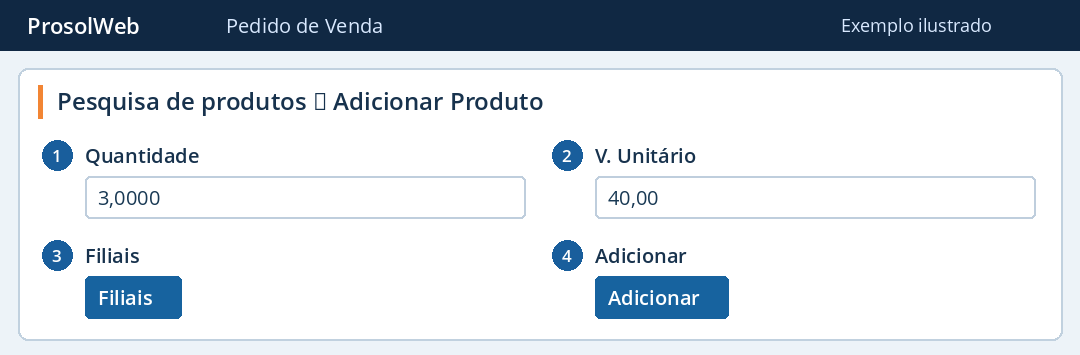
- 1. Quantidade
- Digite a quantidade na unidade de venda do produto. Se vende por caixa, confira se a unidade cadastrada corresponde ao que o cliente pediu.
- 2. V. Unitário
- Confira o preço de uma unidade. Quando a política de preço permitir edição, informe o valor negociado para uma unidade.
- 3. Filiais
- Quando disponível, abre a consulta de filiais para o produto selecionado. Confira a empresa da venda ao voltar.
- 4. Adicionar
- Transfere a seleção para a grade. Verifique a linha antes de repetir a inclusão.
Ao voltar à ficha, procure a caneca na grade e confira a quantidade 3. O valor bruto esperado é R$ 120,00.
Voltar ao índicePasso 3 de 14
Identificar o cliente e o vendedor
Em Selecione o Cliente abaixo, procure o cadastro e selecione-o. Compare o documento e o nome exibidos com os do comprador. Em Dados do Vendedor(a), escolha quem realizou a venda. Se o cadastro não aparecer, use a lupa e confirme a empresa e o documento antes de criar um novo cliente.
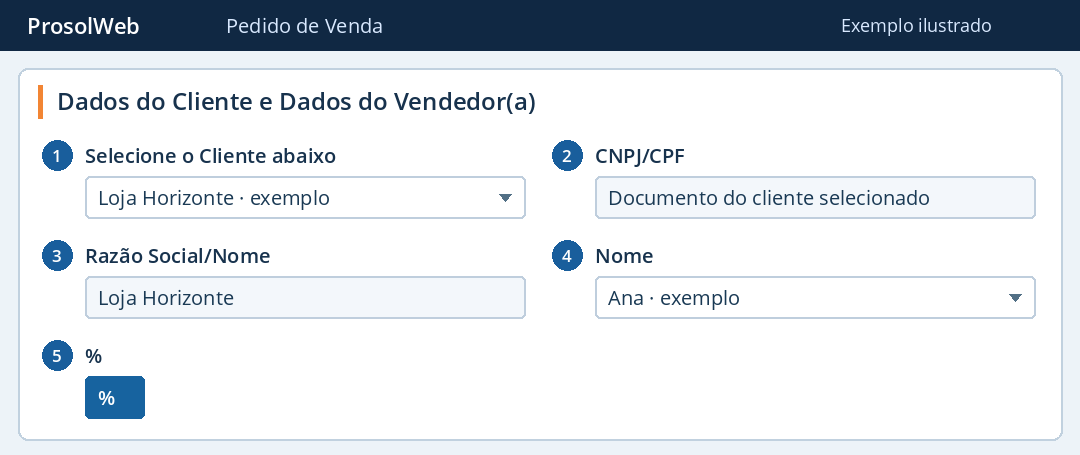
- 1. Selecione o Cliente abaixo
- Escolhe o cadastro de onde vêm os dados do cliente. O nome digitado na busca precisa ser selecionado na lista.
- 2. CNPJ/CPF
- Confira o documento carregado no painel Dados do Cliente. Para corrigir dados cadastrais, abra a ficha do cliente pelo atalho ao lado.
- 3. Razão Social/Nome
- Confirme se o nome carregado pertence ao documento exibido.
- 4. Nome
- No painel do vendedor, selecione a pessoa responsável. O campo Nº exibe o código do vendedor escolhido.
- 5. %
- O botão ao lado do vendedor altera a comissão somente para o pedido em tela, conforme a permissão. O percentual de desconto permitido é outro dado.
Dois clientes podem ter nomes parecidos. Use o documento como conferência antes de seguir para entrega e cobrança.
Voltar ao índicePasso 4 de 14
Conferir datas, referência e estoque
Confira as datas no cabeçalho. Preencha a entrega combinada e, se a empresa usa uma referência externa, registre o número original. Revise as opções de estoque de acordo com a operação.
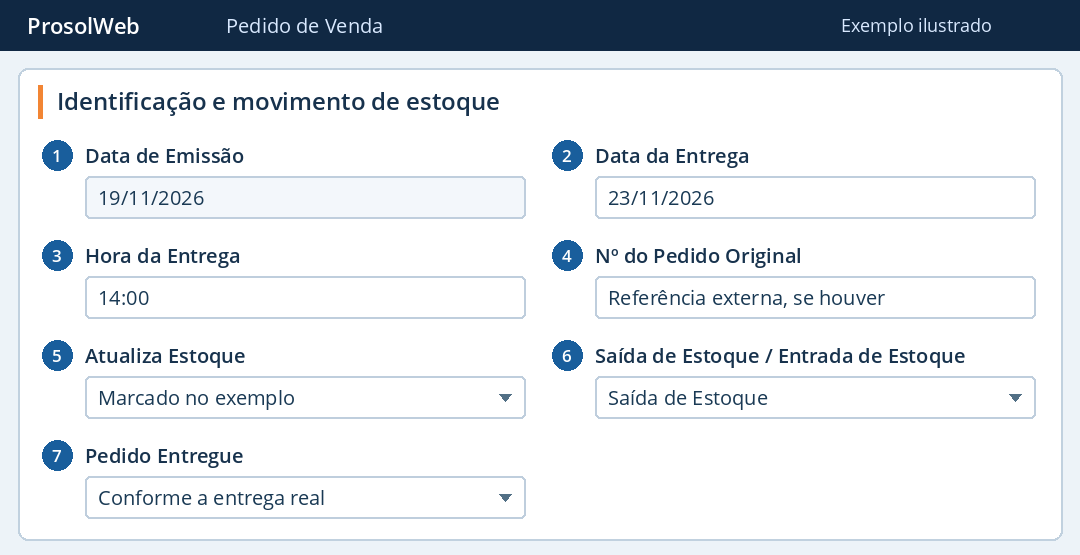
- 1. Data de Emissão
- É a data apresentada pelo sistema para a emissão do pedido. Use-a também para localizar a venda na pesquisa por período.
- 2. Data da Entrega
- Informe o dia combinado para a entrega. Pode ser diferente do dia da venda.
- 3. Hora da Entrega
- Registre o horário combinado quando houver agendamento.
- 4. Nº do Pedido Original
- Use para identificar o pedido de origem do cliente quando a empresa trabalha com essa referência.
- 5. Atualiza Estoque
- Confira se esta operação deve movimentar as quantidades em estoque. A parametrização e o tipo da operação influem nas opções disponíveis.
- 6. Saída de Estoque / Entrada de Estoque
- Indicam o sentido do movimento. Em uma devolução, confira o tipo e o sentido propostos pela rotina.
- 7. Pedido Entregue
- Registra a indicação de entrega quando o campo estiver habilitado. Uma data prevista, por si só, não confirma a entrega.
Para esta venda de mercadoria, confira o sentido de saída. Marque a entrega conforme o que aconteceu com o pedido.
Voltar ao índicePasso 5 de 14
Adicionar pelo código e revisar a grade
Para lançar outro item pelo teclado, selecione Código ou Código de Barras. Preencha Qtde antes de digitar o identificador e pressionar Enter em Informe o código. Para procurar pelo nome, clique em Adicionar Produto. No exemplo, a caneca já está na grade; use esta etapa para conferi-la.
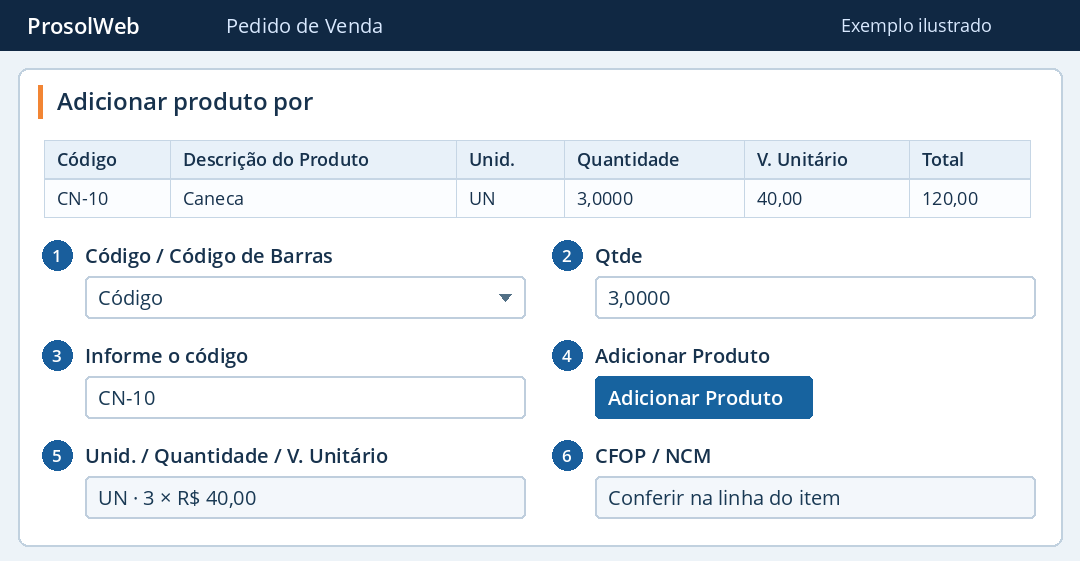
- 1. Código / Código de Barras
- Selecione Código para o identificador interno ou Código de Barras para a leitura da embalagem.
- 2. Qtde
- Quantidade usada na inclusão por código. Confira o valor antes de pressionar Enter.
- 3. Informe o código
- Digite o código correspondente ao modo selecionado e pressione Enter. Um código interno no modo de barras pode não localizar o produto.
- 4. Adicionar Produto
- Abre a pesquisa. Ao selecionar uma linha, use o painel de quantidade e confirme em Adicionar.
- 5. Unid. / Quantidade / V. Unitário
- Compare unidade, quantidade e preço com o que foi negociado. Descrição do Produto identifica a mercadoria na mesma linha.
- 6. CFOP / NCM
- Confira a operação e a classificação carregadas para cada produto. Se houver divergência, revise a parametrização fiscal da empresa antes de fechar.
Se a soma ficou em seis canecas depois de uma segunda inclusão, corrija a quantidade na grade antes de calcular o desconto.
Voltar ao índicePasso 6 de 14
Distribuir a quantidade entre lotes
Se o produto controla lote, use o botão de lotes na linha do produto. Na janela Adicionar lotes, confirme o item e informe quanto retirar de cada lote. Use Adicionar Lote em cada linha escolhida. Se o produto não usa lotes, prossiga ao desconto.
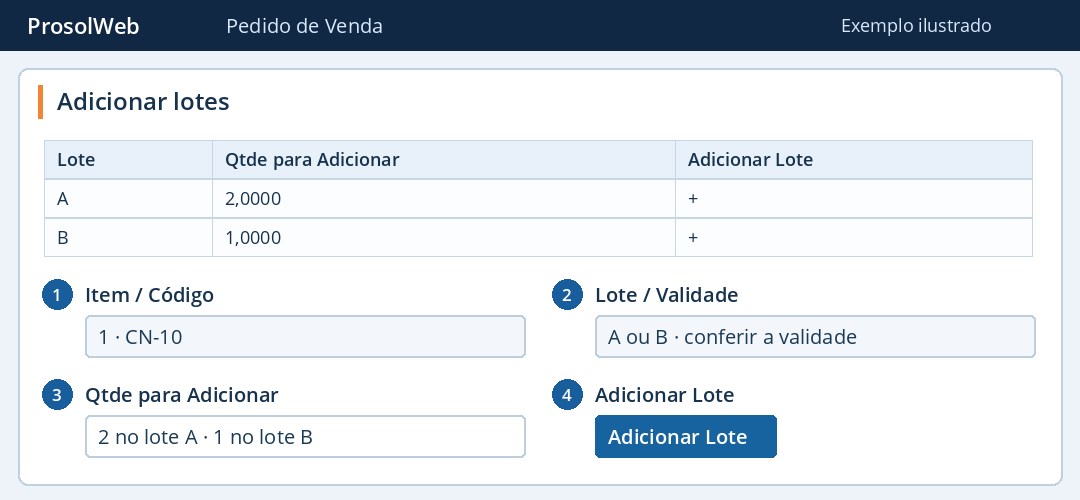
- 1. Item / Código
- Identificam a linha que receberá a distribuição. O mesmo produto pode aparecer mais de uma vez no pedido.
- 2. Lote / Validade
- Identificam a partida disponível. Confira o lote físico que vai sair e a validade apresentada.
- 3. Qtde para Adicionar
- Informe a quantidade que pertence a cada lote. Compare a soma com a quantidade do item.
- 4. Adicionar Lote
- Inclui o lote escolhido na distribuição. Confira os vínculos antes de fazer outra inclusão.
Para três unidades, duas do lote A e uma do lote B completam a venda. Volte a Lotes e confira as quantidades vinculadas ao item.
Voltar ao índicePasso 7 de 14
Aplicar um desconto e conferir os totais
Para descontar do pedido inteiro, abra Aplicar desconto por total de pedido, escolha % e informe 10 no exemplo. Se a negociação incidir em um único produto, use R$ Desconto na linha e confirme em Aplicar na janela do item. Escolha o alcance antes de informar o valor.
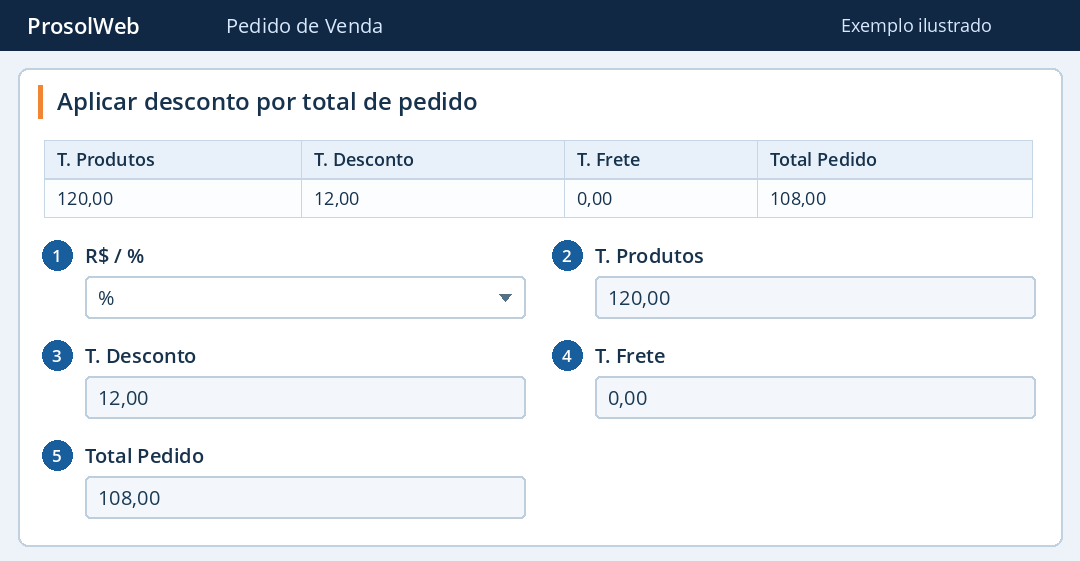
- 1. R$ / %
- R$ informa uma quantia. % informa uma proporção. Dez por cento de R$ 120,00 corresponde a R$ 12,00.
- 2. T. Produtos
- Confira o valor dos produtos antes de considerar o desconto e o frete do exemplo.
- 3. T. Desconto
- Mostra o desconto total apurado. Se superar o negociado, confira o desconto da linha e o desconto aplicado ao total.
- 4. T. Frete
- É o frete considerado nos totais. Neste exemplo, a retirada pelo cliente não acrescenta frete.
- 5. Total Pedido
- É o valor que deve coincidir com a soma das formas de pagamento quando a venda tiver financeiro.
Três unidades a R$ 40,00 somam R$ 120,00. Com 10% de desconto e frete zero, o desconto esperado é R$ 12,00 e o Total Pedido é R$ 108,00.
Voltar ao índicePasso 8 de 14
Registrar transporte, endereço e observações
Se a empresa for entregar, abra Transportadora, selecione o prestador e confira o frete. Em Endereço de Entrega, selecione o tipo e leia o endereço completo antes de combinar o despacho. No exemplo de retirada, mantenha o frete em zero.
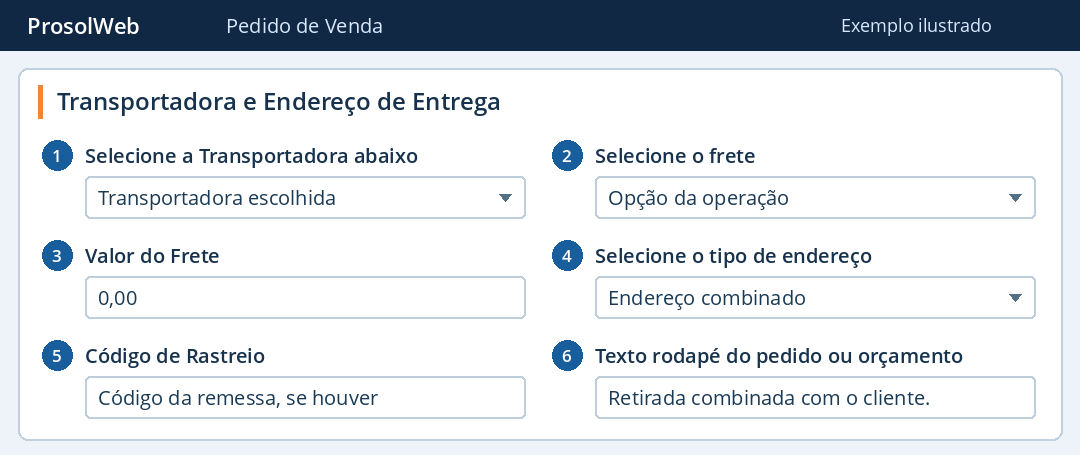
- 1. Selecione a Transportadora abaixo
- Selecione a transportadora responsável e confira CNPJ/CPF e Razão Social/Nome no painel.
- 2. Selecione o frete
- Escolha a modalidade praticada na venda dentre as disponíveis para a empresa.
- 3. Valor do Frete
- Quando o campo estiver habilitado, informe o valor aplicável e confira T. Frete no resumo.
- 4. Selecione o tipo de endereço
- Escolha o endereço e confira rua, número, bairro e município em Endereço de entrega completo.
- 5. Código de Rastreio
- Depois de localizar o pedido gravado, informe o código na área de rastreio e use o botão de salvar ao lado.
- 6. Texto rodapé do pedido ou orçamento
- Escreva uma instrução que o cliente possa ler. Confira a observação no modelo de impressão utilizado.
Se o destinatário receber em outra unidade, confira o local de entrega além do cadastro usado para faturar. Verifique o Total Pedido depois de alterar o frete.
Voltar ao índicePasso 9 de 14
Selecionar o caixa e abrir a forma de pagamento
Para registrar como o cliente pagará, selecione o caixa aberto e localize a forma de pagamento na grade de Definir financeiro. Clique no valor da linha escolhida, mesmo que apareça 0,00. Isso abre os campos daquela forma de pagamento.
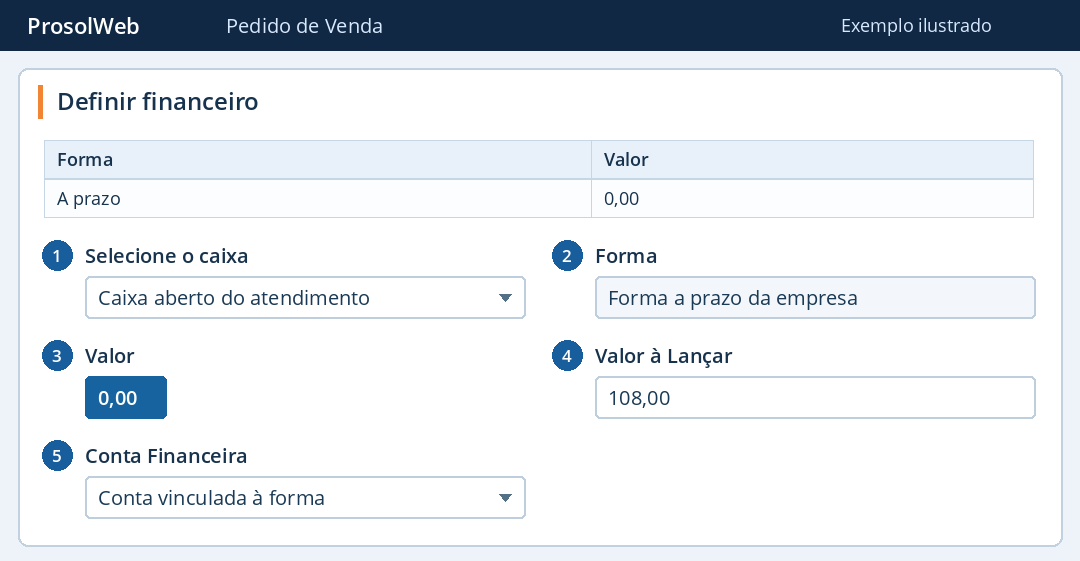
- 1. Selecione o caixa
- Escolha o caixa que receberá a operação. Se o sistema apontar caixa fechado, confira a seleção e a abertura do caixa antes de prosseguir.
- 2. Forma
- Localize a linha correspondente ao que foi acordado. As formas exibidas dependem do cadastro e da configuração da empresa.
- 3. Valor
- Clique na célula desta coluna, na linha da forma escolhida, para abrir a definição do valor.
- 4. Valor à Lançar
- No painel da forma de pagamento, informe quanto será destinado a ela. Para pagamento dividido, use o saldo combinado.
- 5. Conta Financeira
- Quando a forma pedir uma conta, confira a conta de destino antes de salvar.
Se o exemplo será cobrado a prazo, reserve os R$ 108,00 para essa forma. Em uma venda mista, informe em cada forma somente a parte correspondente.
Voltar ao índicePasso 10 de 14
Gerar parcelas e conferir a diferença
Na janela da forma a prazo, selecione a regra de vencimento. Para o exemplo, use Parcela, escolha duas parcelas e o intervalo negociado. Clique em Gerar Parcela(s), confira datas e valores na grade e clique em Salvar. Volte aos totais na tela principal.
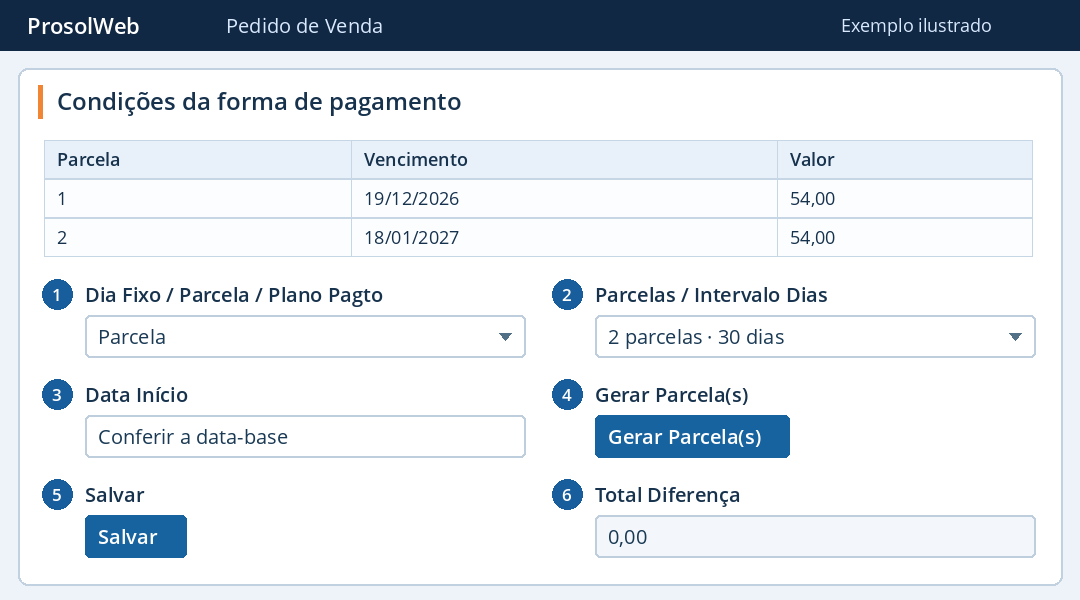
- 1. Dia Fixo / Parcela / Plano Pagto
- Dia Fixo usa o dia do mês em Todo Dia. Parcela permite definir a quantidade e o intervalo. Plano Pagto usa as condições oferecidas no plano selecionado.
- 2. Parcelas / Intervalo Dias
- Informe quantos vencimentos serão gerados e o intervalo entre eles. Confira os vencimentos produzidos pela regra escolhida.
- 3. Data Início
- Quando disponível, marque a opção de data inicial para informar a referência da geração. Leia na grade o primeiro vencimento calculado.
- 4. Gerar Parcela(s)
- Gera as linhas para conferência. Confira se cada parcela tem o valor e a data combinados.
- 5. Salvar
- Leva a definição da forma para o pedido. Para cartão, confira Operadora do Cartão e Código Autorização quando aparecerem; para cheque, os campos de banco, agência, conta e sequencial.
- 6. Total Diferença
- Saldo entre o total a receber e o valor já lançado. Se restarem R$ 54,00, confira se faltou lançar uma parcela ou outra forma de pagamento.
Com duas parcelas iguais de R$ 54,00, Total à Receber e Total Lançado ficam em R$ 108,00. Total Diferença deve mostrar R$ 0,00.
Voltar ao índicePasso 11 de 14
Como fazer um orçamento para um cliente?
Na tela Pedido de Venda, monte a proposta com o cliente, o vendedor e os produtos e clique em Gerar Orçamento. Guarde o número para localizar a proposta quando o cliente responder.
- Clique em Novo Pedido. Na pesquisa, escolha o produto, informe Quantidade e V. Unitário e clique em Adicionar. Confira a linha na grade.
- Selecione o cliente e o vendedor. Revise o desconto, o frete, o prazo de entrega e o Texto rodapé do pedido ou orçamento, se houver alguma condição combinada.
- Clique em Gerar Orçamento. Aguarde “Orçamento gerado com sucesso” e anote o Nº do Pedido. Use a seta ao lado de Gerar Orçamento para escolher um modelo ou Enviar por E-mail quando disponível.
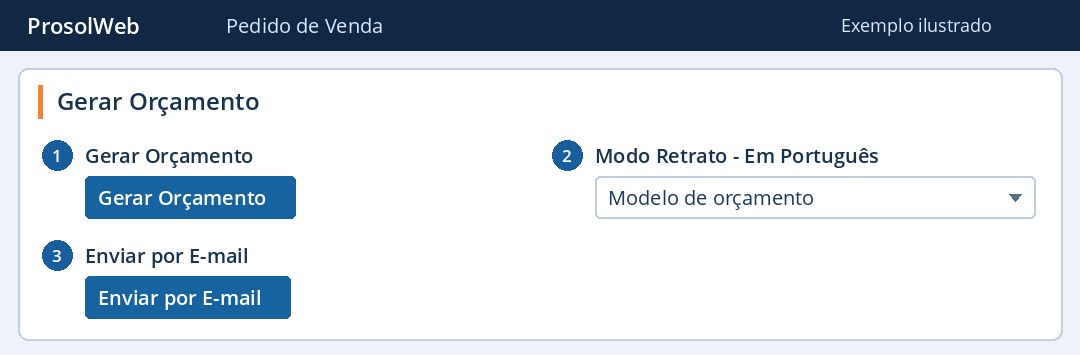
- 1. Gerar Orçamento
- Grava o orçamento pelo fluxo da proposta. Aguarde a resposta antes de iniciar um Novo Pedido.
- 2. Modo Retrato - Em Português
- Selecione o formato adequado na seta do orçamento. Os formatos oferecidos dependem da instalação.
- 3. Enviar por E-mail
- Quando disponível no menu do orçamento, confira o destinatário da proposta antes de confirmar o envio.
Guarde o número apresentado. Para continuar depois da aprovação do cliente, localize o registro por esse número e reconfira os valores vigentes.
Voltar ao índicePasso 12 de 14
Fechar a venda e guardar o número
Confira cliente, vendedor, itens, quantidades de lote, entrega e financeiro. Em seguida, clique em Fechar Pedido e leia o retorno. Se o sistema informar diferença financeira, volte às parcelas e corrija a composição quando a intenção for fechar com cobrança.
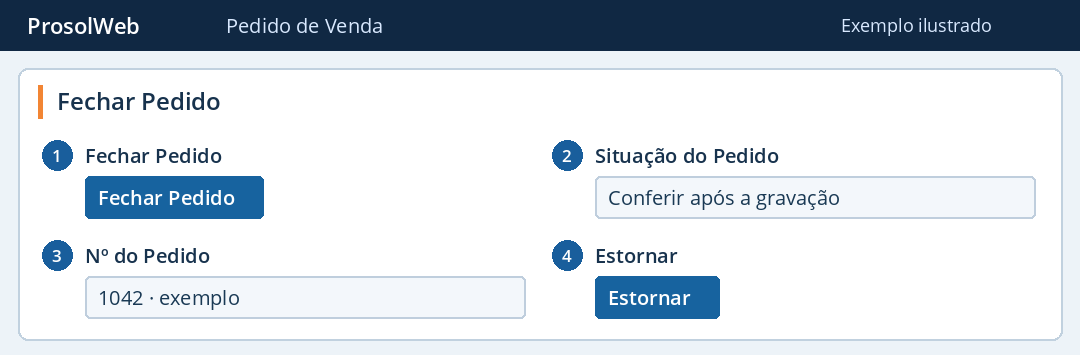
- 1. Fechar Pedido
- Conclui a venda após as validações. Em uma venda com cobrança, resolva a diferença antes de repetir o comando: a própria tela pode oferecer fechamento sem financeiro.
- 2. Situação do Pedido
- Leia o estado retornado na ficha. Se aparecer uma mensagem sobre limite de crédito, desconto ou vendedor desativado, trate o motivo indicado.
- 3. Nº do Pedido
- Use o número gerado pelo sistema para reabrir, imprimir e acompanhar a venda.
- 4. Estornar
- Use somente em um processo de reversão previsto pela empresa. Antes de confirmar, confira a venda, os vínculos fiscais e o financeiro.
Quando aparecer “Pedido fechado com sucesso”, anote o Nº do Pedido e confira a Situação do Pedido. Pesquise o mesmo número para confirmar cliente, valor e vínculo do documento.
Voltar ao índicePasso 13 de 14
Localizar uma venda existente
Se tem o número, digite-o em Pesquisar Pedido e pressione Enter. Sem o número, clique na lupa do painel, escolha Cliente ou Período, ajuste os filtros e clique em Pesquisar. Clique na linha do resultado para carregar a ficha.
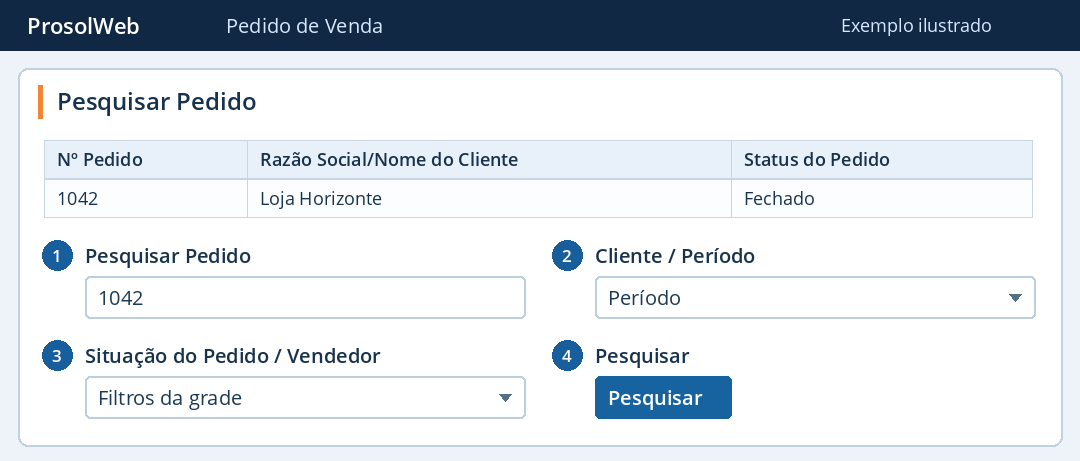
- 1. Pesquisar Pedido
- Recebe o número interno do pedido. Pesquisar Documento Fiscal e Outros é uma pesquisa diferente, usada quando a referência é um documento.
- 2. Cliente / Período
- Escolha como localizar a venda. No filtro de cliente, use os dados do comprador. No de período, confira as datas Inicial e Final.
- 3. Situação do Pedido / Vendedor
- Refine a lista quando houver muitas vendas. Se a sua venda não aparecer, reveja os filtros ativos.
- 4. Pesquisar
- Carrega os resultados. Clique na linha desejada e confira o cabeçalho da ficha que o sistema abriu.
Compare o Nº do Pedido, o nome do cliente e o valor com a venda pretendida antes de imprimir ou emitir documentos.
Voltar ao índicePasso 14 de 14
Imprimir, gerar PDF ou seguir para a NF-e
Com o pedido correto carregado, clique em Imprimir ou na seta ao lado para escolher um modelo. Use PDF quando quiser o arquivo. Para faturar a venda, clique em Emitir Documento e escolha NF-e no grupo Nota Fiscal Eletrônica.
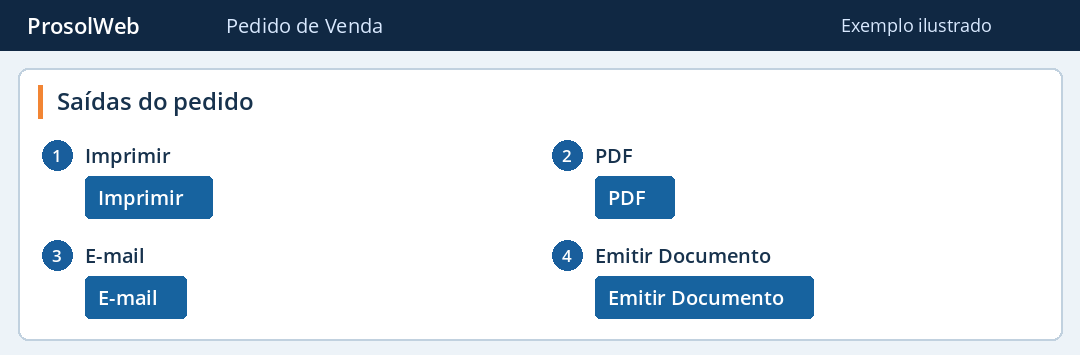
- 1. Imprimir
- Abra a impressão do pedido. A lista pode oferecer retrato, duas vias, modelos compactos ou outros modelos da empresa.
- 2. PDF
- Gera a saída em PDF do pedido. Confira a venda no arquivo antes de entregá-lo ao cliente.
- 3. E-mail
- Abra a seleção de envio e confira o endereço do destinatário antes de confirmar.
- 4. Emitir Documento
- Abre Escolha abaixo qual documento emitir ou imprimir. Para uma NF-e de venda comum, selecione NF-e; a tela fiscal recebe a referência do pedido.
No impresso, confira número, cliente, itens e total. Na emissão fiscal, continue pelo tutorial de NF-e e acompanhe o resultado na Monitoração de NF-e.
Voltar ao índiceOperações complementares
Operação complementar
Vincular ingredientes ou centros de custo ao item
Quando o produto exigir composição ou rateio, trabalhe na linha do produto, antes de fechar. Em Ingredientes, confira o produto pai, adicione os componentes usados e salve. Em Centros de Custo, selecione o destino e confira os lançamentos antes de salvar a distribuição.
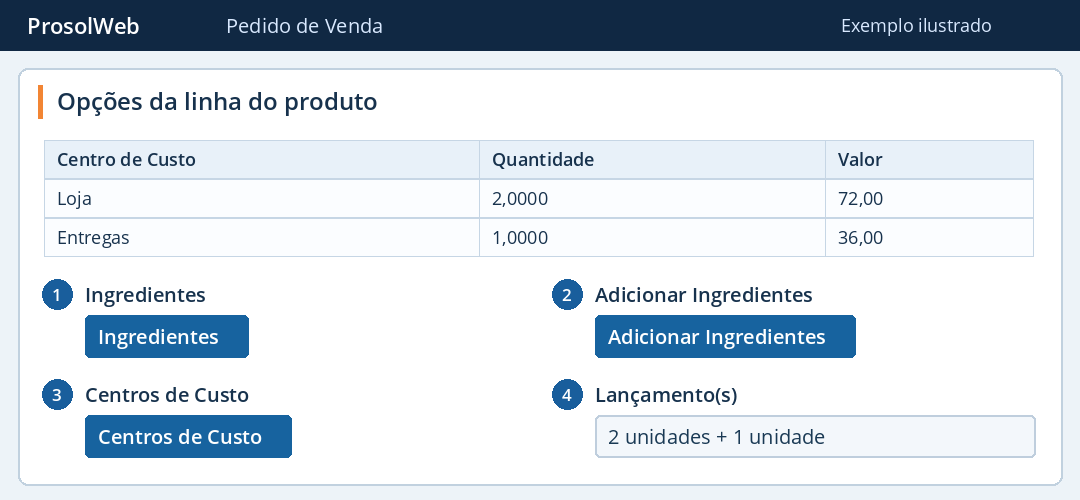
- 1. Ingredientes
- Abre os ingredientes do produto selecionado quando disponíveis para aquele tipo de item. Confira os campos Item, Código e Descrição do Produto.
- 2. Adicionar Ingredientes
- Abre a pesquisa de componentes. Confira quantidades e use Salvar para voltar ao pedido.
- 3. Centros de Custo
- No pedido aberto, use a ação na linha, selecione o centro e confira os lançamentos. No pedido fechado, essa ação permite consultar a distribuição.
- 4. Lançamento(s)
- Confira centro, quantidade e valor de cada linha. Para uma venda de três unidades distribuídas entre dois centros, 2 + 1 completa o item.
Um componente pertence a um item específico. Se houver duas linhas do mesmo produto, confira o número do item. Para rateio por quantidade, a soma dos centros deve corresponder à quantidade da linha.
Voltar ao índiceOperação complementar
Iniciar um pedido a partir de XML ou Excel
Use a importação quando os itens já estiverem em um arquivo aceito pela empresa. No XML, confira a identificação da nota, os participantes e o vínculo de cada produto. No Excel, confira cliente, vendedor e as grades de mensagens antes de gerar o pedido.
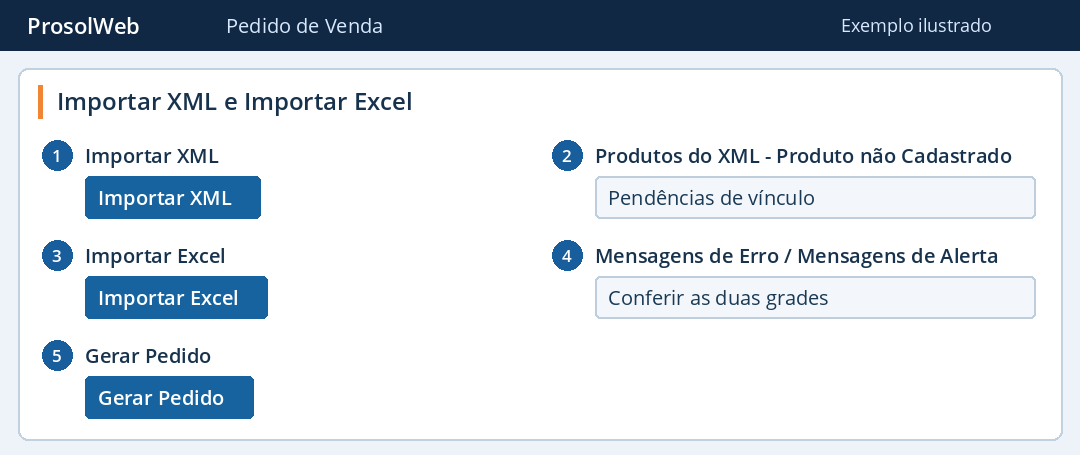
- 1. Importar XML
- Abre Importar XML de NF-e. Use Importar Arquivo e compare Nº Nota, Total Nota, cliente e transportadora com o documento de origem.
- 2. Produtos do XML - Produto não Cadastrado
- Revise as mercadorias listadas. Antes de usar Cadastrar Todos, confira se algum produto já existe com outro código.
- 3. Importar Excel
- Selecione o formato de planilha disponível. Em Importar Arquivo, carregue o arquivo preparado para o leiaute da empresa.
- 4. Mensagens de Erro / Mensagens de Alerta
- Leia as pendências do Excel e corrija a origem quando necessário. Volte a conferir cliente, vendedor e itens após corrigir.
- 5. Gerar Pedido
- Conclui a importação no fluxo escolhido. Confira o registro gerado antes de importar o mesmo arquivo outra vez.
Depois da importação, revise a grade de itens e o Total Pedido exatamente como faria em um lançamento manual.
Voltar ao índiceOperação complementar
Agrupar pedidos, trocar ou devolver mercadoria
Se a operação parte de outra venda, localize o documento de origem. Na seta de Novo Pedido, escolha a operação correspondente. Compare as linhas e quantidades trazidas antes de gerar um pedido derivado.
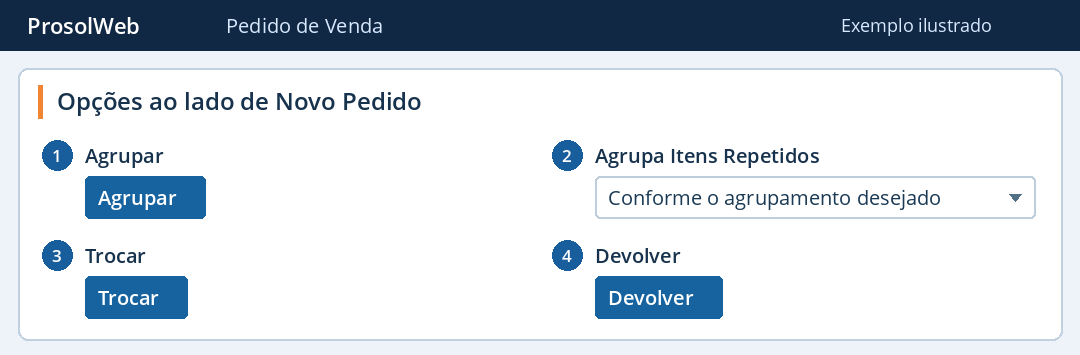
- 1. Agrupar
- Em Agrupar Pedido/Nota, escolha o filtro Pedido, Pedido Original ou Nota, informe a referência e pesquise os documentos que entrarão no agrupamento.
- 2. Agrupa Itens Repetidos
- Confira essa opção e o Fator Multiplicador antes de clicar em Gerar Pedido. Compare a quantidade final com a soma dos documentos.
- 3. Trocar
- Pesquise a venda de origem em Trocar Produto. Identifique o que o cliente devolve e o que levará, confira as duas listas e a diferença antes de gerar o pedido.
- 4. Devolver
- Primeiro pesquise o pedido de origem já fechado. Ao escolher Devolver, a rotina traz os itens da venda e indica Entrada de Estoque. Confira cliente, itens e quantidades efetivamente devolvidos.
Na troca, compare Total Venda, Total Troca e Total Diferença. Na devolução, confira a origem e o sentido do estoque. Se houver documento fiscal vinculado, confira-o antes de prosseguir.
Voltar ao índiceOperação complementar
Como colocar um vendedor para receber comissão no pedido?
Escolha o vendedor em Dados do Vendedor(a). Para lançar a comissão a pagar, use o painel de comissão, marque Lança Título e adicione a pessoa à lista pelo botão +.
- Em Dados do Vendedor(a), confira quem realizou a venda. Para ajustar somente o percentual deste pedido, use o botão %, confira Percentual Atual e informe Novo Percentual conforme a autorização.
- No painel Lançar título à pagar da comissão, marque Lança Título quando esse for o procedimento da empresa. Em Selecione o Vendedor/Comissionado abaixo, escolha a pessoa e clique em +.
- Confira Nº Vendedor, Nome, percentual e Valor na grade. Se houver outro comissionado, adicione-o e confira sua linha. Antes de fechar, confirme a lista completa; escolher o vendedor do cabeçalho e adicionar o beneficiário do título são ações distintas.
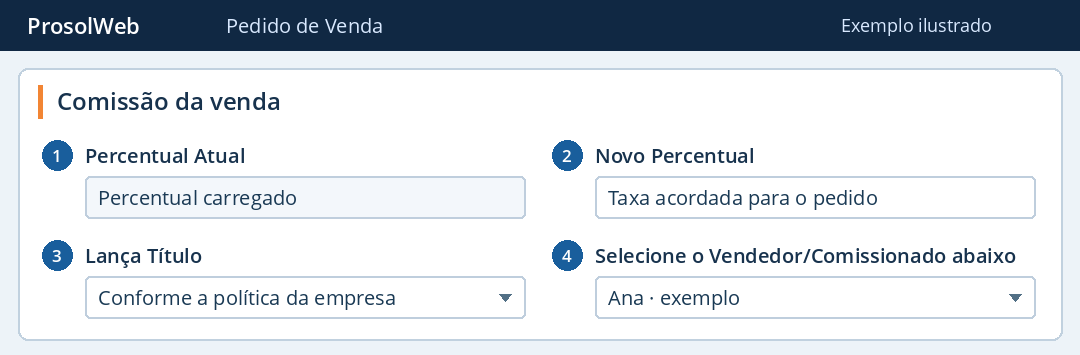
- 1. Percentual Atual
- Confira a taxa trazida para o vendedor. Essa informação ajuda a identificar se o ajuste será específico da negociação.
- 2. Novo Percentual
- Informe o percentual autorizado para esta venda. Se for solicitada autorização, use o procedimento da empresa.
- 3. Lança Título
- Marque quando a comissão desta venda deve gerar título a pagar e o recurso estiver habilitado.
- 4. Selecione o Vendedor/Comissionado abaixo
- Escolha um comissionado ativo e clique em + ao lado. Confira Nº Vendedor, nome, percentual e valor na lista antes do fechamento.
O responsável pela venda aparece em Dados do Vendedor(a). A lista dos que vão receber título de comissão fica no painel Lançar título à pagar da comissão.
Voltar ao índiceOperação complementar
Atualizar preços pela cotação
Para uma operação que utiliza câmbio, abra Câmbio e confira a moeda e a cotação. Se a venda precisar de conversão, clique em Atualizar V. Unitário dos Produtos. A mensagem de confirmação informa que a conversão usa os valores da tabela 1.
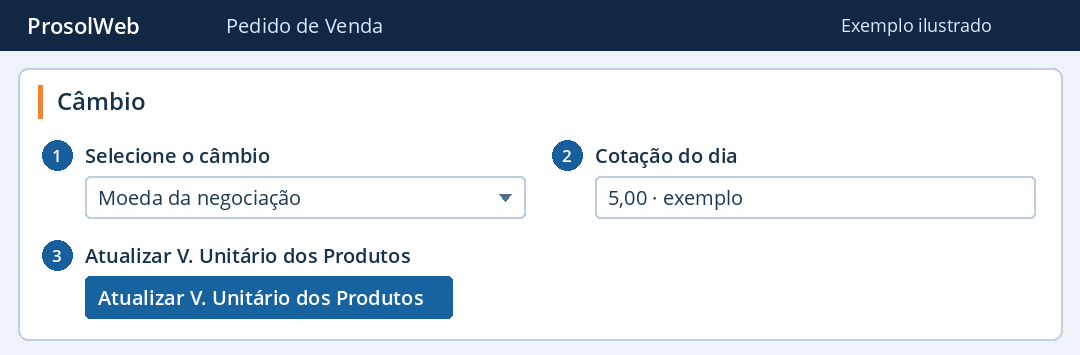
- 1. Selecione o câmbio
- Escolha a moeda cuja cotação deve ser aplicada. Compare a seleção com a moeda usada na proposta.
- 2. Cotação do dia
- É o fator usado para converter o preço da tabela 1. Confira a cotação antes de mandar atualizar os itens.
- 3. Atualizar V. Unitário dos Produtos
- Recalcula os valores unitários a partir da tabela 1. Se houve preço negociado manualmente, confira cada item após a confirmação.
Exemplo separado da venda da caneca: um valor de 10,00 na tabela 1 e cotação 5,00 resulta em 50,00 por unidade. Confira novamente o total, os descontos e os valores de pagamento.
Voltar ao índiceOperação complementar
Conferir os campos específicos de cartão, Pix e cheque
Ao clicar em Valor, a janela adapta os campos à forma escolhida. Preencha somente os dados apresentados para aquela parte do pagamento e confira o valor antes de salvar.
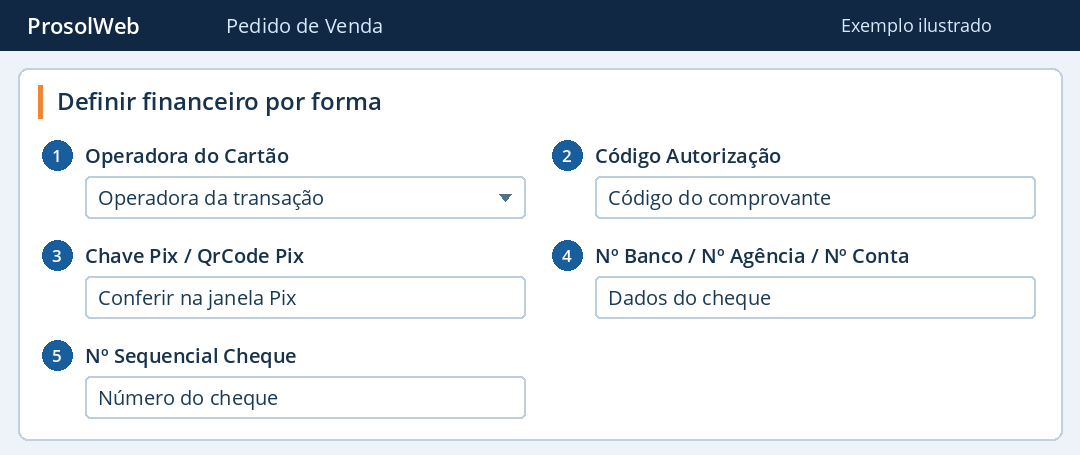
- 1. Operadora do Cartão
- Para cartão, confirme a operadora correspondente à transação do cliente.
- 2. Código Autorização
- Quando solicitado pela forma de cartão, use o código de autorização da operação.
- 3. Chave Pix / QrCode Pix
- Confira a chave apresentada e o valor antes de usar o QR Code da operação. A consulta do pagamento recebido deve seguir a conferência bancária da empresa.
- 4. Nº Banco / Nº Agência / Nº Conta
- Para cheque, leia os dados do próprio cheque e confira cada campo antes de gerar ou salvar as parcelas.
- 5. Nº Sequencial Cheque
- Identifica o cheque informado. Confira o número e o vencimento da parcela correspondente.
Exemplo de venda mista: R$ 40,00 em uma forma e R$ 68,00 em outra completam R$ 108,00. Confira cada lançamento e o Total Diferença na ficha.
Voltar ao índiceMais operações na mesma tela
Como fazer uma consignação de material permanente?
Para emitir o comprovante de consignação de material permanente, carregue o pedido e escolha Imprimir → Modo Consignação Material Permanente. O sistema abre a visualização do documento.
- Em Pesquisar Pedido, informe o número e pressione Enter. Confira o cliente, o número e as quantidades dos materiais que serão relacionados.
- Abra a seta ao lado de Imprimir e selecione Modo Consignação Material Permanente. Usar a seta permite escolher esse modelo específico.
- Na visualização do PDF, confira a identificação do pedido e do cliente e a relação dos materiais antes de imprimir. Se houver divergência, volte ao pedido e confira sua origem.
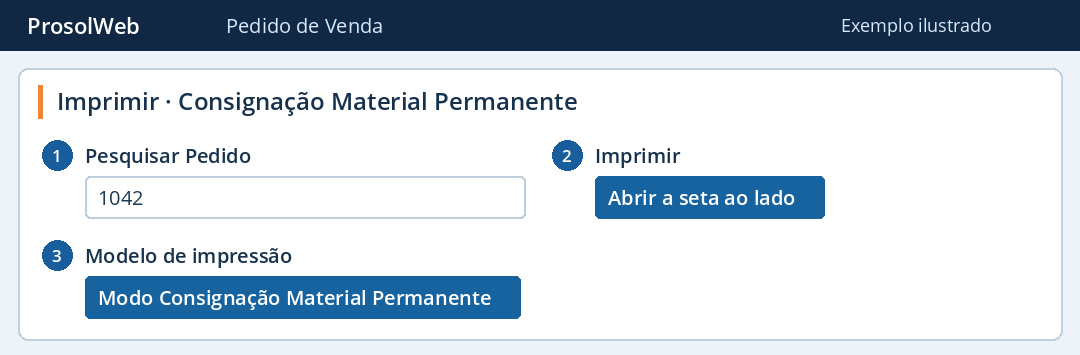
Esse comando imprime o comprovante do pedido selecionado. Para registrar remessa, retorno ou acerto de estoque de material consignado, confirme com a implantação Prosol o procedimento configurado para a empresa.
Como fazer uma troca de produto para o cliente?
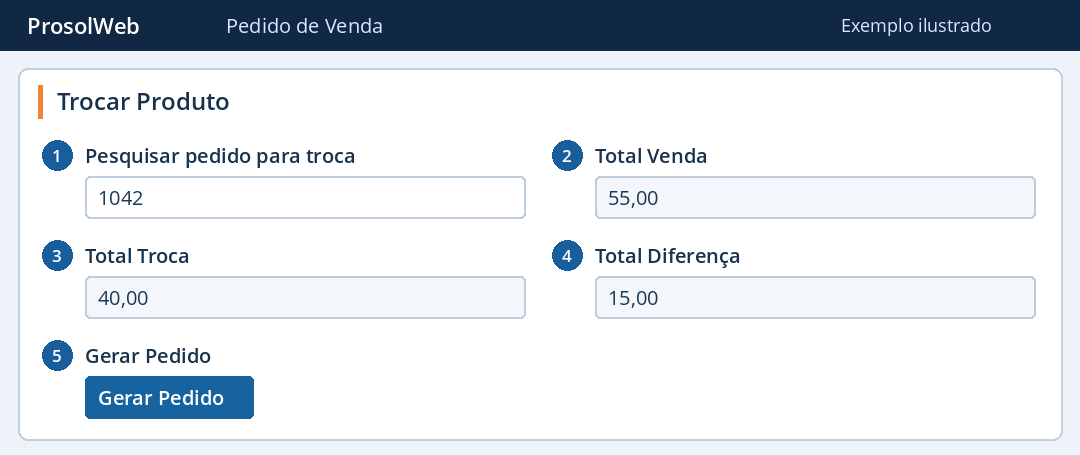
Na seta de Novo Pedido, escolha Trocar. Em Trocar Produto, pesquise a venda de origem já fechada, selecione o que retorna e inclua o que o cliente vai levar.
- Em Pesquisar pedido para troca, informe o número da venda original e pressione Enter. Confira cliente e documento. Um pedido em aberto ou um pedido que já é de troca é recusado como origem.
- Na grade dos produtos de origem, localize a mercadoria devolvida, indique a quantidade e use o botão de seleção na linha. Confira o lote se a mercadoria tiver esse controle.
- No painel Produto(s) adicionado(s) para venda / troca, inclua o produto de reposição pelo código ou pela pesquisa e confira a lista final. Exemplo sem desconto: retorno de R$ 40,00 e nova mercadoria de R$ 55,00 deixam diferença de R$ 15,00.
- Compare Total Venda, Total Troca e Total Diferença. Clique em Gerar Pedido para levar os itens à ficha. Revise a diferença e as condições da venda antes de fechar.
Como estornar um pedido de venda?
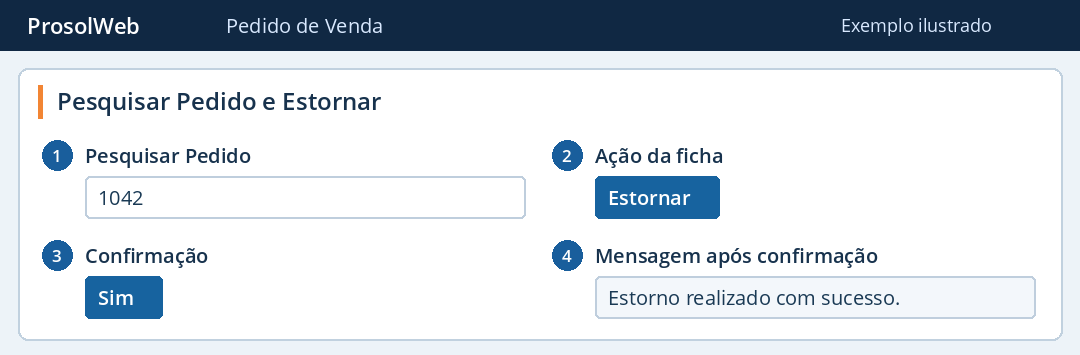
Localize a venda, confira a situação e use Estornar. O ProsolWeb verifica as permissões e os vínculos do pedido antes de confirmar o estorno.
- Em Pesquisar Pedido, digite o número e pressione Enter. Confira cliente, total e documentos vinculados. Se Estornar estiver desabilitado, confira a situação da venda.
- Clique em Estornar. Dependendo do perfil, o sistema pede autorização. Na confirmação, escolha Sim somente após conferir que o número é o que deseja estornar.
- Aguarde “Estorno realizado com sucesso”. Pesquise o mesmo número outra vez e confira a situação retornada antes de fazer qualquer novo lançamento.
- Se o estorno for bloqueado, leia o motivo. Entre os retornos previstos estão parcelas já recebidas, caixa fechado, produtos na lixeira e NF-e autorizada ou já cancelada. Uma mensagem de bloqueio indica que o estorno não foi concluído.
Como fechar um orçamento aprovado e transformá-lo em pedido de venda?
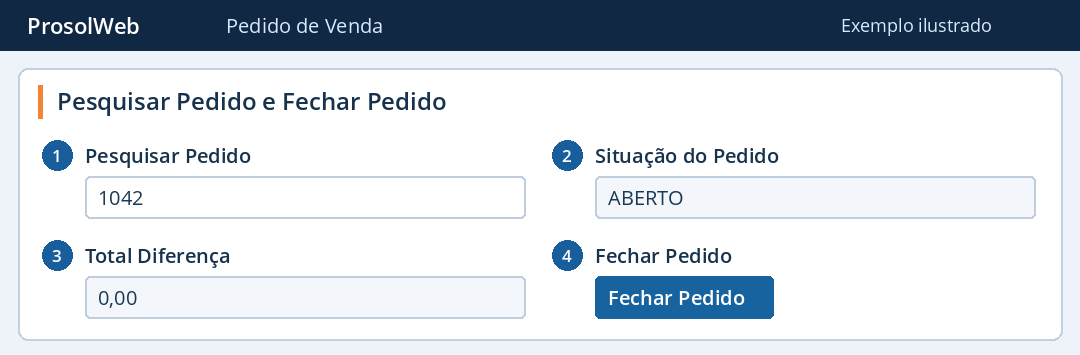
Pesquise o número que foi gerado no orçamento. Com o registro aberto na tela, revise a negociação e use Fechar Pedido para concluir a venda.
- Digite o número do orçamento em Pesquisar Pedido e pressione Enter. Confira o cliente e a Situação do Pedido. Se já estiver fechado, confira o registro antes de iniciar outro.
- Confira produtos, quantidades, preços e entrega aprovados. Se a venda tiver cobrança, lance as formas combinadas e confirme Total Diferença igual a zero.
- Clique em Fechar Pedido. Se aparecer uma divergência financeira, volte aos lançamentos antes de repetir o comando. Aguarde “Pedido fechado com sucesso” e consulte novamente o número.
- Se o próximo passo for emitir a nota, use Emitir Documento na ficha fechada e selecione a opção fiscal da venda.
Como agrupar dois ou mais pedidos em um só?
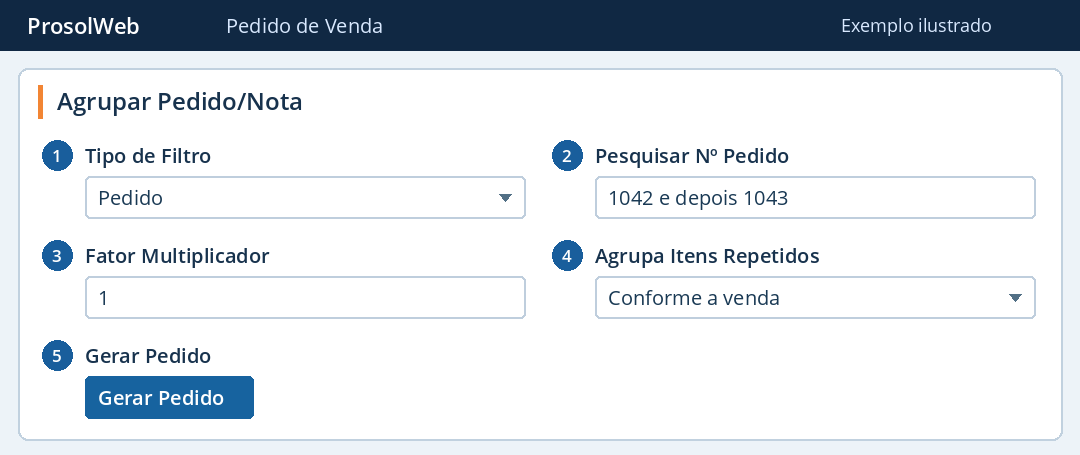
Abra a seta de Novo Pedido e escolha Agrupar. Inclua cada pedido na lista de Agrupar Pedido/Nota e confira as origens antes de clicar em Gerar Pedido.
- Selecione Pedido em Tipo de Filtro e Venda em Pedido de. Em Pesquisar Nº Pedido, digite o primeiro número e pressione Enter. Confira se entrou na grade.
- Repita a pesquisa para o segundo pedido e para os seguintes. Por exemplo, confira se 1042 e 1043 aparecem uma vez cada. O sistema avisa se um documento já está na lista ou em uso.
- Confira o Fator Multiplicador. Use 1 para manter as quantidades de origem. Marque Agrupa Itens Repetidos se quiser reunir itens repetidos. Revise Considera Requisição de Materiais quando se aplicar à operação.
- Clique em Gerar Pedido. De volta à ficha, confira as linhas, a quantidade final, o frete, o total e a opção Atualiza Estoque. Conclua com Gerar Orçamento ou Fechar Pedido, conforme o destino do agrupamento.
Como usar mais de uma forma de pagamento no mesmo pedido?
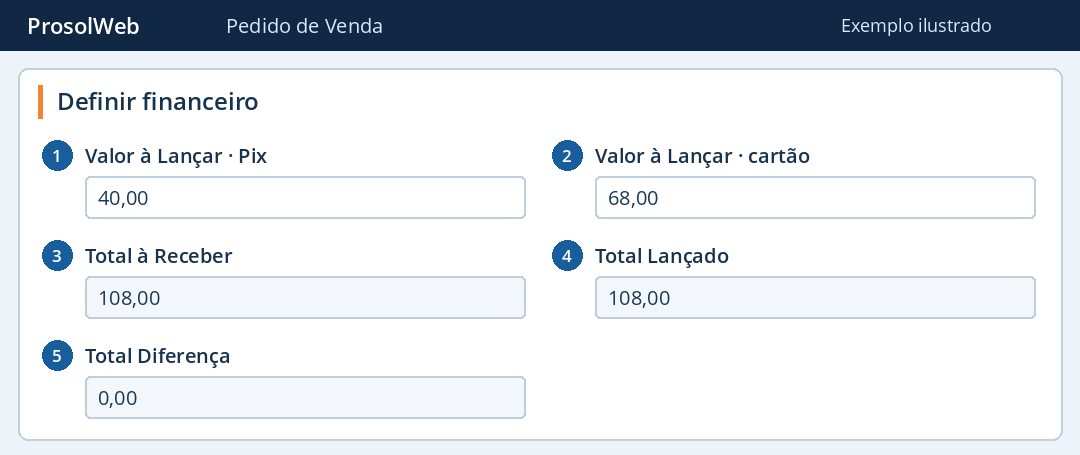
Em Definir financeiro, use a coluna Valor de cada forma para lançar apenas a parte combinada. A soma das formas precisa atingir o Total à Receber da venda com cobrança.
- Selecione o caixa aberto. Em uma venda de R$ 108,00, clique em Valor na linha do Pix, informe R$ 40,00 em Valor à Lançar e salve a definição. Confira os campos que a forma apresentar.
- Volte à grade e confira os R$ 68,00 que faltam. Clique em Valor na linha do cartão, informe R$ 68,00 e confira a operadora e a autorização quando solicitadas.
- Se o cartão for parcelado, gere e confira as parcelas referentes somente aos R$ 68,00 e salve. Terminado o lançamento, as duas formas devem somar R$ 108,00.
- Confira Total à Receber = R$ 108,00, Total Lançado = R$ 108,00 e Total Diferença = R$ 0,00. Se ainda houver saldo, reveja as linhas antes de fechar o pedido.
Dúvidas frequentes
O que fazer quando não conheço o código do produto?
Clique em Adicionar Produto. Pesquise a mercadoria, clique na linha e confira Quantidade e V. Unitário na janela de inclusão antes de clicar em Adicionar.
Ver na tela ilustradaPor que o pedido não fecha depois de selecionar o lote?
Confira a linha do produto e as quantidades efetivamente adicionadas em Lotes. Se foram vendidas três unidades e o lote mostra somente duas, distribua a unidade restante em um lote disponível.
Ver na tela ilustradaPor que o sistema informa diferença no financeiro?
Compare Total à Receber e Total Lançado. Se o cliente vai pagar R$ 108,00 e só há R$ 54,00 lançados, confira os vencimentos e as formas já salvas. Use Limpar Financeiro somente se precisar refazer toda a composição.
Ver na tela ilustradaComo encontrar o pedido se o cliente trouxe só o número da nota?
No painel Pesquisar Documento Fiscal e Outros, escolha o tipo de documento, informe o número e pressione Enter. Compare cliente e número do pedido retornado antes de imprimir.
Ver na tela ilustradaPor que não consigo enviar o pedido por e-mail?
Ao clicar em E-mail, confira se há um endereço selecionável para o cliente. Se a lista estiver vazia, confira o e-mail no cadastro, recarregue o pedido e tente a seleção novamente.
Ver na tela ilustrada