Acompanhe as seis etapas abaixo na ficha de cliente. As imagens são recortes do ProsolWeb. No celular, deslize a imagem para os lados para ver todos os campos.
Localize os campos na tela
Selecione um ponto da imagem para abrir a etapa correspondente.
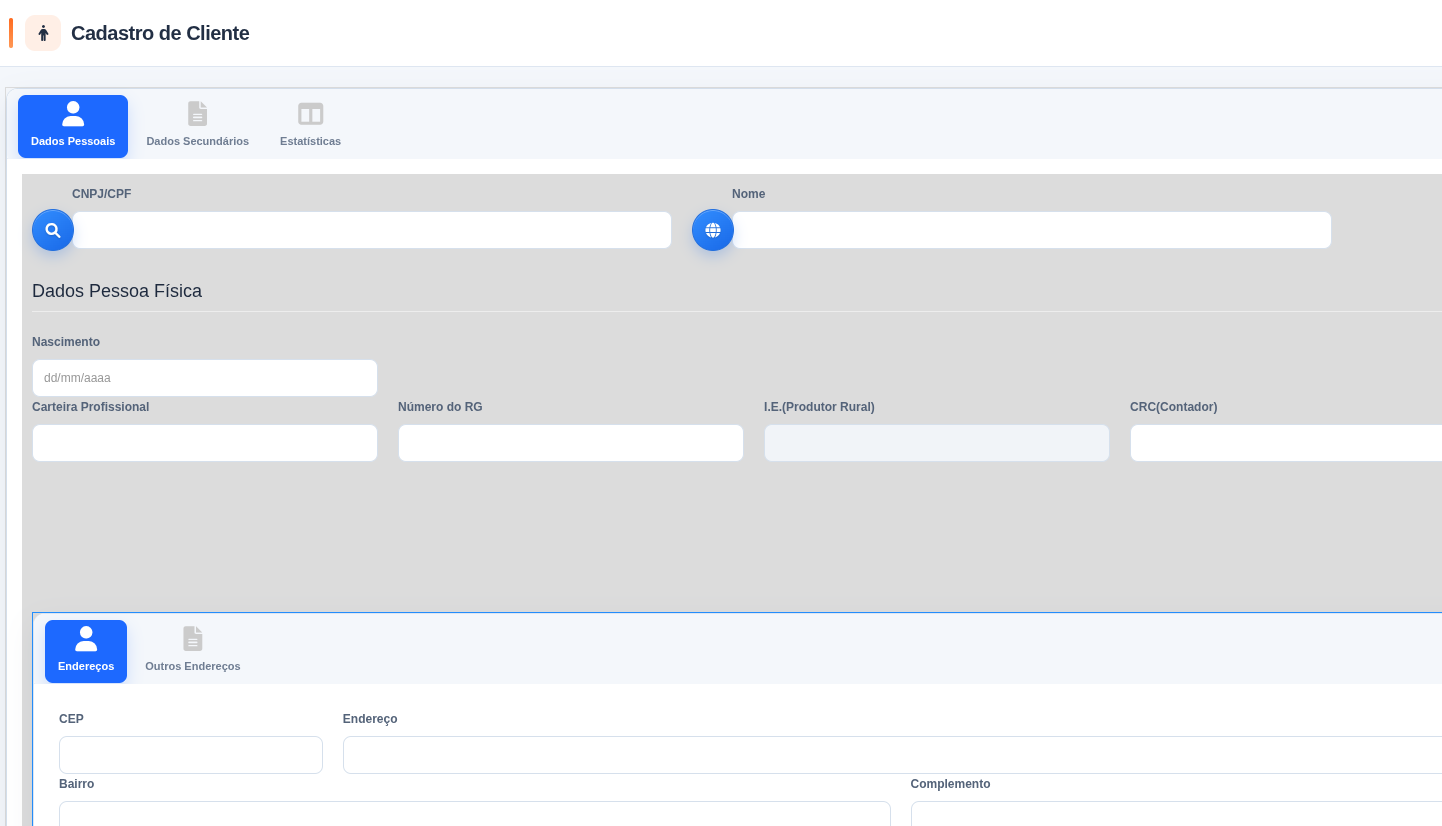
Clique em Novo Cliente
No Cadastro de Cliente, vá ao rodapé e clique em Novo Cliente. A ficha é limpa e o cursor vai para o documento.

Digite o CPF ou CNPJ
Em Dados Pessoais, digite o CPF da pessoa física ou o CNPJ da empresa no campo CNPJ/CPF. Pressione Tab para pesquisar.

Documento que inicia o cadastro
- CNPJ/CPF
- Digite o documento do próprio cliente. Use CPF para pessoa física e CNPJ para empresa. Pressione Tab para consultar. Se houver uma ficha, revise os dados carregados. Para documento novo, a janela de confirmação libera o preenchimento.
Confirme que deseja cadastrar
Ao aparecer CPF/CNPJ não cadastrado. Deseja cadastrar?, confira se digitou o documento correto e clique em Sim.
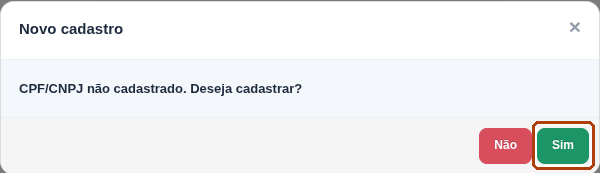
Preencha os dados da pessoa ou empresa
Para pessoa física, digite o nome completo em Nome. Para pessoa jurídica, confira a razão social. Se aparecer a consulta da Receita, siga o exemplo abaixo.

Nome e identificação da pessoa
- Nome
- Para CPF, informe o nome completo. Para CNPJ, informe a razão social. Este campo é obrigatório e aceita até 50 caracteres. Uma empresa fictícia poderia ter razão social “Oficina Horizonte Ltda.” e um nome fantasia diferente.
- Nome Fantasia
- Para empresa, informe o nome comercial pelo qual a equipe a conhece, como “Horizonte Auto Center”. Aceita até 50 caracteres.
- Razão
- Confira o tipo de pessoa que o sistema identificou pelo documento. Ao confirmar um novo CPF, a tela mostra os dados de pessoa física. Para um CNPJ, abre o grupo de pessoa jurídica.
- Inscrição Estadual
- No cadastro de empresa, informe a IE correspondente ao estabelecimento, quando aplicável. O campo aceita até 18 caracteres. Confira também a situação selecionada em Contribuinte.
- Inscrição Municipal
- Informe a inscrição no município quando a empresa utilizar essa identificação. O cadastro mantém esse número separado da IE e aceita até 15 caracteres.
- CNAE Fiscal
- Informe o código de atividade econômica do estabelecimento quando utilizado. Se os dados vierem da consulta do CNPJ, revise o valor importado.
- SUFRAMA
- Informe o registro somente para um destinatário que possua essa inscrição. Use o número do estabelecimento cadastrado.
- Porte da Empresa
- Selecione o porte indicado nos dados cadastrais da empresa. Esse campo descreve o porte empresarial.
Dados específicos da pessoa física
- Nascimento
- Informe a data de nascimento da pessoa atendida, se a rotina da empresa precisar desse dado.
- Nº Registro CNH
- Preencha o número de registro da habilitação quando o cliente também participar da operação como condutor. O campo aceita até 11 caracteres.
- Carteira Profissional
- Informe o número da carteira profissional quando utilizado na ficha. A validação limita o conteúdo a 20 caracteres.
- Número do RG
- Registre o documento de identidade da pessoa física no campo próprio. A validação limita a 15 caracteres.
- I.E. (Produtor Rural)
- Para produtor rural pessoa física, informe a inscrição estadual rural no bloco da pessoa física. A validação aceita até 18 caracteres.
- CRC
- No cadastro que utiliza o registro profissional de contador, informe o CRC correspondente. Em configurações específicas da empresa, confira o rótulo exibido para essa identificação.
- ID Carteira
- Use a identificação de carteira adotada pela empresa quando esse campo estiver disponível na ficha. É um identificador adicional ao CPF/CNPJ.
- Titular Falecido / Data
- Marque a situação e informe a data de falecimento apenas quando a empresa utiliza esse controle e tem confirmação do dado. A data tem campo próprio.
Preencha o endereço principal
Na aba Endereços, informe o CEP com oito dígitos, o logradouro em Endereço, o Número e o Bairro. Confira a UF e a cidade. Se a consulta do CNPJ não localizar a cidade, selecione o município antes de salvar.

Endereço principal e endereços adicionais
- CEP
- Digite os oito dígitos do CEP do endereço principal. A tela valida se o conteúdo é numérico e tem oito posições. Confira município e UF mesmo quando os dados voltarem preenchidos.
- Endereço
- Informe o logradouro, como “Rua das Acácias”. O número do imóvel tem campo próprio. O endereço principal é obrigatório e aceita até 80 caracteres.
- Número
- Informe o número ou a identificação do imóvel que consta no endereço do cliente. A tela exige preencher este campo.
- Bairro
- Digite o bairro do endereço principal. É obrigatório e admite até 50 caracteres.
- Complemento
- Use para identificar sala, bloco, apartamento ou outra referência, como “Bloco B, sala 2”. A ficha reserva até 30 caracteres.
- País
- Confira o país do endereço. Para um cliente nacional, confira a seleção antes de escolher o estado.
- UF
- Selecione o estado do endereço principal. Depois, confira se a cidade escolhida pertence a esse estado.
- Cidade
- Selecione o município na lista. Se a consulta de CNPJ informar que a cidade não foi encontrada, escolha o município antes de salvar.
- Outros Endereços
- Use a aba para manter locais adicionais quando o cliente possui mais de um endereço. Confira o endereço principal antes de adicionar um segundo local.
Salve e confira a ficha
Revise o telefone, o e-mail e, quando utilizado, o E-mail da NF-e. Clique em Salvar e aguarde Cliente salvo com sucesso!. Pesquise novamente o CPF ou CNPJ para conferir nome e endereço.

Contato, vínculo e faturamento
- Telefone
- Informe o telefone principal com DDD. Confira os dígitos após a consulta de CNPJ. A ficha também permite manter outros contatos.
- Informe o endereço eletrônico de contato do cliente. Se preenchido, o ProsolWeb valida o formato. Exemplo fictício: compras@exemplo.com.
- E-mail da NF-e
- Informe o endereço que deve receber a comunicação fiscal. Pode ser diferente do e-mail comercial, por exemplo fiscal@exemplo.com. O formato também é validado.
- Atividade
- Selecione a atividade usada na classificação interna desse cliente. O campo é separado do CNAE Fiscal da pessoa jurídica.
- Departamento
- Escolha o departamento cadastrado que corresponde ao relacionamento com essa pessoa ou empresa, quando utilizado.
- Vínculo com a empresa
- Confira a relação que a pessoa terá no cadastro, por exemplo cliente ou vendedor, conforme os itens disponíveis. Selecione o vínculo correto antes de gravar.
Padrões comerciais, crédito e entrega
- Vendedor padrão
- Escolha o vendedor associado a esse cliente quando a empresa utiliza essa definição nos pedidos.
- % Comissão
- Informe o percentual combinado para esse relacionamento comercial. Se a comissão for 2%, digite 2,00 no campo percentual.
- Plano de pagamento padrão
- Selecione a condição de pagamento usual do cliente na lista de planos cadastrados. Confira a condição efetiva a cada venda.
- Regra da nota
- Selecione a regra de emissão configurada para o cliente quando houver uma parametrização específica.
- Transportadora padrão
- Selecione a transportadora habitual do cliente, quando a empresa adota esse padrão de entrega.
- Bloqueado
- Marque quando o cadastro precisar registrar um bloqueio conforme a política comercial da empresa.
- Motivo do bloqueio
- Ao marcar o bloqueio, informe a ocorrência que a equipe precisa conhecer ao consultar a ficha.
- Auxiliar contábil
- Informe o identificador contábil definido pela empresa para o relacionamento, quando houver integração contábil.
- Limite de crédito
- Digite o limite monetário aprovado para o cliente. Antes de gravar, confira se o valor exibido corresponde à política de crédito adotada.
- Tabela de preço
- Escolha a tabela comercial atribuída ao cliente. Compare o nome ou número da tabela com a condição negociada.
- Horário de Entrega
- Informe a janela em que o cliente recebe mercadorias, por exemplo “Segunda a sexta, 8h às 12h”.
- RNTRC
- Informe o registro de transporte quando esse cadastro identificar um transportador e a empresa utilizar esse dado. O campo aceita até 12 caracteres.
- IE ST
- Use o campo específico para a inscrição estadual de substituição tributária quando aplicável. Confira o cadastro correspondente.
- Cooperado
- Marque se o relacionamento da empresa identifica o cliente como cooperado.
- Bloqueado Loja Virtual
- Use este controle quando o bloqueio se referir ao cadastro na loja virtual. Há um controle separado de bloqueio comercial.
- Contribuinte
- Selecione a situação do destinatário conforme o cadastro fiscal confirmado: Contribuinte, Isento ou Não Contribuinte. Confira a coerência com a IE.
- CFOP
- Quando houver um CFOP padrão associado ao cliente, pesquise o código parametrizado para esse caso. A operação efetiva da nota ainda precisa ser conferida na emissão.
- Banco Padrão
- Escolha o banco de referência definido para este cliente. As contas e chaves de titularidade do cliente têm cadastro em uma aba própria.
- Dia Venc
- Informe o dia usual de vencimento definido para o cliente. Confira a data final na operação financeira correspondente.
- CPF do responsável
- Localize o responsável pela pesquisa de pessoa quando a operação exigir um vínculo entre o titular e o cliente.
- Responsável
- Confira o nome retornado pela pesquisa do responsável. Se o nome estiver incorreto, volte à seleção antes de salvar.
- Observação 1
- Registre a informação que a equipe deve consultar sobre o cliente, conforme a convenção da empresa.
- Observação 2
- Use a segunda área para outro tipo de observação. Separe, por exemplo, orientações comerciais das instruções de atendimento.
Depois de salvar: Contas Bancárias / PIX
- Tipo
- Salve ou carregue o cliente e, na aba Contas Bancárias / PIX, clique em Nova conta. Selecione Conta Corrente, Poupança, PIX ou Débito Automático de acordo com o registro que deseja incluir.
- Banco
- Na ficha da conta, selecione a instituição à qual pertencem os dados bancários do cliente.
- Agência
- Informe o número da agência. Use a caixa de dígito ao lado quando a agência possuir dígito verificador.
- Dig. da agência
- Informe o dígito da agência no primeiro campo Dig., junto à agência.
- Conta
- Informe o número da conta do cliente, conferindo o titular e o banco antes de salvar.
- Dig. da conta
- Informe o dígito da conta no segundo campo Dig., ao lado do número da conta.
- Tipo Chave PIX
- Selecione o tipo correspondente à chave: CPF, CNPJ, Celular, E-Mail ou Chave Aleatória.
- Chave PIX
- Digite ou cole a chave que corresponde ao tipo escolhido. Se escolheu E-Mail, informe o endereço cadastrado como chave.
- Informação
- Use a observação da própria conta para distinguir registros, como “Conta para reembolso”. Salve a conta e confira se a nova linha aparece na grade.
Quando a empresa utiliza a aba Militar / APAS
- Grupo Associação
- Selecione o grupo do vínculo, como PM, Pensionista, Civil ou Agregado.
- Graduação
- Selecione a graduação que consta no cadastro do titular, quando aplicável.
- RE
- Informe o registro funcional usado pela associação. A ficha admite até dez caracteres.
- CNS
- Preencha o número do Cartão Nacional de Saúde quando a rotina exigir. Confira os dados do titular.
- Possui SPPREV
- Marque quando houver vínculo com a SPPREV e confira o campo de número correspondente.
- Nº SPPREV
- Informe o número do vínculo associado à opção Possui SPPREV.
- Estado Civil
- Escolha a situação do titular na lista apresentada.
- Idade
- Confira a idade exibida. Quando necessário, revise a data de nascimento na ficha da pessoa.
- Nome do Pai
- Registre o nome do pai conforme a identificação do titular, quando solicitado.
- Nome da Mãe
- Registre o nome da mãe conforme a identificação do titular, quando solicitado.
- Matrícula Pensionista
- Informe a matrícula de pensionista no campo dedicado, quando o vínculo for dessa categoria.
- Pensionista do Policial Militar
- Identifique a pessoa pedida pelo cadastro de pensionista conforme os registros da associação.
- Situação
- Selecione a situação do vínculo na lista da aba Militar.
- Débito Automático
- Marque conforme a modalidade autorizada para o associado. Confira separadamente os dados da conta.
- Senha de acesso ao APAS
- Com o cliente já salvo ou carregado, use a ação própria da senha e aguarde a confirmação. A rotina aceita até 50 caracteres.
Dúvidas frequentes
O sistema já mostrou o nome ao informar o documento. Preciso clicar em Novo Cliente?
O ProsolWeb encontrou uma ficha para esse documento. Confira os dados carregados. Se for o cliente correto e houver algo a corrigir, atualize a ficha e salve.
Quais campos devo conferir quando o cadastro não salva?
Verifique o CPF ou CNPJ e os campos indicados na mensagem. A ficha valida o nome ou razão social, o CEP de oito dígitos, o endereço, o número e o bairro. Se preencheu os e-mails, confira o formato de cada um e clique em Salvar novamente.
Leia também · Como cadastrar um produto no ProsolWeb?