Acompanhe as seis etapas abaixo na ficha de produto. As imagens são recortes do ProsolWeb. No celular, deslize a imagem para os lados para ver todos os campos.
Localize os campos na tela
Selecione um ponto da imagem para abrir a etapa correspondente.
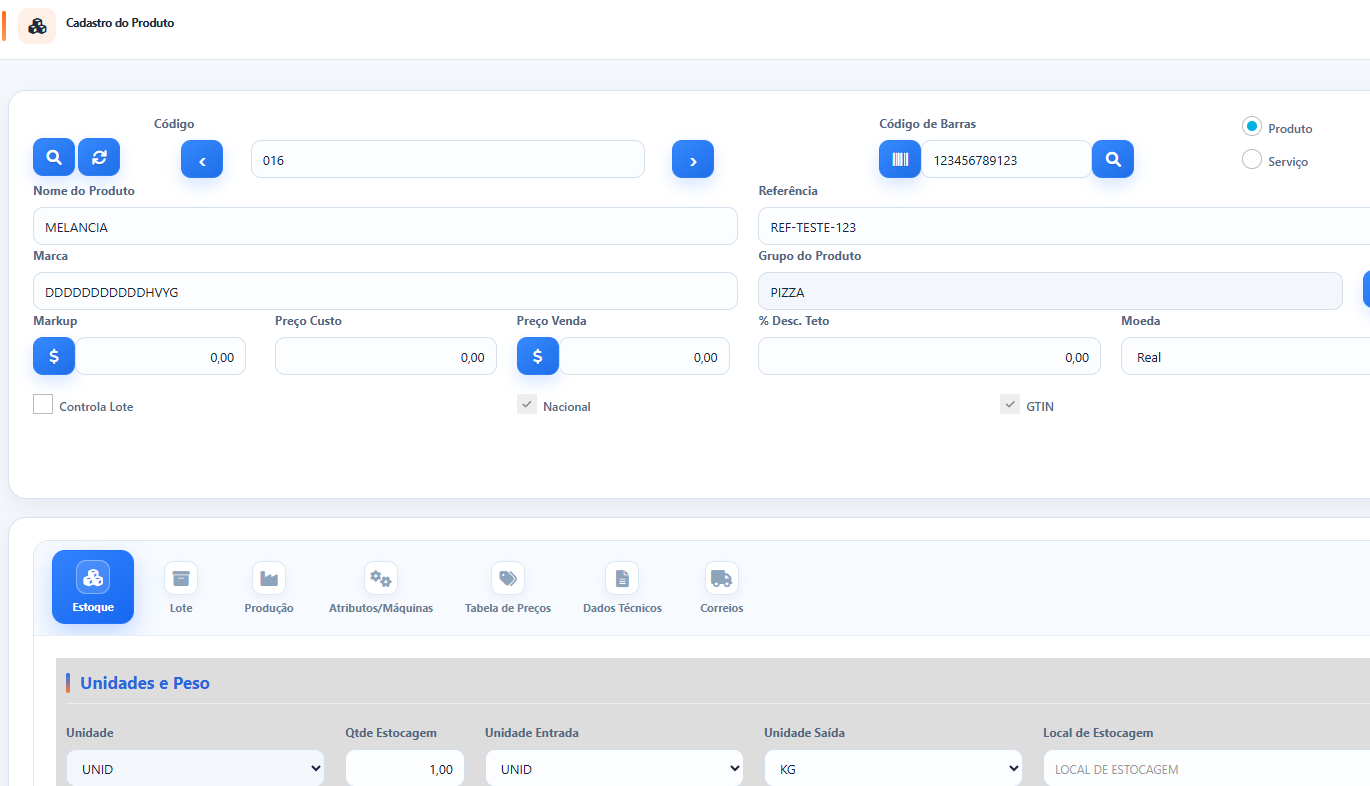
Clique em Novo Produto
No Cadastro de Produto, vá ao rodapé e clique em Novo Produto. O cursor volta ao campo Código.

Informe o código e confirme a inclusão
Digite o código interno e pressione Tab. Se ele for novo, o ProsolWeb pergunta se deseja cadastrá-lo. Clique em Sim para liberar os campos.

Identificação do item
- Código
- Identificador interno usado para localizar e reabrir a ficha. Digite um código livre e pressione Tab. Para usar a numeração sugerida pelo sistema, clique nas setas circulares ao lado da lupa e confirme. O campo aceita até 24 caracteres.
- Código de Barras
- Digite ou leia com o scanner o código da embalagem vendida. Mantenha os zeros iniciais. O código interno continua sendo o identificador usado para abrir a ficha.
- Produto / Serviço
- Selecione Produto para mercadoria. Ao escolher Serviço, a tela passa a pedir Tipo de Serviço e Código NBS e trata o NCM de forma diferente.
- Tipo de Serviço
- Para um serviço, escolha na lista a atividade correspondente ao que será prestado. A rotina de gravação verifica se houve seleção.
- Código NBS
- Para o tipo Serviço, selecione a nomenclatura associada ao serviço com base na configuração fiscal da empresa. A tela verifica a seleção ao salvar.
Preencha o nome e confira o preço
Para uma mercadoria, mantenha a opção Produto. Em Nome do Produto, escreva a descrição que a equipe usará na pesquisa. Confira Preço Venda e Moeda.

Descrição, agrupamento e preços
- Nome do Produto
- Escreva o nome que o vendedor encontrará ao pesquisar. Inclua características que distinguem itens parecidos, como “Caderno A5, pautado, 80 folhas”. O ProsolWeb exige uma descrição.
- Referência
- Informe o modelo ou a referência de catálogo usada para identificar a peça, como “CAD-A5-80”. Use este campo quando a referência do fabricante for diferente do código interno.
- Marca
- Digite o nome comercial da marca, com até 15 caracteres. Use a mesma grafia nos itens da mesma linha para facilitar a pesquisa.
- Grupo do Produto
- Clique na lupa do grupo e escolha a família cadastrada, como Papelaria. O nome do grupo vem da seleção.
- Preço Custo
- Informe o custo da unidade que está cadastrando. Se o custo é R$ 40,00 por unidade, use 40,00 como base ao calcular o preço por markup.
- Markup
- Informe o acréscimo percentual sobre o custo e acione o botão de cálculo. Com custo de R$ 40,00 e markup de 25%, o ProsolWeb calcula R$ 50,00 de venda. O botão de cálculo inverso usa o preço de venda e o custo para obter o percentual.
- Preço Venda
- Informe o preço de venda ou confira o resultado do cálculo por markup. Neste exemplo, reabra o produto depois de salvar e confirme 50,00.
- % Desc. Teto
- Informe o percentual máximo de desconto previsto pela política comercial do item. Digite o percentual, por exemplo 5,00 para cinco por cento.
- Moeda
- Selecione a moeda à qual os preços se referem. A gravação reconhece Real, Dólar ou Euro. Confira a seleção antes de comparar custo e venda.
- Nacional
- Marque conforme a identificação comercial do produto. Confira também a origem fiscal na aba ICMS, que tem uma seleção própria.
- GTIN
- Marque quando o código de barras informado for o GTIN da apresentação cadastrada. Com essa opção ativa, a tela aceita comprimentos de 8, 12, 13 ou 14 caracteres.
Confira as unidades de compra e venda
Na aba Estoque, localize Unidades e Peso. Confira Unidade, Unidade Entrada e Unidade Saída. Se a empresa compra e vende em unidades diferentes, confira a conversão adotada para o item.

Estoque, unidades e fornecedor
- Unidade
- Escolha a unidade de referência do cadastro, como UN, se a empresa controla o item por peça. Use uma opção já cadastrada na sua empresa.
- Qtde Estocagem
- Confira a quantidade de referência usada no cadastro para estocagem. A ficha nova inicia com 1,00. Se a embalagem contém várias unidades, confirme o fator cadastrado pela empresa antes de alterar.
- Unidade Entrada
- Escolha a unidade utilizada na entrada da mercadoria. Se o fornecedor entrega em caixas, confira a unidade e a equivalência adotadas para a compra.
- Unidade Saída
- Escolha a unidade utilizada na saída. Se uma caixa entra inteira e as peças saem individualmente, confira aqui a unidade de venda.
- Local de Estocagem
- Indique onde a equipe encontra o item, por exemplo “Corredor B, prateleira 3”. Aceita até 200 caracteres.
- Peso Bruto
- Informe o peso com a embalagem conforme o padrão de medida adotado pela empresa. Compare com a ficha do fornecedor.
- Peso Líquido
- Informe o peso do conteúdo sem a embalagem. Confira se bruto e líquido usam a mesma unidade de medida.
- Atual
- Consulte a quantidade exibida como saldo atual. Use os movimentos de estoque da empresa para investigar divergências.
- Máximo
- Informe o limite superior de estoque planejado para o item, na mesma unidade do controle.
- Mínimo
- Informe o saldo mínimo que a empresa pretende manter. Por exemplo, 5 se o estoque de segurança for cinco peças.
- Ponto Reposição
- Informe o saldo em que a equipe deve iniciar a reposição. Pode ser maior que o mínimo para cobrir o prazo de entrega do fornecedor.
- CNPJ do Fornecedor
- Localize o fornecedor pela lupa e confira o documento retornado. A seleção preenche os dados de identificação.
- Nome do Fornecedor
- Confira o nome carregado junto ao CNPJ. Se for outra empresa, volte à pesquisa e selecione o cadastro correto.
Lotes, produção e características
- Controla Lote
- Ative para itens rastreados por lote. O ProsolWeb avisa quando o parâmetro de lote da empresa está desativado.
- Mostrar Lotes Zerados
- Na aba Lote, marque para incluir na consulta lotes que já ficaram sem saldo. A grade Últimos Lotes apresenta registros das movimentações.
- Entrada do Produto
- Na aba Produção, selecione a categoria do item, como mercadoria para revenda, matéria-prima ou produto acabado, de acordo com sua finalidade no estoque.
- Departamento de Produção
- Selecione o setor que responde pela fabricação. A tela oferece um atalho ao cadastro de setores caso o departamento ainda precise ser criado.
- Lead Time
- Informe o prazo de preparação ou produção usado no planejamento interno. Confirme a unidade de tempo praticada pela empresa.
- Indicador de Escala
- Se essa informação for aplicável, escolha a condição de escala informada pelo responsável fiscal. Ao escolher produção em escala não relevante, a tela exige identificação do fabricante no campo de fornecedor.
- Propriedade do Produto
- Selecione quem é o proprietário e quem mantém a posse. As opções distinguem estoque próprio em poder da empresa, próprio com terceiros e de terceiros em poder da empresa.
- Tipo de Entrada
- Selecione Item Comprado ou Item Produzido conforme a origem operacional. Um item fabricado internamente usa a segunda opção.
- Atributos / Máquinas
- Use Adicionar Atributo ou Adicionar Máquina para vincular ao item as características e os equipamentos cadastrados para a produção. Revise os vínculos na grade.
- Incluir TODAS as Tabelas
- Use na aba de tabelas de preços somente quando o produto participar de todas elas. Desmarcar a caixa depois não exclui em massa os vínculos já incluídos.
- Dados Técnicos
- Registre especificações como material, voltagem ou capacidade. O campo aceita até 1.000 caracteres.
- Comprimento
- Na aba Correios, informe o comprimento da embalagem de envio conforme o padrão de medidas usado pela empresa.
- Largura
- Registre a largura da mesma embalagem. Confira a posição do campo para evitar trocar largura e altura.
- Altura
- Informe a altura do volume preparado para envio, incluindo a embalagem.
- Diâmetro
- Informe o diâmetro quando a apresentação ou embalagem usar essa medida, como em um tubo.
Confira NCM e CFOPs
Localize NCM do Produto, CFOP de Entrada e CFOP de saída. Para mercadorias, a tela exige NCM de oito dígitos. Use a lupa se precisar localizar um código e siga a classificação definida para a operação da empresa.

Classificação fiscal da mercadoria
- NCM do Produto
- Informe a classificação indicada para o item. A tela exige oito caracteres para mercadoria. Para Serviço, o sistema usa 00 e pode pedir que você salve novamente após o ajuste.
- CFOP de Entrada
- Informe ou localize pela lupa o código de entrada definido pela empresa para este cadastro. A gravação exige o campo preenchido.
- CFOP de saída
- Informe ou localize pela lupa o código de saída definido para o cadastro. Revise-o separadamente do código de entrada. Também é exigido ao salvar.
- DUN
- Quando a embalagem logística tiver um código próprio, registre-o aqui. O campo admite somente dígitos e tem limite de 14 posições.
- Alíquota Tributária
- Apesar do nome, este controle é uma lista de situações. Selecione entre Tributado, Isento, Não Tributado ou Substituição Tributária conforme a parametrização fiscal.
ICMS, IPI, PIS, COFINS e ST
- Destino do ICMS
- Na aba ICMS, selecione o tratamento cadastrado para o item conforme a operação orientada pela contabilidade.
- %ICMS Venda
- Informe o percentual parametrizado para a venda quando aplicável. Confira se está no campo de venda ao alterar.
- %ICMS Compra
- Informe o percentual parametrizado para compra quando aplicável. A ficha separa esse dado do percentual de venda.
- %RB ICMS
- Registre o percentual de redução da base de cálculo indicado para o tratamento fiscal do item, quando houver.
- Origem
- Selecione a origem fiscal da mercadoria. Compare a opção com a informação de origem do fornecedor e com a parametrização validada pela empresa.
- CST do ICMS
- Escolha a situação tributária do ICMS correspondente à configuração fiscal usada na operação.
- CSOSN
- Escolha a situação do Simples Nacional quando esse código for aplicável ao cadastro da empresa e à operação.
- Destino IPI
- Na aba IPI, selecione o tratamento do imposto previsto para o produto.
- %IPI
- Informe o percentual de IPI correspondente ao tratamento configurado, quando aplicável.
- CST do IPI
- Escolha a situação tributária do IPI. Use a lista da própria aba para evitar confundir com o CST do ICMS.
- Enquadramento
- Selecione o enquadramento de IPI indicado para a situação do produto.
- %PIS
- Na aba PIS, informe a alíquota aplicável à configuração utilizada pela empresa.
- CST do PIS
- Escolha o código de situação do PIS e confira sua descrição na lista.
- %COFINS
- Na aba COFINS, informe a alíquota correspondente à configuração da contribuição.
- CST do COFINS
- Escolha a situação da COFINS, conferindo a descrição separadamente da seleção de PIS.
- Situação Tributária da ST
- Na aba Situação Tributária, selecione a modalidade da lista conforme o tratamento indicado para o item.
- % do IVA
- Informe o percentual de valor agregado quando a configuração da substituição tributária utilizar esse dado.
- Valor da Pauta
- Informe o valor de pauta quando o tratamento do item adotar essa referência. Este campo recebe valor monetário.
- CEST
- Informe o código aplicável ao produto. Se preenchido, o ProsolWeb confere o comprimento de sete posições.
IBS/CBS, Imposto Seletivo e benefícios
- CST IBS/CBS
- Na aba IBS/CBS, selecione a situação tributária prevista para a operação e confira as opções de classificação apresentadas.
- Cód. Classificação IBS/CBS
- Escolha a classificação indicada para o CST e para o produto. Confira o código e a descrição antes de gravar.
- % IBS UF
- Informe a parcela estadual indicada na regra da empresa, quando essa configuração for usada.
- % IBS Municipal
- Informe a parcela municipal no campo próprio, separada do IBS da UF.
- % CBS
- Informe a alíquota da CBS prevista na configuração fiscal.
- % DIF IBS UF
- Informe o percentual de diferimento da parcela estadual quando a operação utilizar diferimento.
- % DIF IBS MUN
- Informe o percentual de diferimento da parcela municipal na configuração correspondente.
- % DIF CBS
- Informe o percentual de diferimento da CBS quando aplicável.
- CST do Imposto Seletivo
- Na aba Imp. Seletivo, escolha a situação tributária prevista para o item.
- Cód. Classificação do Imposto Seletivo
- Selecione a classificação própria do Imposto Seletivo na lista da aba.
- % Imp. Seletivo
- Registre a alíquota indicada para o Imposto Seletivo no campo principal.
- % Imp. Sel. Esp.
- Use o campo específico da aba quando a parametrização fiscal fornecer essa informação e confirme a forma de preenchimento com o responsável fiscal.
- UF do benefício
- Em Cód. Benefício, clique em Adicionar Código e selecione a UF da linha. A grade aceita até cinco linhas por produto.
- Código do benefício
- Informe o código aplicável à UF daquela linha, com até dez caracteres.
- cCredPresumido
- Preencha o código de crédito presumido quando houver previsão para o item e a UF. A grade limita a dez caracteres.
- cBenefRBC
- Informe o código de benefício de redução da base quando aplicável à linha. Confira a UF antes de salvar.
Importação, combustíveis e outros dados específicos
- Número do FCI
- Se o item possuir FCI, informe o identificador nos grupos 8-4-4-4-12. A tela verifica o formato ao salvar.
- Código ANVISA
- Para produtos que utilizam essa identificação no ERP, registre o código no campo da aba Outros. Confira a capacidade do campo na versão em uso.
- Habilita para o PDV Mobile
- Marque se o item deve ficar habilitado para o PDV Mobile conforme a rotina comercial da empresa.
- Código ANP
- Informe o código do combustível indicado para o produto. Quando preenchido, a tela verifica se tem nove posições.
- Descrição ANP
- Registre a descrição que corresponde ao código ANP, conforme o cadastro fiscal do combustível.
- Gás Petr
- Informe a participação do gás de petróleo conforme a composição do produto.
- %Gás Nac
- Informe a participação do gás de origem nacional conforme a composição fornecida para o item.
- %Gás Imp
- Informe a participação do gás importado na composição.
- Valor Partida
- Informe o valor de partida quando a parametrização do combustível utilizar esse dado.
- AdRem IBS
- Informe a alíquota específica por unidade usada na configuração do IBS para combustível, quando aplicável.
- AdRem CBS
- Informe a alíquota específica por unidade usada na configuração da CBS para combustível.
- Qtde Comb.
- Informe a quantidade de combustível correspondente à configuração. Confira a unidade que fundamenta a quantidade.
- AdRem ICMS Ret
- Informe a alíquota específica de ICMS retido quando indicada para o item.
- % Gás Nat.
- Informe o percentual de gás natural previsto para esse campo da configuração do combustível.
Salve e reabra pelo código
Clique em Salvar. Após a gravação, a ficha é limpa e aparece Dados alterados com sucesso!. Para conferir, digite o mesmo código e pressione Tab. Verifique nome, unidade e preço.

Dúvidas frequentes
Por que o botão Salvar está desabilitado?
Ao iniciar uma ficha, informe o código e saia do campo. Para um código novo, confirme Sim na janela de inclusão.
O que conferir quando o produto não salva?
Leia a mensagem e revise o campo indicado. A tela verifica código, descrição, moeda, CFOP de entrada e saída e, para mercadoria, NCM de oito dígitos. Com GTIN marcado, o código de barras deve ter 8, 12, 13 ou 14 caracteres. Depois da correção, clique em Salvar novamente.
Leia também · Como cadastrar um cliente no ProsolWeb?