Como consultar contas a receber e a pagar no Relatório de Títulos do ProsolWeb?
Liste cobranças de clientes ou compromissos com fornecedores por emissão ou vencimento. O exemplo localiza uma parcela de R$ 120,00 de um cliente e mostra como repetir a consulta para pagamentos.
1. Defina a pergunta e o período
Abra Relatório de Títulos. Para saber o que vence em dezembro, marque Vencimento e informe o mês inteiro. Se quiser saber o que a empresa lançou em novembro, mude para Emissão e informe novembro.
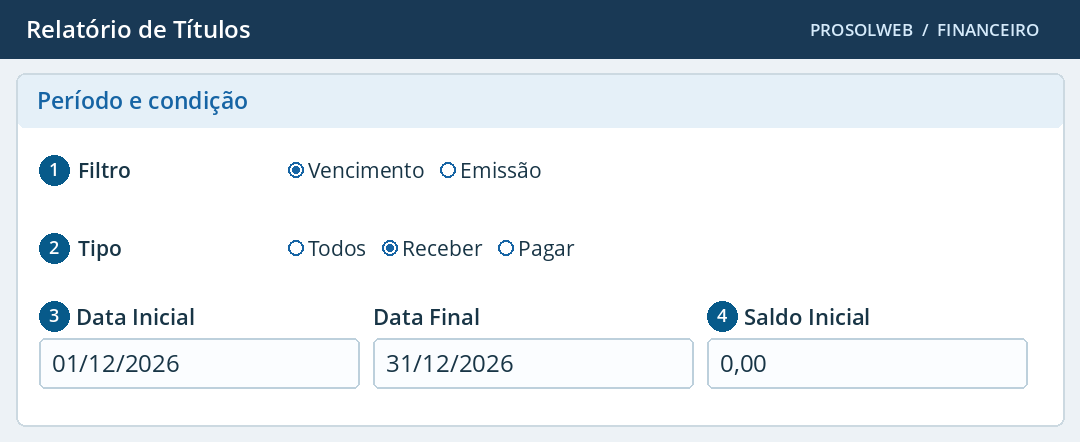
- Vencimento / Emissão
- Vencimento compara a data combinada de pagamento. Emissão compara a data de origem do lançamento. A mesma parcela pode cair em meses diferentes.Na ilustração · Vencimento
- Todos / Receber / Pagar
- Para cobrar a Oficina Exemplo, escolha Receber. Para levantar compromissos com fornecedores, repita com Pagar. Todos reúne os dois sentidos.Na ilustração · Receber
- Data Inicial / Data Final
- Defina os dois limites. Uma parcela emitida em 19/11 com vencimento em 19/12 entra neste exemplo pela data de vencimento.Na ilustração · 01/12/2026 a 31/12/2026
- Saldo Inicial
- Use zero para analisar somente os títulos da consulta. Um saldo inicial informado entra na composição do relatório.Na ilustração · 0,00
2. Escolha o que entra na listagem
Para consultar um único cliente, escolha-o em Filtro por Titular e clique em Adicionar. Confira a linha que entrou na lista. Use os demais filtros somente para restringir a pergunta que está fazendo.
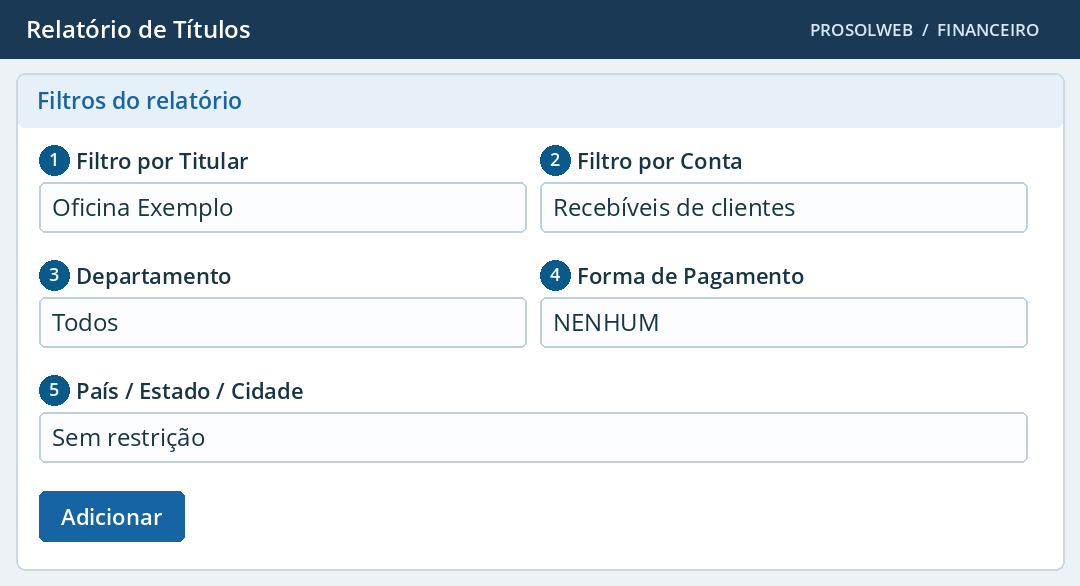
- Titular
- Selecione o cliente ou fornecedor e use Adicionar. Remova da lista uma seleção anterior se precisar consultar outra pessoa.Na ilustração · Oficina Exemplo
- Conta
- Restringe pelas contas incluídas na lista deste filtro. Para comparar todas, comece sem acrescentar uma conta específica.Na ilustração · Recebíveis de clientes
- Departamento
- Use o cadastro de departamento da operação. Esse filtro é independente do cadastro de centros de custo.Na ilustração · Quando aplicável
- Forma de Pagamento
- Mantenha sem restrição para a primeira pesquisa. Se escolher uma forma, confira se ela corresponde à dos títulos procurados.Na ilustração · NENHUM
- País / Estado / Cidade
- Selecione a localização correspondente e adicione a cidade desejada quando quiser uma listagem regional.Na ilustração · Opcional
3. Prepare o formato e as colunas
Para uma lista de cobrança, agrupe por Titular e ordene por Vencimento. Para preparar pagamentos, escolha Pagar e agrupe por Vencimento para reunir os compromissos do mesmo dia.
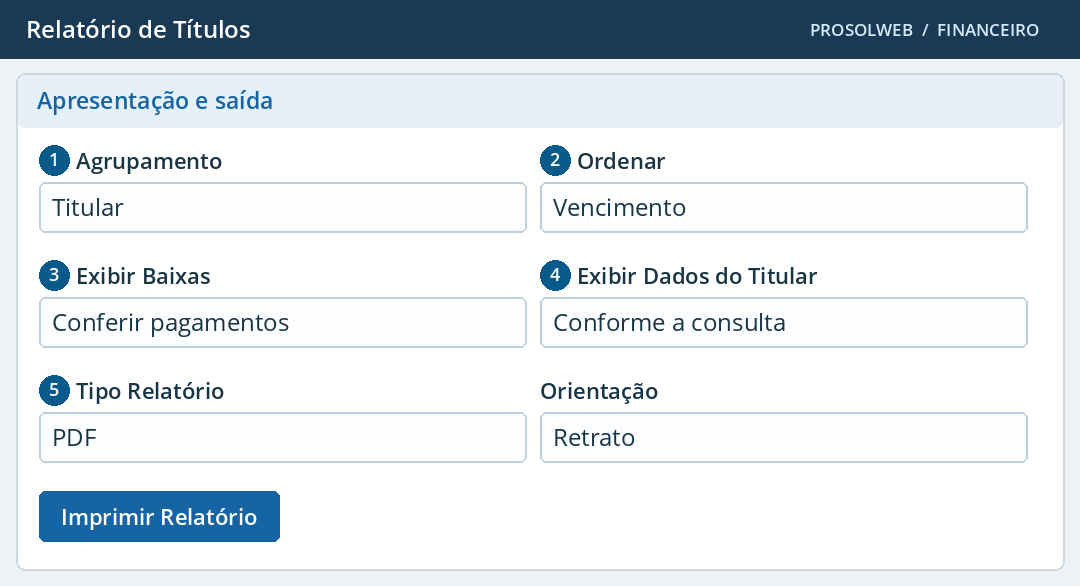
- Agrupamento
- Escolha Não Agrupar, Emissão, Vencimento, Titular ou Conta. Agrupar reúne os registros sob o mesmo critério.Na ilustração · Titular
- Ordenar
- Define a ordem dentro da apresentação. A tela oferece Emissão, Vencimento, Titular e Valor.Na ilustração · Vencimento
- Exibir Baixas
- Ative para consultar informações de baixas. Para investigar uma parcela parcialmente paga, compare o valor original, a baixa e o saldo.Na ilustração · Conforme a conferência
- Exibir Titular Bloqueado / Exibir Dados do Titular
- Revise a opção de bloqueados se um titular não aparecer. Ative os dados do titular quando forem necessários a quem usará a listagem.Na ilustração · Conforme o público
- Tipo Relatório / Orientação
- O tipo define a saída, com opções como PDF, Excel e CSV. A orientação define o modelo. Paisagem oferece espaço horizontal.Na ilustração · PDF · Retrato
4. Emita e interprete o saldo
Clique em Imprimir Relatório. No PDF ou arquivo, localize o titular e o vencimento. Compare as parcelas com os ajustes e as baixas já realizados. Emitir esta listagem é uma consulta.
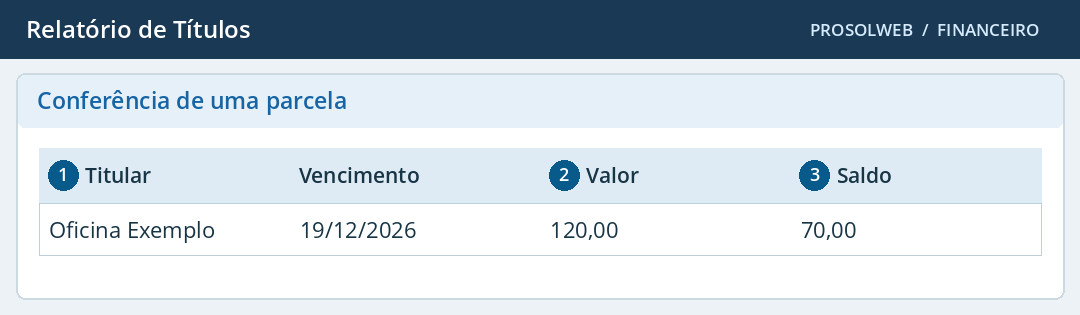
- Titular / Vencimento
- Use nome e data juntos para distinguir duas parcelas de mesmo valor.Na ilustração · Oficina Exemplo · 19/12/2026
- Valor do título
- Quantia original do exemplo. Um pagamento parcial pode manter o título em aberto.Na ilustração · 120,00
- Saldo
- Depois de uma baixa de 50,00 sem juros nem desconto, restam 70,00. Para cobrar, confira o saldo atualizado.Na ilustração · 70,00