Como realizar a baixa total ou parcial de títulos no ProsolWeb?
Registre quanto foi recebido de um cliente ou pago a um fornecedor. Acompanhe uma parcela de R$ 120,00 desde a pesquisa até a conferência do saldo.
1. Localize a parcela correta
Abra Baixa de Títulos. Marque Receber ou Pagar e pesquise pelo titular e pelo período correspondente ao título. No exemplo, localize a primeira parcela de R$ 120,00 pelo vencimento de 19/12/2026.
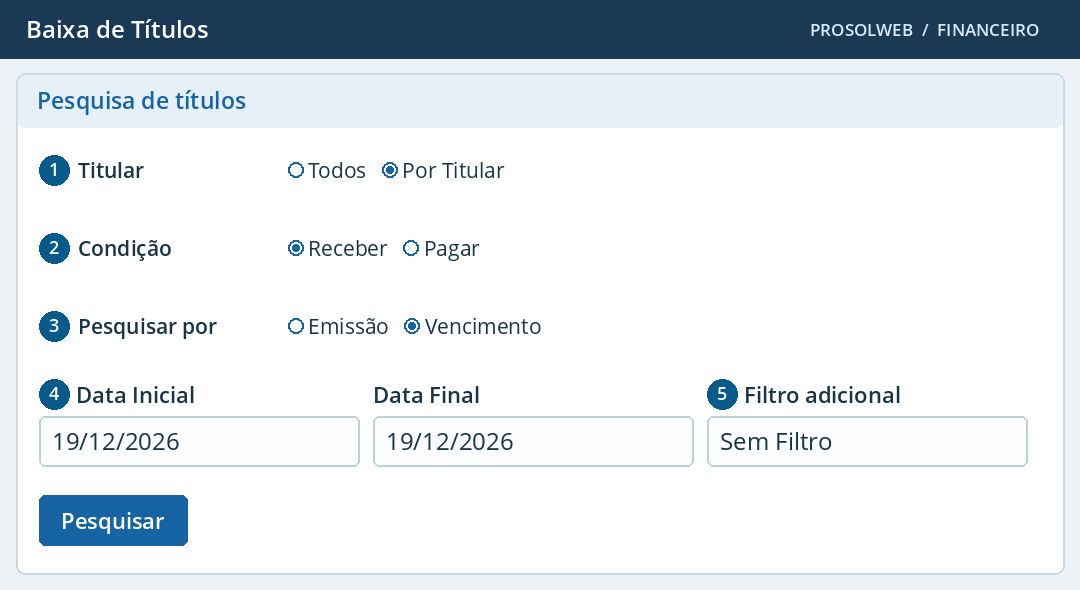
- Todos / Por Titular
- Restrinja ao cliente ou fornecedor para evitar selecionar parcelas de pessoas diferentes. Confira CNPJ e Nome do titular localizado.Na ilustração · Por Titular
- Receber / Pagar
- Receber pesquisa direitos a receber de clientes. Pagar pesquisa obrigações com fornecedores.Na ilustração · Receber
- Emissão / Vencimento
- Escolha qual data os limites da pesquisa devem comparar. Um título emitido em novembro pode vencer em dezembro.Na ilustração · Vencimento
- Data Inicial / Data Final
- Use um período que contenha a data escolhida. Se não houver resultados, amplie o intervalo e confira a condição.Na ilustração · 19/12/2026 a 19/12/2026
- Filtro adicional
- Pode restringir por Complemento, Nº Pedido, Nº Cheque, Valor, Nota/RPS/Nota Fatura ou Título. Preencha o campo da opção selecionada e clique em Pesquisar.Na ilustração · Sem Filtro
2. Selecione e confira o saldo
Na grade, identifique titular, complemento, vencimento e saldo. Marque só a parcela desejada. Para baixar o valor integral sem ajustes, siga diretamente para a escolha de destino.
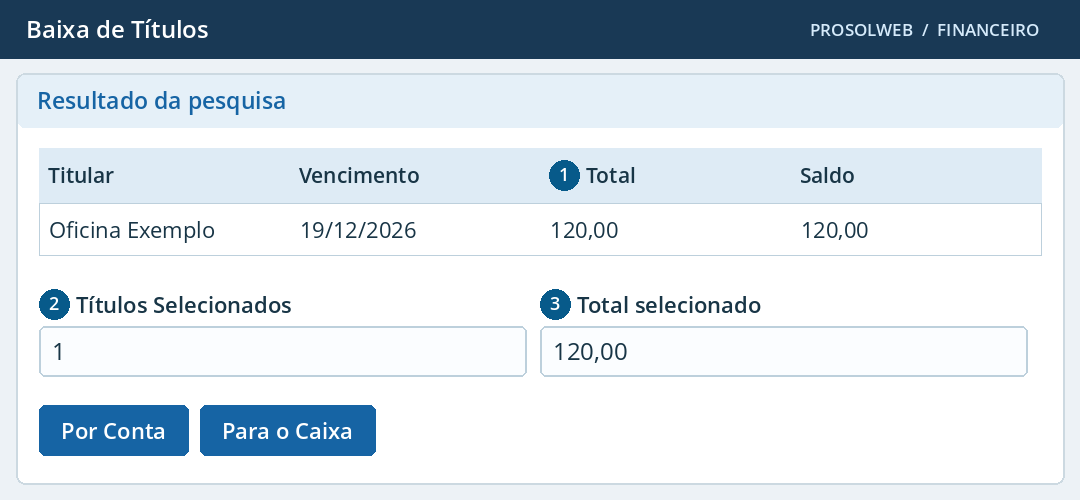
- Total / Saldo
- Confira o valor apresentado e quanto ainda está aberto. Considere o saldo quando já houve pagamento anterior.Na ilustração · 120,00 / 120,00
- Títulos Selecionados
- Confira a quantidade marcada. Selecionar Todos inclui várias linhas; para este exemplo use somente uma.Na ilustração · 1
- Total selecionado / Total Editado
- Compare os totais antes e depois de editar as parcelas. Revise Juros e Desconto por linha se houver diferença.Na ilustração · Confira após os ajustes
Saldo Geral pertence à consulta. Para decidir quanto será baixado, confira a parcela marcada, o total selecionado e os ajustes dessa parcela.
3. Ajuste uma baixa parcial, juros ou desconto
Para um recebimento parcial de R$ 50,00, abra Editar na linha. Confira os campos de identificação e altere Baixa Parcial. Salve as alterações para voltar à grade.
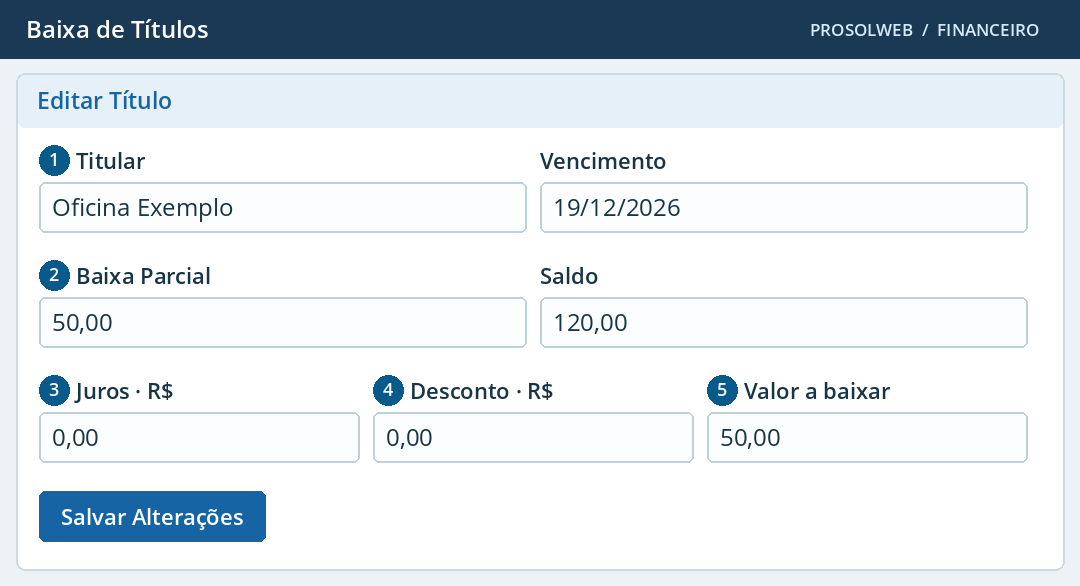
- Titular / Documento
- Confira também Nº Pedido, Nº Nota, Nº Cheque, complemento, emissão e vencimento para assegurar que está editando a parcela certa.Na ilustração · Parcela do titular selecionado
- Baixa Parcial
- Informe o principal que será liquidado nesta operação. Sobre saldo 120,00, baixar 50,00 deixa 70,00 de principal quando não há outros ajustes.Na ilustração · 50,00
- Juros
- Se houver acréscimo, escolha R$ ou % e confira a conta analítica de juros. Exemplo isolado: 50,00 de principal e 2,00 de juros resultam em 52,00.Na ilustração · 0,00
- Desconto
- Use R$ ou % conforme o acordo e confira a conta analítica de desconto. Exemplo isolado: 50,00 de principal menos 3,00 resultam em 47,00.Na ilustração · 0,00
- Valor a baixar
- Confira o valor calculado. Salvar Alterações devolve o ajuste à grade. A confirmação financeira virá no botão Baixar Título.Na ilustração · 50,00
4. Escolha Por Conta para baixar no banco ou em outra conta
Com a parcela marcada, clique em Por Conta. Confira o cabeçalho RECEBIMENTO ou PAGAMENTO. Na grade de formas, clique na célula Valor da forma realmente usada, confira os títulos associados e salve a distribuição.
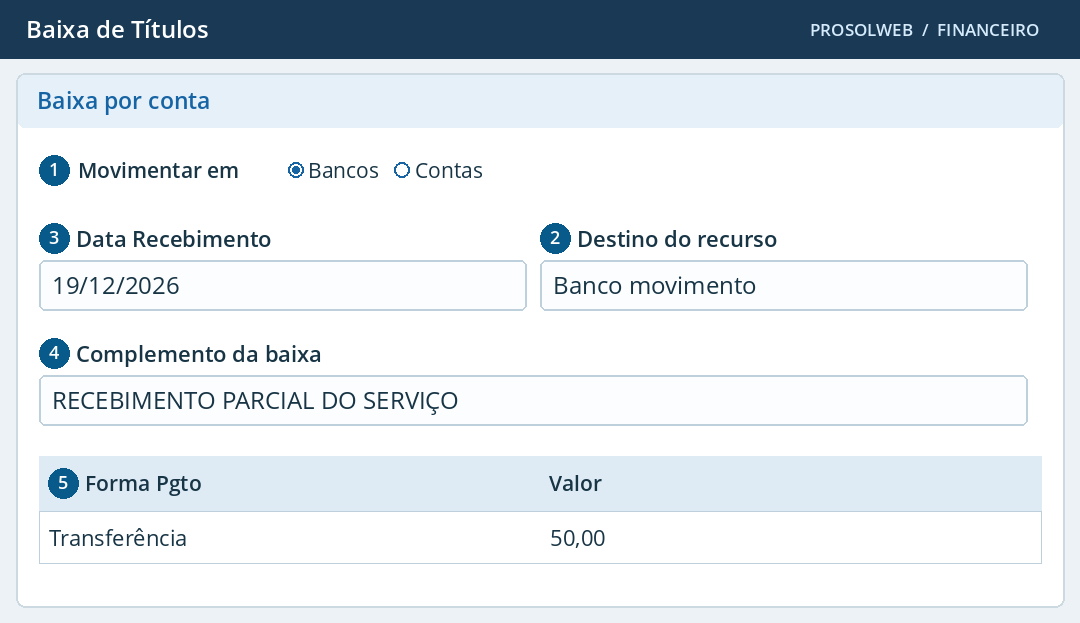
- Bancos / Contas
- Alterna a lista de contas disponíveis. Para uma transferência recebida no banco, selecione Bancos.Na ilustração · Bancos
- Destino do recurso
- Escolha a conta financeira efetivamente movimentada. Em um pagamento, confira de qual conta saiu o dinheiro.Na ilustração · Banco movimento
- Data Recebimento / Data Pagamento
- Informe quando o valor entrou ou saiu. Se a tela avisar que a data difere da data do computador, confira antes de confirmar.Na ilustração · Data efetiva
- Complemento da baixa
- Descreva o documento ou a operação para facilitar a conferência posterior.Na ilustração · Recebimento parcial do serviço
- Forma Pgto / Valor
- Escolha a forma que corresponde ao comprovante. Confira Valor Selecionado e salve a janela. Em cartão ou cheque podem surgir dados adicionais.Na ilustração · Transferência · 50,00
Quais campos aparecem para cartão ou cheque?
- Baixar direto / Lançar título
- Confira se a forma escolhida deve liquidar diretamente ou gerar outro título, conforme a operação praticada pela empresa.
- Conta Analítica Cartão e Operadora Cartão
- Selecione a conta que controla o cartão e a operadora do comprovante.
- Data Fatura e Parcelas
- Confira a data da fatura e em quantas parcelas o cartão será tratado.
- Banco, Agência, Conta e Cheque
- Transcreva a identificação do cheque e revise o número antes de salvar a forma.
- Cheque pré e Bom para
- Quando o cheque for pré-datado, confira a data combinada para apresentação.
5. Use Para o Caixa quando o movimento passar pelo caixa
Como alternativa a Por Conta, volte à seleção de títulos e escolha Para o Caixa. Confira o caixa da operação, a data e a forma recebida ou paga.
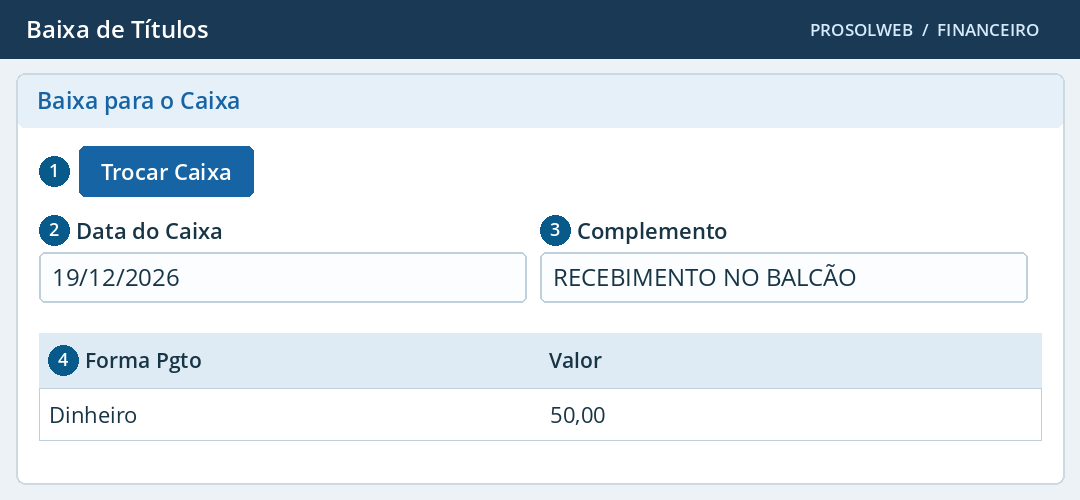
- Trocar Caixa
- Use quando o caixa apresentado for outro. Se o sistema indicar que o caixa está fechado para a data, confira a sessão antes de prosseguir.Na ilustração · Caixa utilizado na operação
- Data do Caixa
- Verifique a data do caixa escolhido e se ela corresponde ao movimento a registrar.Na ilustração · Data do movimento
- Complemento
- Descreva a origem. No exemplo de atendimento em dinheiro, informe a forma efetivamente recebida e confira seu valor.Na ilustração · Recebimento no balcão
- Forma Pgto / Valor
- Na grade de formas, associe o valor ao caixa. Use apenas um dos destinos, Por Conta ou Para o Caixa, para o mesmo recebimento.Na ilustração · Dinheiro · 50,00
6. Zere a diferença, confirme e confira
Compare os totais. Quando Diferença for 0,00 e o destino estiver correto, clique em Baixar Título uma vez. Aguarde a confirmação e escolha se deseja gerar o recibo quando a pergunta aparecer.
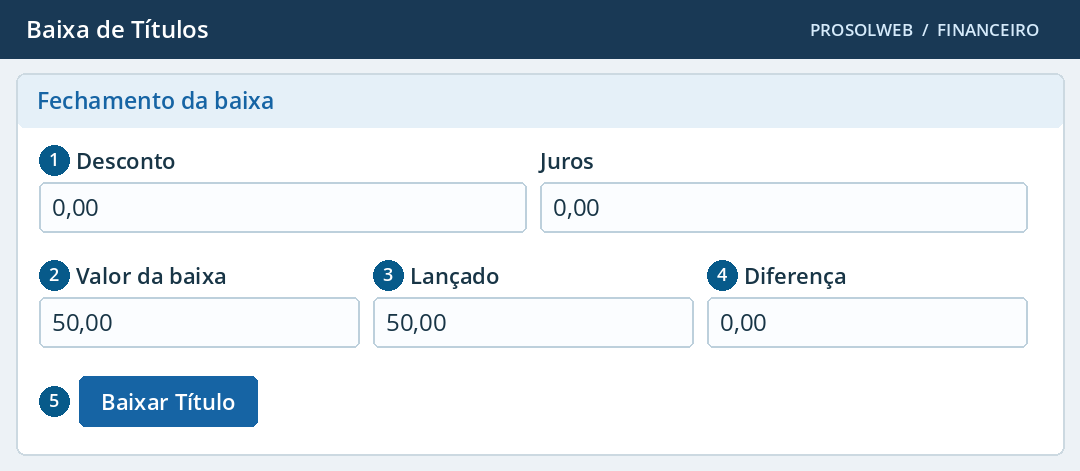
- Desconto / Juros
- Confira os ajustes somados das parcelas selecionadas.Na ilustração · 0,00 / 0,00
- Valor da baixa
- É o montante a liquidar nesta operação, já considerando os ajustes. Para quitar integralmente o exemplo sem ajustes, seria 120,00.Na ilustração · 50,00
- Lançado
- É o valor que já foi distribuído entre as formas de pagamento na janela. Compare com Valor da baixa.Na ilustração · 50,00
- Diferença
- Se restar valor, revise a distribuição das formas. Só conclua quando os valores coincidirem.Na ilustração · 0,00
- Baixar Título
- Depois da confirmação, refaça a pesquisa. Na baixa parcial, confira os 70,00 restantes. Na integral, a parcela deixa de ter saldo em aberto.Na ilustração · Concluir a baixa