Como lançar títulos a receber e a pagar no ProsolWeb?
Registre o titular, os vencimentos e a classificação da receita ou despesa. O exemplo acompanha um serviço de R$ 240,00 cobrado em duas parcelas de R$ 120,00.
1. Escolha o titular e a condição
Abra Lançamento de Títulos. Use a lupa para localizar o cliente que deverá pagar ou o fornecedor que deverá receber. Confira o titular que voltou para a tela.
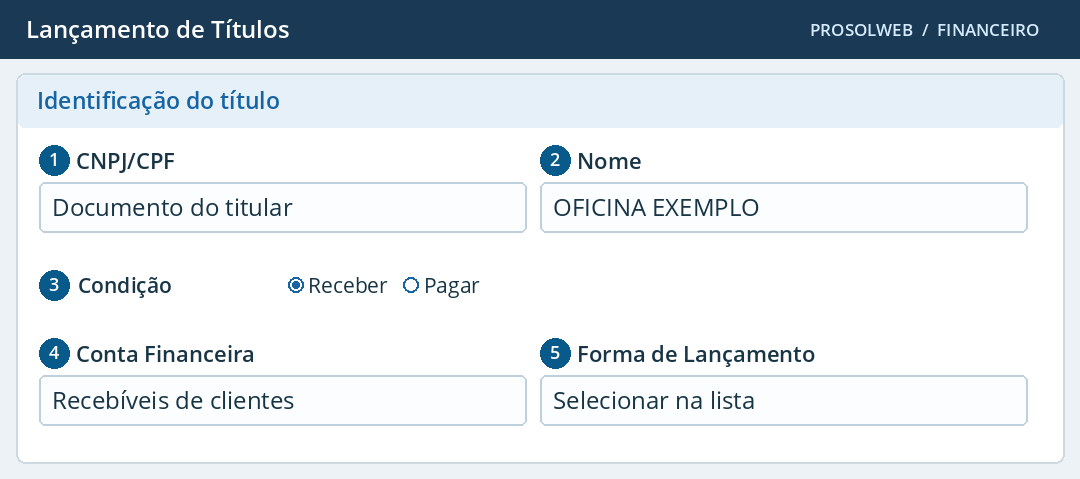
- CNPJ/CPF
- A pesquisa preenche o documento. Se o documento exibido for de outro titular, refaça a pesquisa antes de gerar as parcelas.Na ilustração · Titular selecionado
- Nome
- Confira o nome preenchido junto com o documento. O sistema exige um titular para concluir.Na ilustração · Oficina Exemplo
- Condição
- Para cobrar de um cliente, marque Receber. Para registrar uma obrigação com um fornecedor, marque Pagar.Na ilustração · Receber
- Conta Financeira
- Escolha a conta que controlará o título. Para Pagar, confira a conta de obrigações correspondente ao fornecedor.Na ilustração · Conta de recebíveis da empresa
- Forma de Lançamento
- Determina o tipo de documento e a grade usada. Ao escolher cheque, aparecem campos para identificar o cheque.Na ilustração · Escolha na lista da empresa
2. Monte as parcelas pelo valor de cada vencimento
Para lançar R$ 240,00 em duas vezes, preencha os campos como no exemplo e clique em Gerar Parcela(s). A primeira data é a emissão acrescida do intervalo.
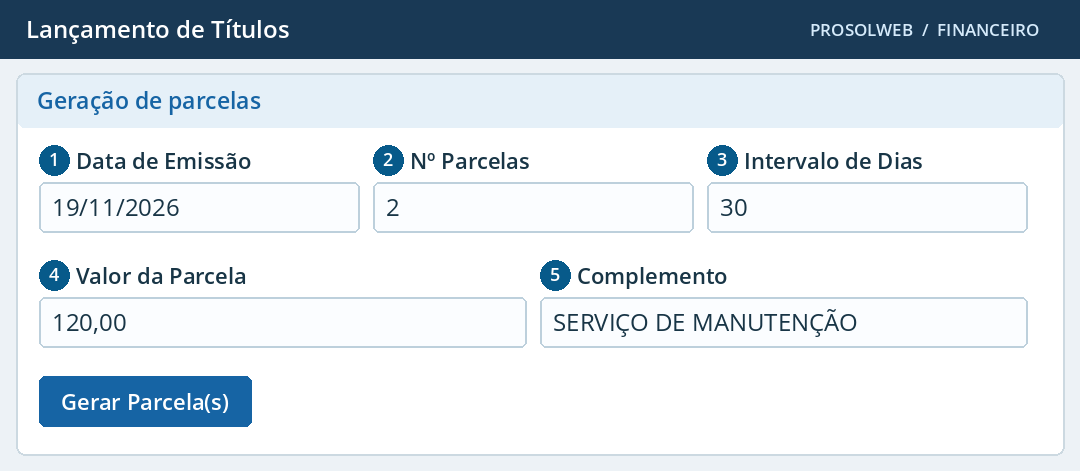
- Data de Emissão
- Informe a data de origem do título. Esta é a referência inicial para calcular os vencimentos.Na ilustração · 19/11/2026
- Nº Parcelas
- Quantidade de linhas a gerar. Para um pagamento único, use 1.Na ilustração · 2
- Intervalo de Dias
- O sistema soma esse número de dias sucessivamente. Confira a diferença entre 30 dias e o mesmo dia do mês seguinte.Na ilustração · 30
- Valor da Parcela
- Digite o valor individual. Com duas parcelas, informar 240,00 neste campo geraria 480,00.Na ilustração · 120,00
- Complemento
- Descreva a origem para identificar o título na baixa. A descrição segue para as parcelas geradas.Na ilustração · Serviço de manutenção
3. Revise a grade antes de classificar
Confira cada vencimento e seu valor. No exemplo, as datas são 19/12/2026 e 18/01/2027. Se o acordo for diferente, ajuste os vencimentos na grade.
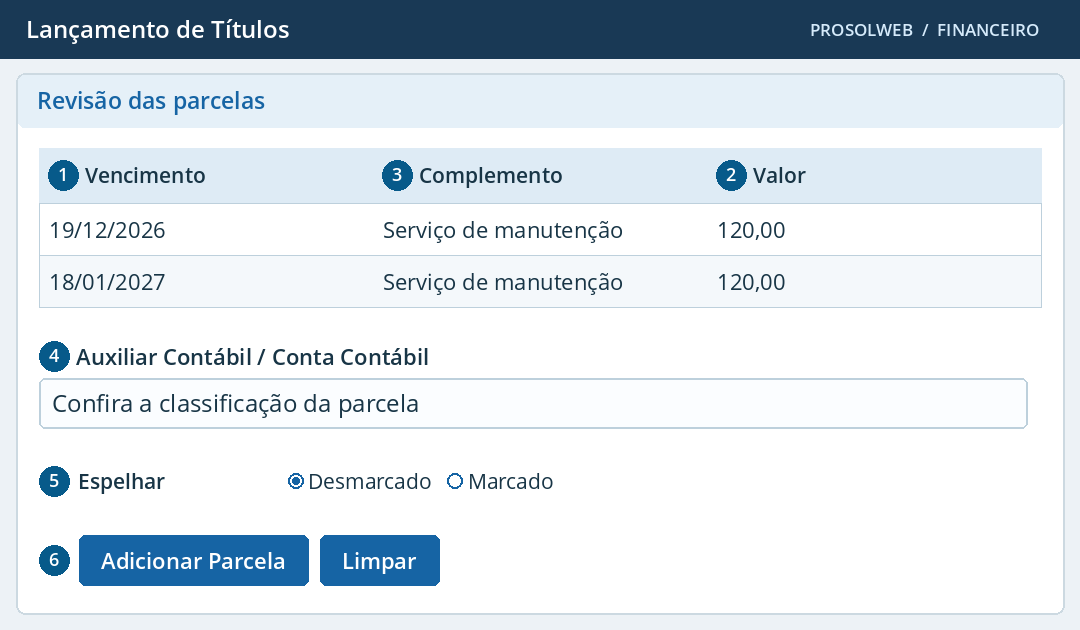
- Vencimento
- Confira cada data. O lançamento valida o formato e recusa vencimento anterior à emissão.Na ilustração · 19/12/2026
- Valor
- Compare a soma com o documento. Cada parcela precisa ter valor maior que zero.Na ilustração · 120,00 por linha
- Complemento
- Pode ser revisado por parcela. Desmarque Espelhar antes de uma edição que deva atingir somente uma linha.Na ilustração · Serviço de manutenção
- Auxiliar Contábil / Conta Contábil
- Confira o código e a descrição onde aparecerem. A distribuição do lançamento é revisada no botão Receita ou Despesa.Na ilustração · Classificação da linha
- Espelhar
- Replica determinadas alterações da grade entre parcelas. Confira as demais linhas depois da edição.Na ilustração · Desmarcado no exemplo
- Adicionar Parcela / Limpar
- Adicionar Parcela inclui uma linha. Limpar esvazia a grade. Gerar Parcela(s) novamente recompõe a lista a partir dos campos acima.Na ilustração · Ações sobre a grade
4. Vincule a receita ou despesa
Clique em Receita para um título a receber ou Despesa para um título a pagar. Na árvore, selecione a conta analítica adequada. Preencha os valores da distribuição, confira a diferença e clique em Salvar na janela de rateio.
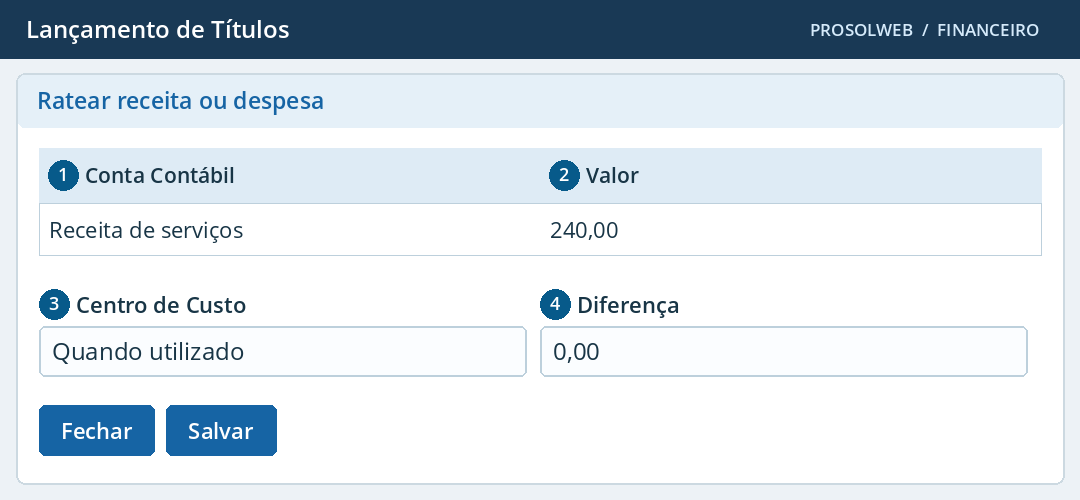
- Conta / Auxiliar
- Escolha pelo nome e confira o código da conta que classifica a origem do lançamento. Um título a pagar exige conta de despesa.Na ilustração · Receita de serviços
- Valor
- Atribua o total a uma conta ou distribua entre várias. Por exemplo, 180,00 e 60,00 somam os mesmos 240,00.Na ilustração · 240,00
- Centro de Custo
- Escolha o centro correspondente à área responsável e distribua o valor quando o lançamento usar esse detalhamento.Na ilustração · Quando utilizado
- Diferença
- Compare o total distribuído com o valor do título. O sistema exige que o valor contábil coincida com o total.Na ilustração · 0,00
5. Confira exceções e grave
Revise as parcelas e os totais. Para incluir o compromisso no financeiro, clique em Lançar Título e aguarde “Lançamento realizado com sucesso!”. Em Baixa de Títulos, pesquise por titular, condição e vencimento para conferir.
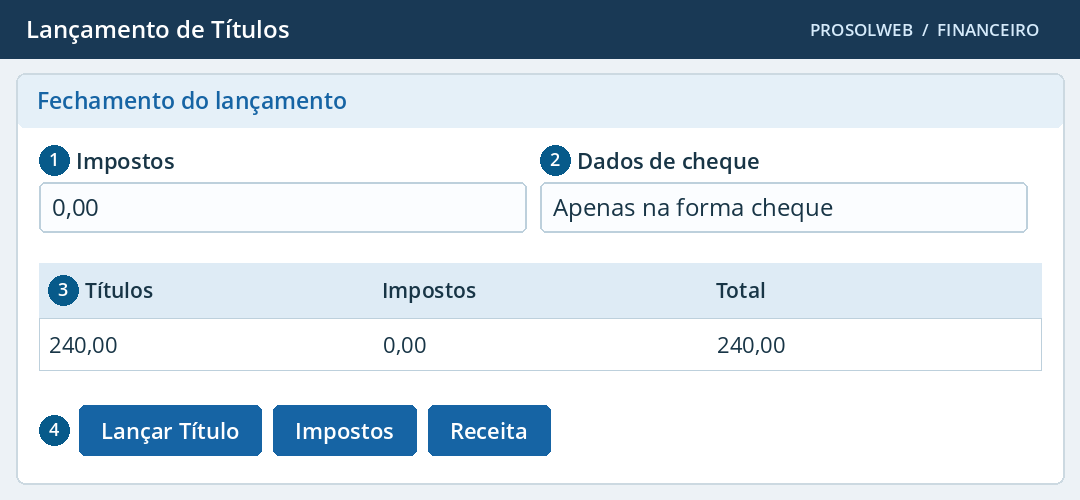
- Impostos
- Abra Impostos, confira Retido ou Não Retido, vencimento, titular, conta e valor e salve. Confira o reflexo nos totais antes da gravação.Na ilustração · Quando aplicável ao pagamento
- Dados de cheque
- Confira banco, agência, conta, número do cheque, CNPJ/CPF, vencimento e valor na linha correspondente.Na ilustração · Somente para cheque
- Títulos / Impostos / Total
- Neste exemplo não há impostos. Confira cada total exibido contra o documento de origem.Na ilustração · 240,00 / 0,00 / 240,00
- Lançar Título
- Depois do sucesso, as duas parcelas devem aparecer na pesquisa pelo período que abrange os dois vencimentos.Na ilustração · Gravar o compromisso