Como produzir por encomenda a partir do pedido de venda no ProsolWeb?
Vincule o pedido de venda à Ordem de Produção, confira os itens do cliente, programe o setor e acompanhe o que ficou pronto.
Onde acessar no ProsolWeb
Menu → MOVIMENTOS → Ordem de Produção
Na tela inicial, clique na lupa da barra lateral ou pressione Alt + L para abrir Buscar Menu. Digite ordem de produção e escolha a rotina que abre Ordem de Produção. Se ela não aparecer, confira a empresa selecionada e a liberação do seu usuário.

1. Abra a OP e encontre o pedido do cliente
Para fabricar seis banquetas do pedido de venda 184, abra Ordem de Produção → Nova Ordem. Em Incluir Pedidos, pesquise o pedido. Se aparecer a pesquisa de produtos, feche-a e clique em Add Pedidos.
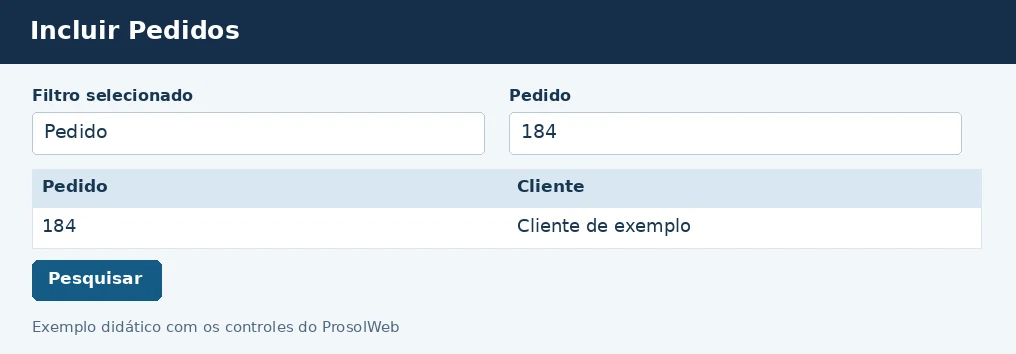
- Pedido e Pedido Original
- Escolha Pedido para buscar pelo número interno, como 184. Use Pedido Original quando a referência conhecida for a registrada nesse campo no pedido de venda.
- Cliente
- Use o CNPJ ou o nome da empresa para localizar pedidos daquele cliente. Confira a identificação na lista antes de selecionar.
- Emissão e Entrega
- Escolha a data que deseja filtrar e informe Data Inicial e Data Final. Para organizar encomendas pelo prazo combinado, filtre por Entrega.
- Vendedor e Todos
- Use Vendedor para restringir pelo responsável comercial. Todos amplia a pesquisa quando você ainda não sabe qual filtro corresponde ao pedido.
- Pesquisar
- Executa o filtro. Se nenhum registro aparecer, confira primeiro se usou o número interno ou a referência original e se o intervalo inclui a data certa.
2. Selecione a encomenda e confira o vínculo
Marque a linha do pedido correto e clique em Adicionar Lista, mesmo quando a pesquisa retornar um único pedido. De volta à OP, abra a aba Orçamentos para conferir os registros vinculados.
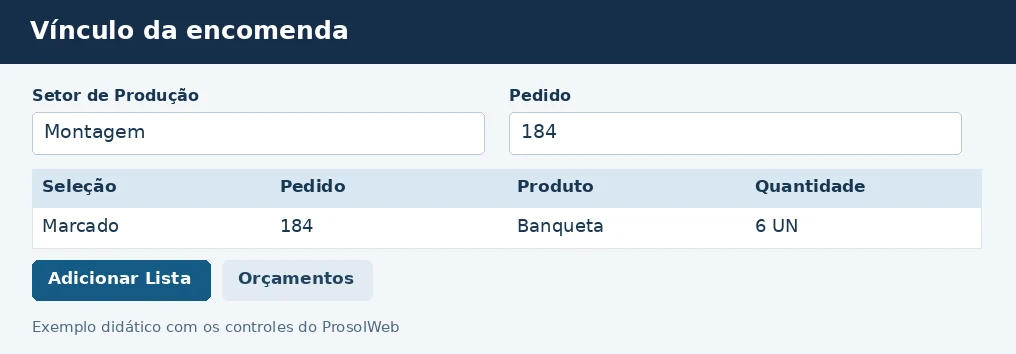
- Adicionar Lista
- Inclui os pedidos marcados. Para evitar misturar encomendas, confira o número e o cliente em cada linha selecionada.
- Setor de Produção
- O setor pode limitar os produtos aproveitados do pedido. Se o sistema informar que o pedido não possui produtos do setor escolhido, confira o setor e os itens da venda.
- Orçamentos
- É nesta aba da ordem que você confere os pedidos e seus itens. No exemplo, confira o vínculo com 184 e as seis banquetas antes de salvar.
- Qtde de Pedidos e Qtde de Itens
- O primeiro contador identifica quantos pedidos entraram. O segundo se refere aos itens. Confira a quantidade física de cada produto na grade.
- Pedido já incluído!
- Esse aviso indica que o pedido já está na ordem. Procure-o entre os vinculados antes de tentar adicioná-lo novamente.
3. Programe o setor e confira o material da encomenda
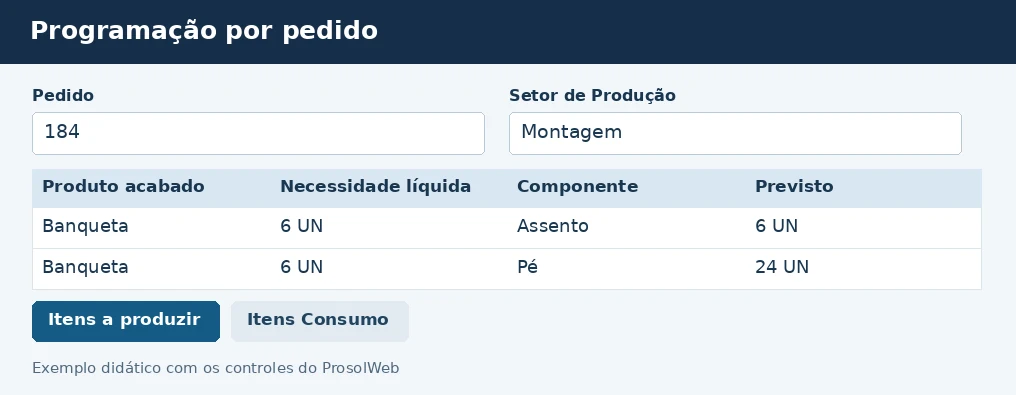
Use o prazo do pedido para definir quando a produção deve terminar. Em Itens a produzir, confira o produto e a necessidade líquida. Em Itens Consumo, verifique se há material para atender a encomenda.
- Data Início e Hora Início
- Informe quando o setor pode iniciar a ordem do cliente.
- Previsão e Hora Fim
- Indique a conclusão prevista da fabricação. Compare-a com a data de entrega combinada no pedido.
- Nome do Encarregado e Rodapé da Ordem
- Identifique o responsável e registre a orientação específica do cliente, por exemplo o acabamento acordado.
- N.B. e N.L.
- Confira a demanda trazida pelos itens e a necessidade líquida a produzir. Se N.L. for 6 e cada banqueta consumir 4 pés e 1 assento, a previsão é de 24 pés e 6 assentos.
- Estrutura e Itens Consumo
- Se a previsão de materiais divergir, abra a estrutura do produto e confira a quantidade por unidade. Depois confira novamente a previsão da OP.
4. Salve, acompanhe a entrega parcial e confira o encerramento
Clique em Salvar Ordem. Anote o número da OP junto ao número do pedido. Use o da ordem para reabrir a fabricação e a aba Orçamentos para conferir a qual venda ela corresponde.
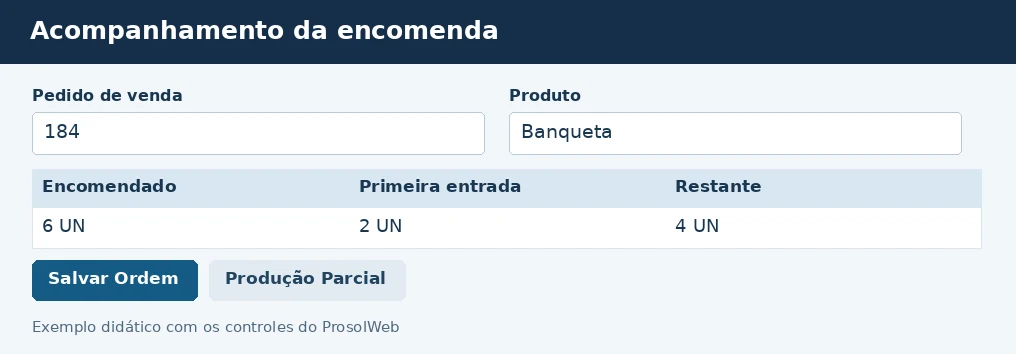
- Produção Parcial
- Se duas das seis banquetas ficaram prontas, na linha do produto use Parcial. Em Produção Parcial, informe 2 em Qtde, confira a data de Entrada e clique em Dar Entrada na coluna Estoque. Confirme o código do produto e a quantidade. Depois confira a Qtde Produzida.
- Fechar Ordem
- Antes de confirmar, confira o pedido vinculado, o saldo da encomenda e as entradas parciais. O sistema avisa que o fechamento dará entrada no estoque e não poderá ser estornado.
- Imprimir
- Na ordem salva, use a impressão para entregar a OP ao setor. Confira o número da ordem e os produtos com a encomenda correta.
Dúvidas frequentes
Por que usar Add Pedidos se também existe Add. Produtos?
Add Pedidos traz o vínculo com o pedido de venda. Ao lançar apenas o produto, você informa o que fabricar sem identificar por esse procedimento a encomenda que originou a demanda.
Onde consulto o pedido que deu origem à produção?
Abra a OP salva e consulte Orçamentos. Confira o número do pedido, o cliente e os itens antes de informar ao comercial o andamento da encomenda.