Como fazer produção seriada no ProsolWeb?
Abra uma Ordem de Produção por produto para fabricar um lote, calcular materiais, registrar entregas parciais e conferir o estoque antes do fechamento.
Onde acessar no ProsolWeb
Menu → MOVIMENTOS → Ordem de Produção
Na tela inicial, clique na lupa da barra lateral ou pressione Alt + L para abrir Buscar Menu. Digite ordem de produção e escolha a rotina que abre Ordem de Produção. Se ela não aparecer, confira a empresa selecionada e a liberação do seu usuário.

1. Abra a ordem e monte o lote
Para repor o estoque com 20 banquetas, comece pelo produto acabado. Abra Ordem de Produção e clique em Nova Ordem. Se a tela abrir a pesquisa de pedidos, feche a pesquisa e clique em Add. Produtos.
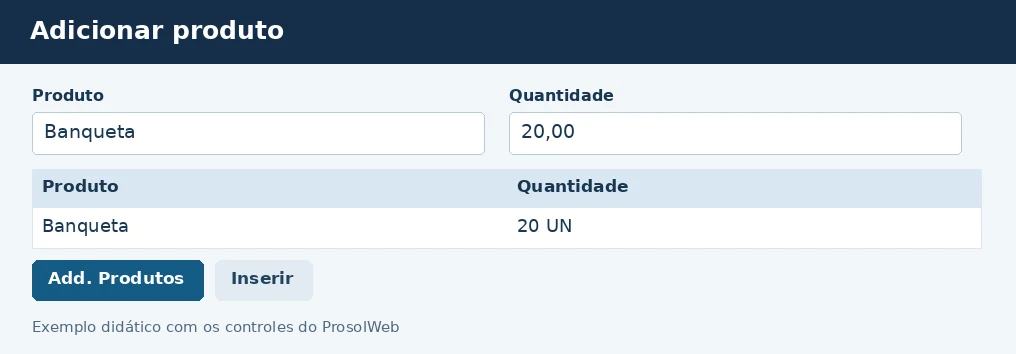
- Add. Produtos
- Localize a banqueta pelo código ou nome e selecione o produto acabado. Os pés e os assentos entram pela estrutura como materiais de consumo.
- Quantidade
- Na janela do produto, substitua a quantidade inicial por 20. Confira a unidade do cadastro antes de confirmar.
- Inserir
- Transfere o produto e a quantidade para Itens a produzir. Para fabricar outro produto na mesma ordem, repita Add. Produtos.
- Configurações → Tipo de OP Padrão
- Por Produto abre a pesquisa de produtos ao iniciar uma ordem. Por Pedido abre a de pedidos de venda. Para este lote avulso, basta usar Add. Produtos.
2. Informe quando, onde e por quem o lote será produzido
Defina a programação da ordem antes de orientar o setor. Para o exemplo, reserve o setor de montagem entre 08h e 16h do dia programado.
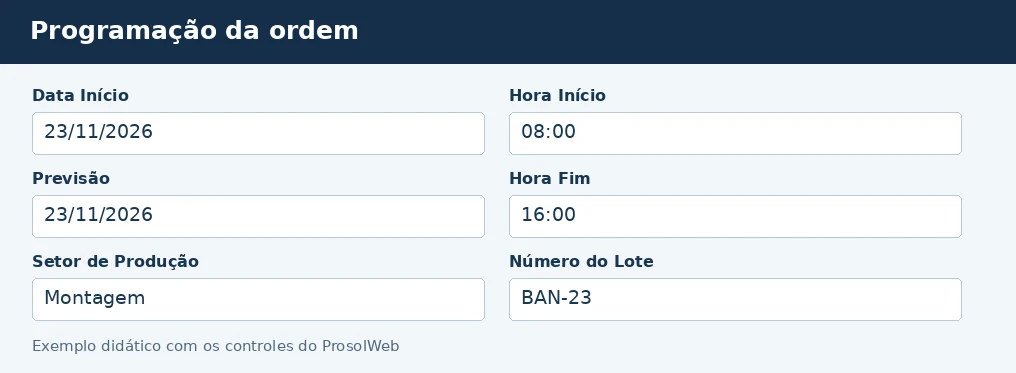
- Data Início e Hora Início
- Informe quando está previsto o início da fabricação. Confira a data, especialmente se estiver lançando uma programação futura.
- Previsão e Hora Fim
- Indique a data prevista para concluir a OP e o horário de término. Verifique se o intervalo cobre o lote inteiro.
- Setor de Produção
- Selecione o setor que vai executar a ordem. A gravação exige um setor.
- CPF/CNPJ e Nome do Encarregado
- Use a pesquisa para localizar o responsável e confira o nome carregado. Diferencie o responsável pelo trabalho do setor onde ele ocorre.
- Número do Lote
- Identifica o lote da ordem. Na grade também há informações de lote por item. Confira ambas quando a empresa trabalha com rastreabilidade.
- Rodapé da Ordem
- Registre uma instrução que acompanhe a ordem, como a especificação de acabamento comum a todas as banquetas do lote.
3. Confira a necessidade e os componentes
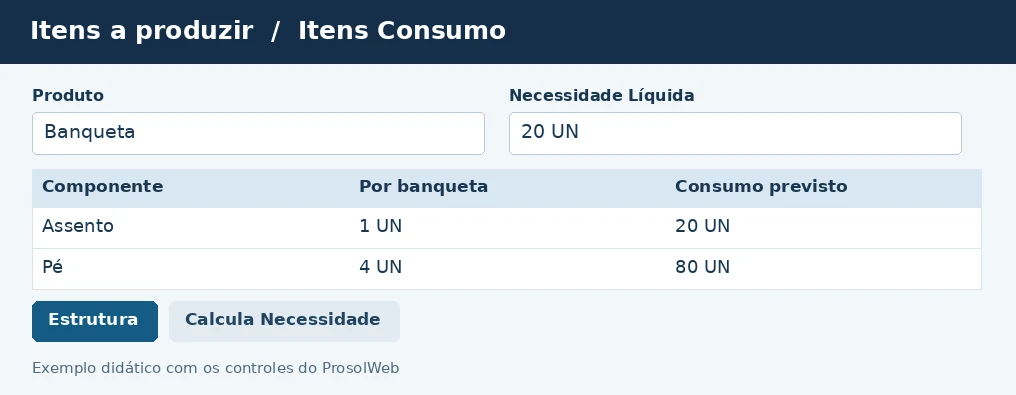
Em Itens a produzir, confira a linha do produto. Depois abra Itens Consumo. Se a necessidade líquida for 20 banquetas e a estrutura usar 1 assento e 4 pés por unidade, o previsto para o lote é de 20 assentos e 80 pés.
- N.B. e N.L.
- N.B. indica a necessidade bruta. N.L. indica a quantidade líquida a produzir conforme o cálculo aplicado à ordem. Confira se N.L. é positiva e corresponde ao que o setor deve fabricar.
- Est. Atual, Est. Mínimo e Est. Máximo
- Compare o saldo e as referências de estoque com a quantidade planejada. Verifique as opções da empresa antes de usar Calcula Necessidade.
- Calcula Necessidade
- Recalcula as necessidades de acordo com as opções configuradas. Se o resultado mudar, confira N.L. e os componentes antes de liberar o trabalho.
- Estrutura
- Na linha do produto, abra a estrutura para verificar de onde veio a quantidade de material. No exemplo, quatro pés são usados em cada banqueta.
- Consumo Previsto, Consumo Real e Consumo Previsto/Real
- Consulte a previsão para separar materiais. Durante a execução, abra as consultas de consumo real e de comparação para conferir as quantidades registradas.
- Lote e Venc Lote
- Na linha do produto, confira o lote do item. Ao informar um lote, preencha também seu vencimento.
4. Salve a OP e registre o que já ficou pronto
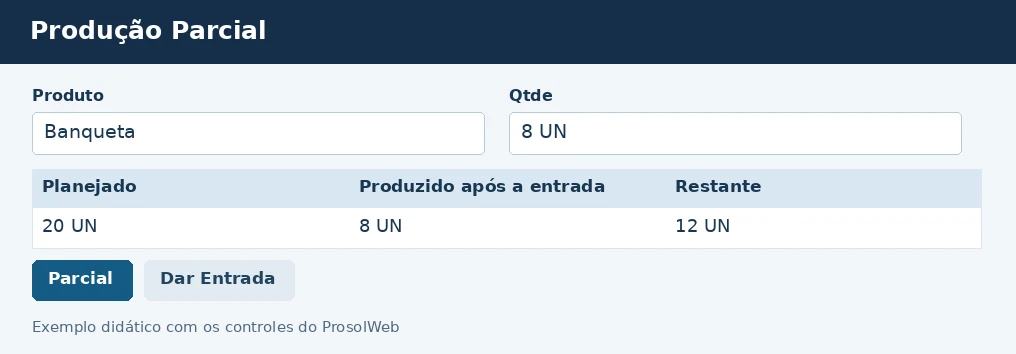
Clique em Salvar Ordem e anote o número. Se apenas oito banquetas ficaram prontas, registre uma entrada parcial de oito e acompanhe o saldo na mesma OP.
- Produzir
- Na linha do item da ordem salva, inicia o acompanhamento do tempo de produção. Para registrar unidades prontas, use a produção parcial.
- Parcial
- No item a produzir, acione Parcial. Na aba Produção Parcial, identifique a linha do produto antes de registrar a entrada.
- Entrada e Qtde
- Na coluna Entrada, confira a data e a hora da parcial. Em Qtde, informe a quantidade realmente concluída, como 8. Confira a unidade e o saldo restante.
- Estoque → Dar Entrada
- Na mesma linha, clique em Dar Entrada. O diálogo mostra a quantidade e o código do produto. Confira ambos e confirme em Sim. A mensagem “Entrada efetuada com sucesso!” indica que o estoque recebeu a parcial.
- Qtde Produzida
- Após a confirmação da entrada, confira a quantidade registrada. No exemplo, de 20 planejadas, 8 estão prontas e restam 12 se ainda não houve outras entradas.
5. Revise e feche a ordem concluída
Pesquise a ordem pelo número anotado. Confira o lote, os itens, as quantidades produzidas e as parciais já registradas. Abra Fechar Ordem apenas quando a fabricação estiver concluída.
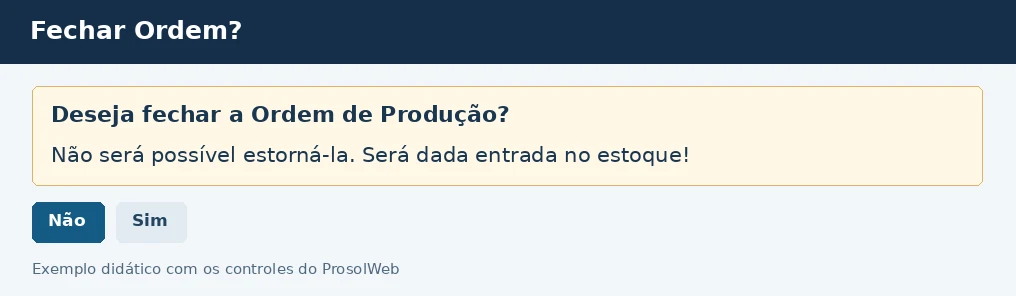
- Fechar Ordem
- O diálogo informa que o fechamento dará entrada no estoque e que a operação não poderá ser estornada. Se ainda houver divergência, escolha Não e volte à conferência.
- Sim
- Confirma o fechamento. Depois consulte a OP pelo número e confira a situação e o estoque do produto acabado.
- Imprimir
- Para acompanhar o serviço no setor, abra as opções de impressão da ordem salva. Confira o número da OP no documento entregue à equipe.
Dúvidas frequentes
Preciso criar um pedido de venda para fabricar para estoque?
Para um lote definido pelo planejamento, use Add. Produtos e informe a quantidade. O pedido de venda é usado quando a produção precisa ficar vinculada à encomenda.
Onde vejo por que a quantidade de pés ficou diferente do esperado?
Confira a N.L. da banqueta, a quantidade e a unidade do pé na estrutura e a consulta Consumo Previsto. Compare os três dados antes de alterar a OP.