Como criar a estrutura de um produto no ProsolWeb?
Cadastre a composição por unidade do produto acabado, confira quantidades e custos e veja como a estrutura alimenta o consumo previsto da OP.
Onde acessar no ProsolWeb
Menu → CADASTROS → Estrutura dos Produtos
Na tela inicial, clique na lupa da barra lateral ou pressione Alt + L para abrir Buscar Menu. Digite estrutura e escolha a rotina que abre Estrutura do produto. Se ela não aparecer, confira a empresa selecionada e a liberação do seu usuário.

Direto pelo cadastro · Menu → CADASTROS → Produto → localize o produto pai → Estrutura. A estrutura abre em outra aba. Em uma OP aberta, você também pode usar a coluna Estrutura em Itens a produzir.
1. Escolha o produto cuja composição será cadastrada
Use uma banqueta como produto acabado. Tenha os cadastros da banqueta, do assento e do pé disponíveis. Em Menu → CADASTROS → Produto, localize a banqueta e clique em Estrutura.
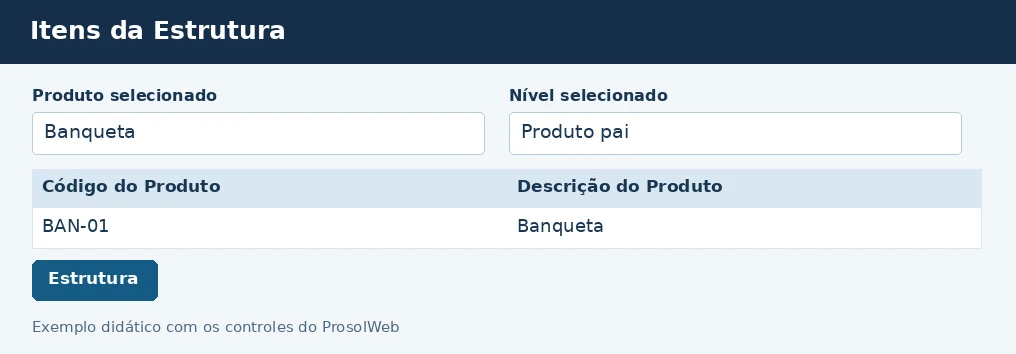
- Código do Produto
- Se abrir diretamente a rotina de estrutura, informe o código do produto e saia do campo, ou use a lupa para pesquisar o cadastro.
- Itens da Estrutura
- Selecione na árvore a linha da banqueta para editar os componentes dela. Selecionar um subconjunto abre a composição daquele subconjunto.
- Código do Produto e Descrição do Produto
- No quadro de edição ESTRUTURA DO PRODUTO, confira o código e a descrição do item selecionado. Faça essa conferência antes de adicionar componentes.
2. Monte a composição para uma unidade do produto
Clique em Novo Produto e pesquise o assento. Inclua uma unidade. Repita a operação para o pé e ajuste a quantidade para quatro. Essas quantidades descrevem uma banqueta, independentemente do tamanho do próximo lote.
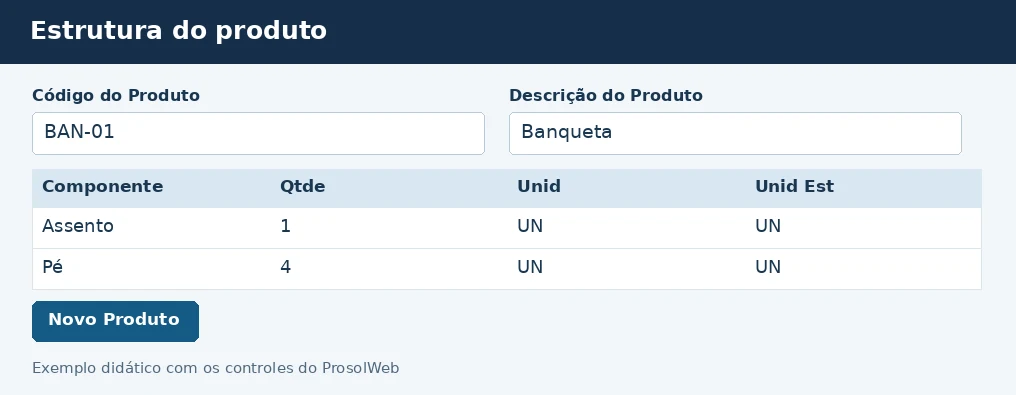
- Novo Produto
- Abre a seleção de um componente cadastrado. Confira o código e a descrição, especialmente se houver materiais parecidos ou com acabamentos diferentes.
- Qtde
- Informe o consumo de cada componente por unidade do produto pai. Para o exemplo, assento = 1 e pé = 4. Revise a quantidade inicial de cada linha.
- Unid e Unid Est
- Em Unid, selecione a unidade usada na composição. Unid Est identifica a unidade de estoque. Confira a correspondência, especialmente se o componente for controlado em quilos, metros ou embalagens.
- Qtde Und Est e Qtde Un Saida
- Consulte as quantidades equivalentes nas unidades de estocagem e de saída. Se a quantidade esperada for diferente, revise a unidade escolhida antes de salvar.
- Observação
- Registre uma informação específica do componente, como a variante do pé usada nesta banqueta. Confira se escreveu na linha correta.
3. Confira os custos, salve e reabra a estrutura
Revise a quantidade, a unidade e os valores de cada linha. Clique em Salvar Estrutura. Após a mensagem de gravação, selecione a banqueta novamente e confira se a árvore apresenta os dois componentes.
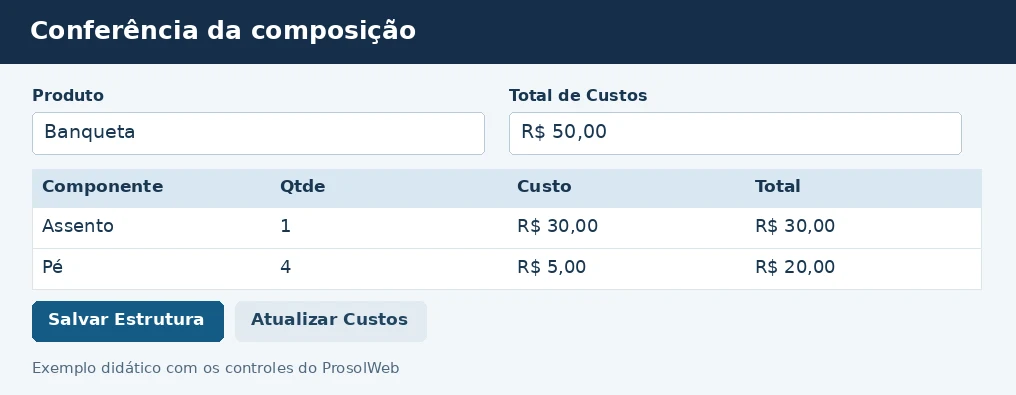
- Custo e Custo Saída
- Confira os valores mostrados na linha e a unidade a que se referem. Uma quantidade cadastrada em unidade incorreta também compromete a leitura do custo.
- Total e Total de Custos
- Confira cada linha e depois o conjunto. Por exemplo, a R$ 30 por assento e R$ 5 por pé, com ambas as linhas em unidades e sem conversão, a composição ilustrativa soma R$ 50 por banqueta.
- Salvar Estrutura
- Grava a composição em edição. Reabra o produto e confira 1 assento e 4 pés antes de preparar uma ordem.
- Atualizar Custos
- Use quando quiser atualizar o custo do produto a partir da composição. É uma ação separada da gravação da lista de componentes.
4. Localize conjuntos e confira a estrutura na produção
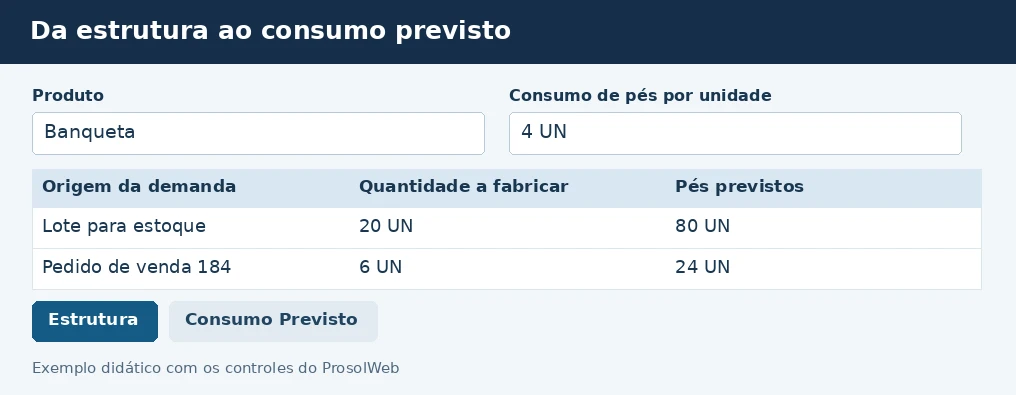
Em uma estrutura com vários níveis, procure o componente na árvore. Depois, em Ordem de Produção → Itens a produzir, abra Estrutura na linha do produto. Compare os componentes com a consulta de consumo previsto.
- Limitar em
- Ajusta a profundidade mostrada na árvore. Se um componente interno não aparecer, revise o limite antes de concluir que ele falta no cadastro.
- Localizar
- Digite pelo menos dois caracteres do nome para procurar uma ocorrência na árvore. Confira em qual conjunto o componente foi encontrado.
- Espelhar Estrutura
- Permite trazer componentes de outra estrutura para o produto escolhido. Antes de selecionar a origem, confira o produto de destino e o que ele já contém. A seleção pode gravar os componentes imediatamente.
- Consumo Previsto
- Na OP, confira a previsão para a quantidade a fabricar. A mesma estrutura deve prever 80 pés para 20 banquetas ou 24 pés para 6, quando essas forem as respectivas necessidades líquidas.
Dúvidas frequentes
A quantidade da estrutura deve ser a do pedido?
Cadastre a composição de uma unidade do produto pai. Informe a quantidade da encomenda ou do lote na Ordem de Produção.
Onde cadastro a composição de um conjunto que também é fabricado?
Selecione o próprio conjunto na árvore e confira seu código no quadro de edição antes de adicionar os componentes dele.