Como gerar boletos, enviar remessas e baixar retornos no Siscob do ProsolWeb?
Veja como emitir e reimprimir boletos, gerar a remessa CNAB, baixar o arquivo do banco, registrar as ocorrências e dar baixa nos títulos recebidos.
Acompanhe a parcela fictícia 8042, de R$ 350,00. Primeiro a empresa prepara a cobrança e envia a remessa. Um retorno pode confirmar a entrada do boleto e outro, dias depois, informar o pagamento. No índice, você pode ir direto à operação de hoje.
SISCOB – Remessa · Cabeçalho
Como escolher a carteira de cobrança no Siscob?
Abra SISCOB – Remessa na empresa que vai cobrar. Selecione banco, agência, conta e carteira nessa ordem. Veja os dois indicadores à direita antes de procurar os títulos.
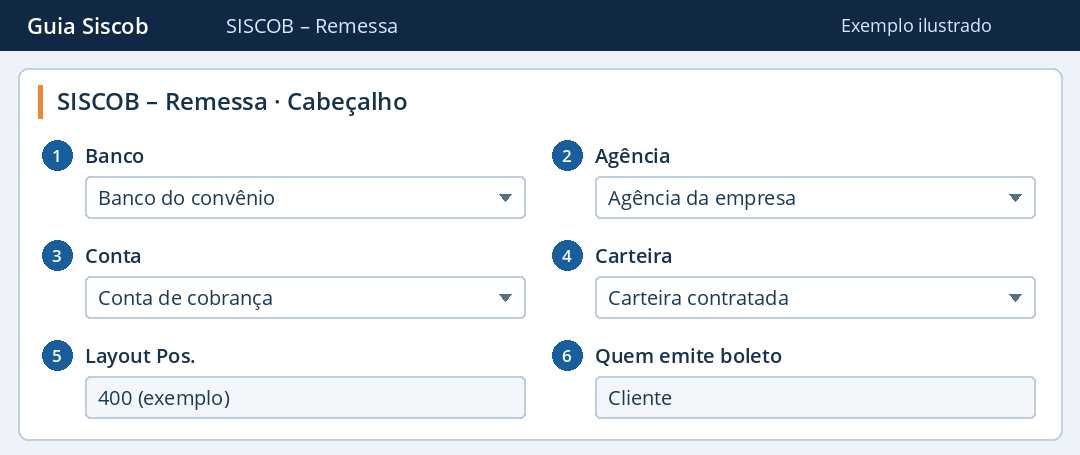
- 1. Banco
- Selecione a instituição em que a empresa contratou a cobrança. O banco em que o cliente costuma pagar pode ser outro.
- 2. Agência
- Escolha a agência vinculada ao convênio da empresa.
- 3. Conta
- Confira a conta contratada para essa carteira, em especial se houver duas no mesmo banco.
- 4. Carteira
- A carteira define as regras bancárias usadas na geração. Confira o convênio com o responsável financeiro se houver mais de uma opção.
- 5. Layout Pos.
- Leia o número exibido após selecionar a carteira. Confira se coincide com o leiaute de cobrança contratado e homologado para a empresa.
- 6. Quem emite boleto
- Aqui, Cliente significa a empresa cliente do banco, ou seja, quem vai cobrar. O consumidor que pagará o boleto aparece como sacado.
Se Quem emite boleto mostrar Cliente, a própria empresa emite a via na aba Boletos/Carnês. Se mostrar Banco, a tela direciona para Gerar Remessa e a emissão segue o serviço contratado com o banco.
Voltar ao índiceIntercâmbio de arquivos de cobrança
O que são CNAB 240, CNAB 400, remessa e retorno?
CNAB é o padrão de intercâmbio de arquivos bancários. O leiaute define a posição e o significado de cada informação. O número 240 ou 400 informa quantas posições há em cada registro. Um arquivo pode conter vários títulos.
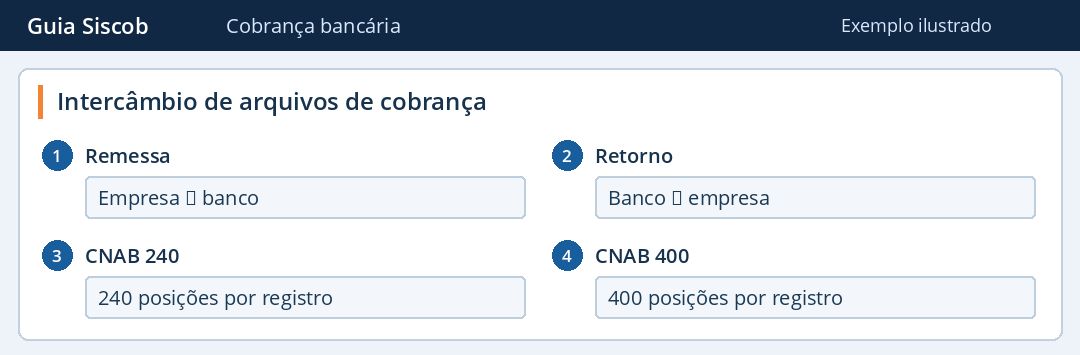
- 1. Remessa
- O arquivo leva ao banco entradas de cobrança ou outras instruções selecionadas. O PDF do boleto é a via que o pagador usa.
- 2. Retorno
- O banco informa o resultado por título. Um mesmo arquivo pode trazer confirmações de entrada, rejeições e liquidações.
- 3. CNAB 240
- Na cobrança, os dados podem ser distribuídos em lotes e segmentos. A quantidade de linhas pode superar a de títulos.
- 4. CNAB 400
- A estrutura e os códigos seguem o manual do banco. Trocar o nome ou a extensão do arquivo conserva seu leiaute original.
Use o manual de cobrança do banco para a carteira contratada. Na primeira implantação, confirme com a Prosol e com o banco quais combinações de banco, carteira e leiaute estão habilitadas para emissão e retorno.
Voltar ao índiceBoletos/Carnês · Pesquisa e seleção
Como localizar os títulos para gerar boletos?
Com a emissão pela empresa, abra Boletos/Carnês. Para cobrar uma parcela em aberto, filtre os títulos ainda não gerados, informe o período e clique em Localizar. No exemplo, procure o título fictício 8042, de R$ 350,00.
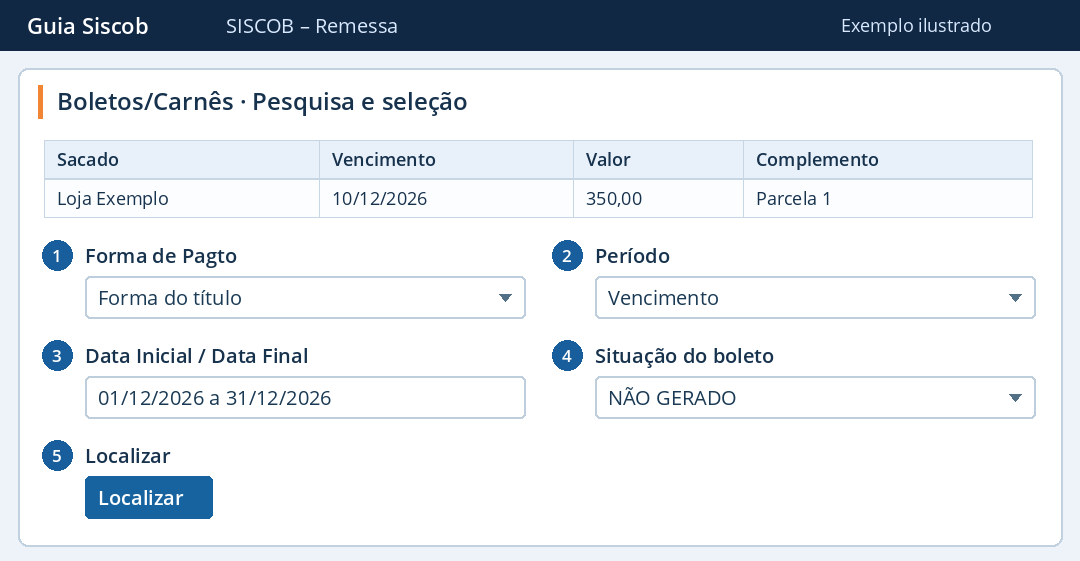
- 1. Forma de Pagto
- Use a forma registrada na parcela a receber. Se a busca vier vazia, confira a forma e o vencimento no lançamento original.
- 2. Período
- Emissão pesquisa pela data de origem. Vencimento pesquisa pelo dia em que o cliente deve pagar. Para um pedido conhecido, use a opção Pedido.
- 3. Data Inicial / Data Final
- Informe um intervalo que contenha a data escolhida. Um título emitido em novembro e vencendo em dezembro aparece em períodos diferentes conforme o filtro.
- 4. Situação do boleto
- Use NÃO GERADO para a primeira emissão e GERADO para pesquisar cobranças já emitidas. TODOS ajuda a investigar uma parcela ausente.
- 5. Localizar
- Na lista, compare Sacado, Vencimento, Valor e Complemento. Parcelas do mesmo cliente podem ter o mesmo valor e vencimentos diferentes.
Marque a parcela desejada e confira Qtde. Títulos e Valor dos títulos. Para emitir uma única via, o contador deve refletir apenas o título escolhido.
Voltar ao índiceBoletos/Carnês · Gerar
Como gerar e imprimir o boleto pela primeira vez?
Marque o título na grade. Revise as condições e abra a seta ao lado de Gerar. Selecione Imprimir Boleto. O ProsolWeb abre o PDF para visualização, impressão ou salvamento pelo navegador.
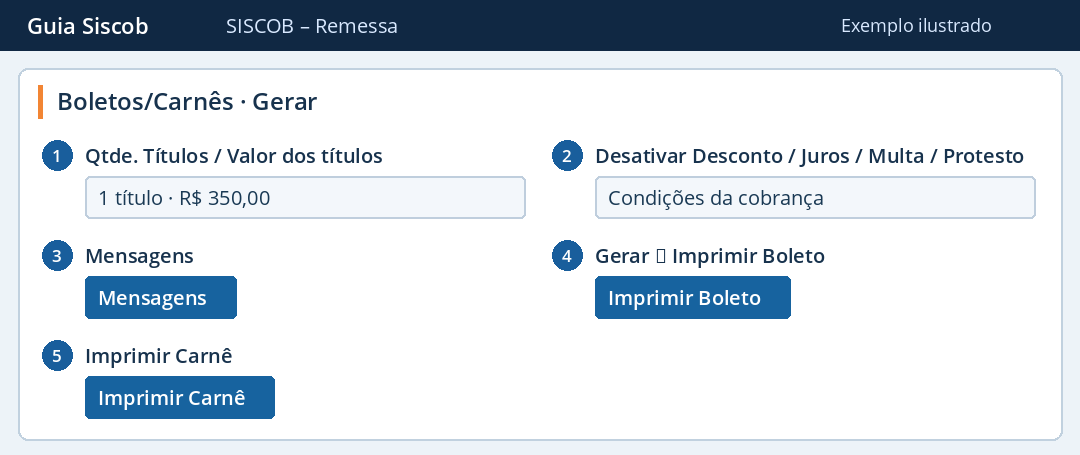
- 1. Qtde. Títulos / Valor dos títulos
- Compare os totais com a seleção. Ao usar Selecionar Todos, verifique cada parcela incluída antes de gerar.
- 2. Desativar Desconto / Juros / Multa / Protesto
- Essas opções alteram condições usadas na geração. Confira o acordo com o cliente e as instruções aceitas pela carteira antes de marcar qualquer uma.
- 3. Mensagens
- Confira as orientações para o pagador. Texto livre no boleto e instrução de cobrança ao banco têm finalidades diferentes.
- 4. Gerar → Imprimir Boleto
- Escolha a via avulsa para a parcela selecionada. Se o navegador bloquear a janela, procure o aviso de pop-up e confira se o boleto já está como GERADO antes de tentar outra emissão.
- 5. Imprimir Carnê
- Use esta opção quando for entregar as parcelas no formato de carnê. Verifique as datas e os valores das parcelas selecionadas.
Confira beneficiário, pagador, vencimento e valor no PDF. Para saber se o banco aceitou a cobrança, acompanhe a remessa e a confirmação de entrada.
Voltar ao índiceGerar Remessa · Títulos e instruções
Como gerar a remessa CNAB dos boletos?
Abra a aba Gerar Remessa. Em Opções, selecione Não Geradas para procurar cobranças que ainda aguardam remessa. Aplique o filtro, clique em Localizar e marque somente os títulos que deseja enviar ao banco.
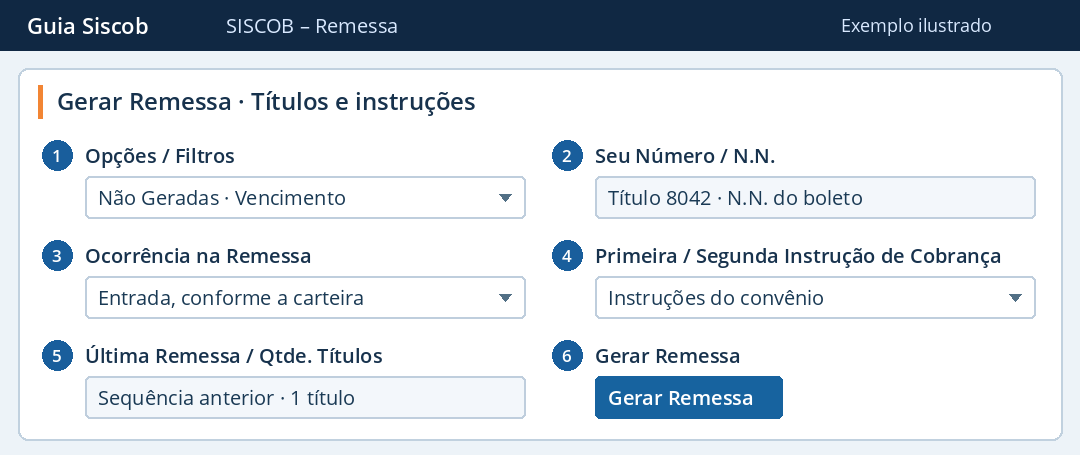
- 1. Opções / Filtros
- Use Emissão ou Vencimento com o intervalo de datas. Pedido e Nota ajudam a localizar uma operação específica. As opções disponíveis acompanham a configuração da carteira.
- 2. Seu Número / N.N.
- Seu Número permite identificar o título para a empresa. N.N. é o Nosso Número usado na cobrança bancária. Confira os dois ao localizar cobranças parecidas.
- 3. Ocorrência na Remessa
- Confira a instrução enviada ao banco. Para registrar uma cobrança nova, utilize a ocorrência de entrada prevista no convênio. Alteração, cancelamento e protesto têm efeitos próprios.
- 4. Primeira / Segunda Instrução de Cobrança
- Confira a instrução por boleto. Em Opções, aplicar a instrução a todos modifica as linhas selecionadas. Use somente para títulos que compartilham a mesma condição.
- 5. Última Remessa / Qtde. Títulos
- A sequência ajuda a reconhecer o lote. Confira também Valor dos títulos e se a coluna Erros aponta dados a corrigir.
- 6. Gerar Remessa
- Confirme a criação uma vez. Se a tela perder a conexão, procure a sequência em Remessas e confira o resultado antes de gerar outro arquivo.
Compare quantidade, soma e carteira. Clique em Gerar Remessa e responda Sim à pergunta sobre criar o arquivo dos títulos selecionados. Anote a sequência apresentada para identificar o envio.
Voltar ao índiceDo arquivo gerado ao protocolo do banco
Como baixar a remessa e enviá-la ao banco?
Na confirmação do ProsolWeb, use Baixar arquivo. No canal empresarial contratado com o banco, entre em cobrança, localize a transmissão de remessas e envie o arquivo original da sequência conferida. Os nomes dos menus dependem do banco.
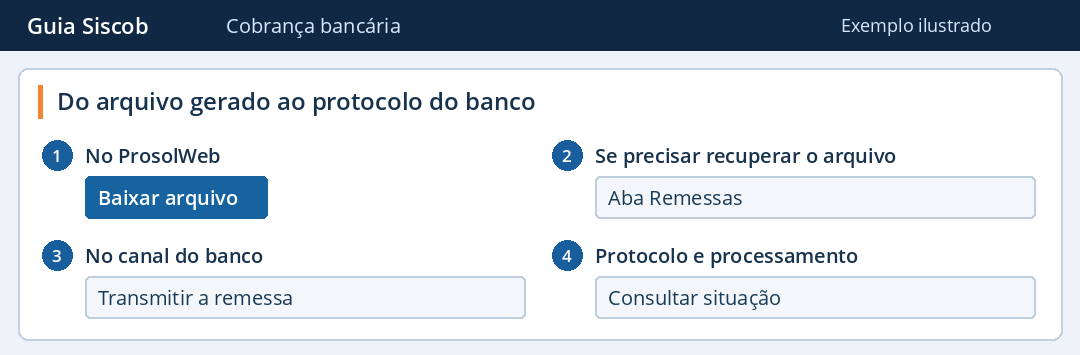
- 1. No ProsolWeb
- Salve a remessa recém-gerada. Use o arquivo de cobrança original, preservando seu conteúdo e as posições de cada registro.
- 2. Se precisar recuperar o arquivo
- Localize e selecione a remessa arquivada correspondente. Compare banco e sequência antes de baixar o arquivo individual.
- 3. No canal do banco
- Confira empresa, convênio e ambiente. Se houver mais de um arquivo no computador, compare o nome com o da remessa recém-gerada.
- 4. Protocolo e processamento
- Se o portal indicar arquivo já recebido ou se a conexão cair, consulte o histórico de transmissões do banco antes de repetir o envio.
Guarde a sequência, o nome do arquivo e o protocolo do envio. Consulte o processamento e o retorno de entrada para saber quais títulos foram aceitos ou rejeitados.
Voltar ao índiceGerar Remessa · Reimprimir
Como reimprimir a segunda via de um boleto?
Na mesma carteira, entre na aba Gerar Remessa. Pesquise por Todas ou Geradas, conforme a situação da remessa. Clique em Localizar, encontre a cobrança e marque a coluna Imprimir da linha. Selecione Boleto no seletor de formato e clique em Reimprimir.
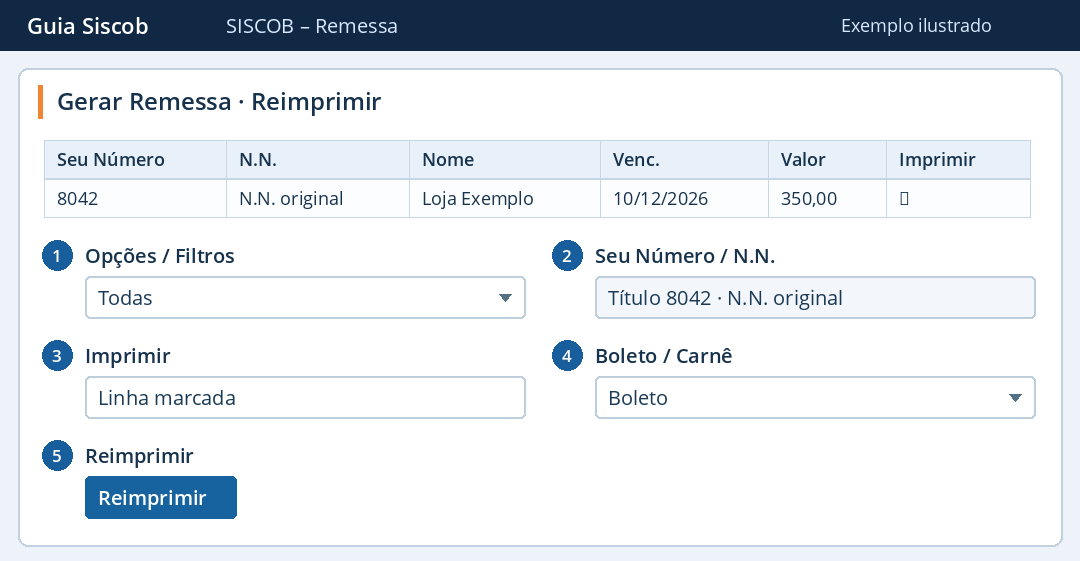
- 1. Opções / Filtros
- Se a via já foi emitida mas a remessa ainda não foi criada, pesquisar apenas Geradas pode ocultar a cobrança. Amplie o filtro e confira a carteira.
- 2. Seu Número / N.N.
- Compare os identificadores com a cobrança solicitada. Dois boletos do mesmo pagador podem ter o mesmo valor.
- 3. Imprimir
- Marque a coluna de impressão da linha correta. Se houver aviso de Seu Número duplicado, desmarque as linhas repetidas e confira a parcela.
- 4. Boleto / Carnê
- Escolha o formato desejado para a segunda via.
- 5. Reimprimir
- Abra o PDF e use imprimir ou salvar no navegador. Se o sistema indicar ausência dos dados do boleto original, confira a linha, a carteira e o histórico antes de solicitar suporte.
Compare o Nosso Número, o título e o valor com a cobrança original. Para entregar outra cópia do mesmo boleto, basta reimprimir. Se o cliente pediu novo vencimento, confira primeiro o procedimento de alteração da cobrança junto ao banco.
Voltar ao índiceCanal bancário · Arquivo de cobrança
Como baixar o arquivo de retorno no banco?
Acesse o canal de cobrança do banco com a empresa beneficiária. Procure os arquivos de retorno disponíveis para o convênio e o período de processamento. Faça o download do arquivo de cobrança para abri-lo no SISCOB – Retorno.
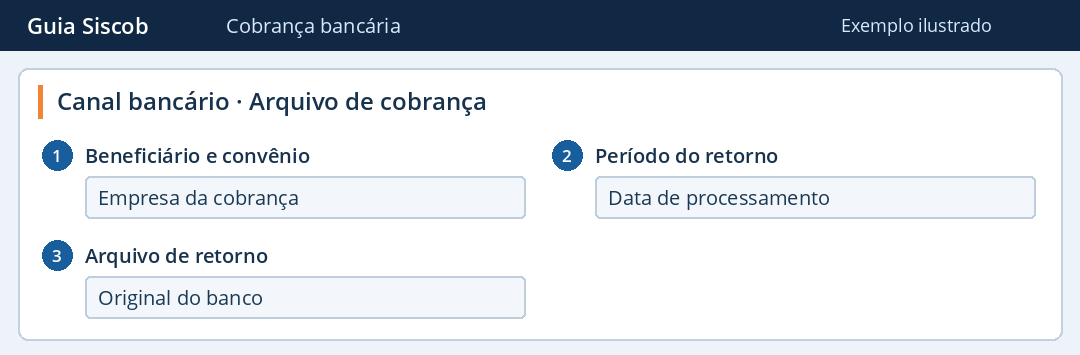
- 1. Beneficiário e convênio
- Confira a empresa e a carteira a que pertencem os boletos.
- 2. Período do retorno
- Um retorno posterior ao de entrada pode trazer o pagamento do mesmo título. Consulte o período em que o banco processou o evento.
- 3. Arquivo de retorno
- Baixe o arquivo eletrônico de cobrança. Comprovante de transmissão, PDF e extrato não contêm os registros que essa rotina lê.
Guarde o arquivo original. Um extrato OFX serve à conciliação bancária. O retorno CNAB traz a ocorrência de cada cobrança que o Siscob vai processar.
Voltar ao índiceSISCOB – Retorno · Localizar Arquivo
Como importar o retorno e localizar os títulos?
Abra SISCOB – Retorno na empresa que emitiu as cobranças. Em Localizar por, escolha Título ou Nosso Número conforme os identificadores do arquivo. Clique em Localizar Arquivo e selecione o retorno baixado do banco.
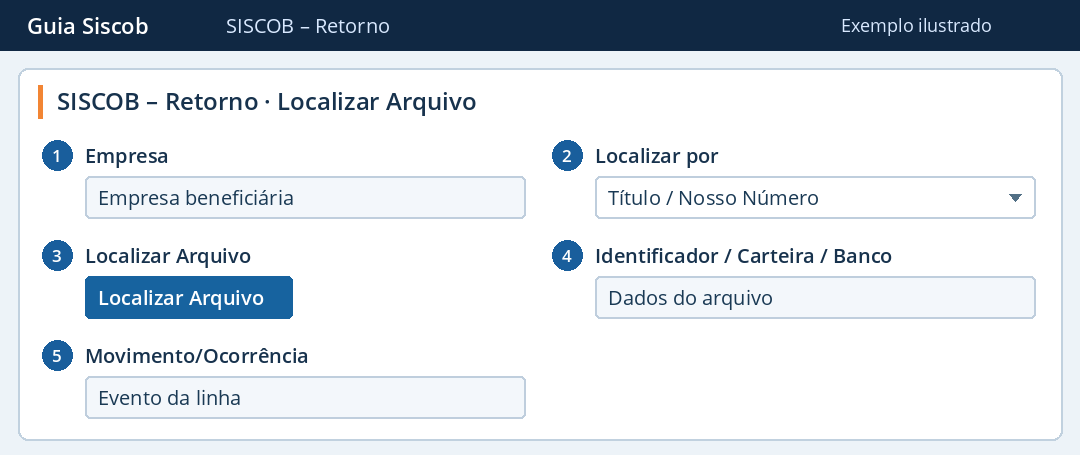
- 1. Empresa
- Compare a identificação da empresa no alto da tela com a dona da carteira. Um arquivo de outra empresa pode apresentar títulos não localizados.
- 2. Localizar por
- Título tenta vincular ao identificador interno. Nosso Número usa o identificador bancário. Se necessário, confira os dois na remessa original e releia o arquivo com o critério apropriado.
- 3. Localizar Arquivo
- A leitura acontece ao selecionar o arquivo. Se aparecer a mensagem de que não há registros para processar, confira arquivo, produto bancário e período.
- 4. Identificador / Carteira / Banco
- Compare com a cobrança enviada. Se a origem estiver incorreta, volte ao portal do banco e obtenha o retorno correspondente.
- 5. Movimento/Ocorrência
- Leia o evento e o motivo apresentado. Uma confirmação de entrada indica aceite do registro. Uma liquidação indica pagamento. Uma rejeição pede conferência da cobrança.
Depois da leitura, confira o nome em Arquivo de Retorno, o banco, a carteira e a grade. Clique em uma linha para ler Movimento/Ocorrência por inteiro.
Voltar ao índiceSISCOB – Retorno · Registrar
Como registrar o retorno no ProsolWeb?
Revise as linhas da grade e clique em Registrar. A rotina considera as ocorrências vinculadas a títulos internos válidos. A seleção de linhas para baixa é uma operação separada. Aguarde a mensagem “Arquivo registrado com sucesso!”.
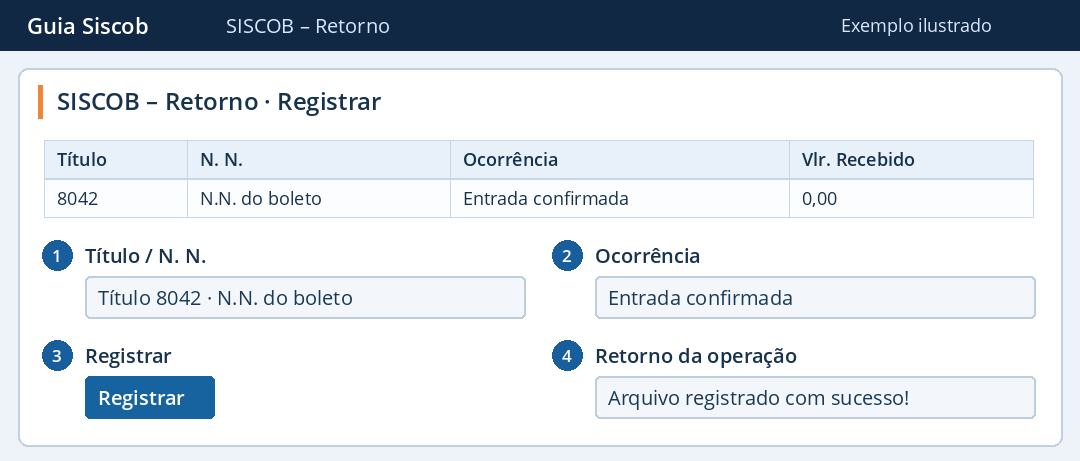
- 1. Título / N. N.
- Confirme que a ocorrência pertence à parcela certa antes de registrar. Para linha sem título localizado, investigue o vínculo e o critério de busca.
- 2. Ocorrência
- Grave o resultado da cobrança. O título pode continuar em aberto enquanto aguarda o pagamento do cliente.
- 3. Registrar
- A gravação alcança as linhas válidas da grade. Marcar um título para baixa não restringe o registro das demais ocorrências válidas.
- 4. Retorno da operação
- Se nenhuma linha válida for encontrada, confira empresa, carteira e identificadores. Para uma rejeição, leia o motivo antes de decidir se é necessário corrigir e reenviar a cobrança.
Se o arquivo só trouxer entradas confirmadas, a tarefa pode terminar aqui. Quando chegar um retorno de liquidação, confira os valores e prossiga para a baixa dos títulos pagos.
Voltar ao índiceSISCOB – Retorno · Seleção e destino da baixa
Como baixar os títulos pagos pelo retorno bancário?
Depois de registrar, identifique as liquidações liberadas para baixa. Marque as linhas que conferiu. Compare os totais, clique em Baixar, confira a conta de destino, a data e o complemento. Clique em Concluir e confirme em Sim para efetivar a baixa.
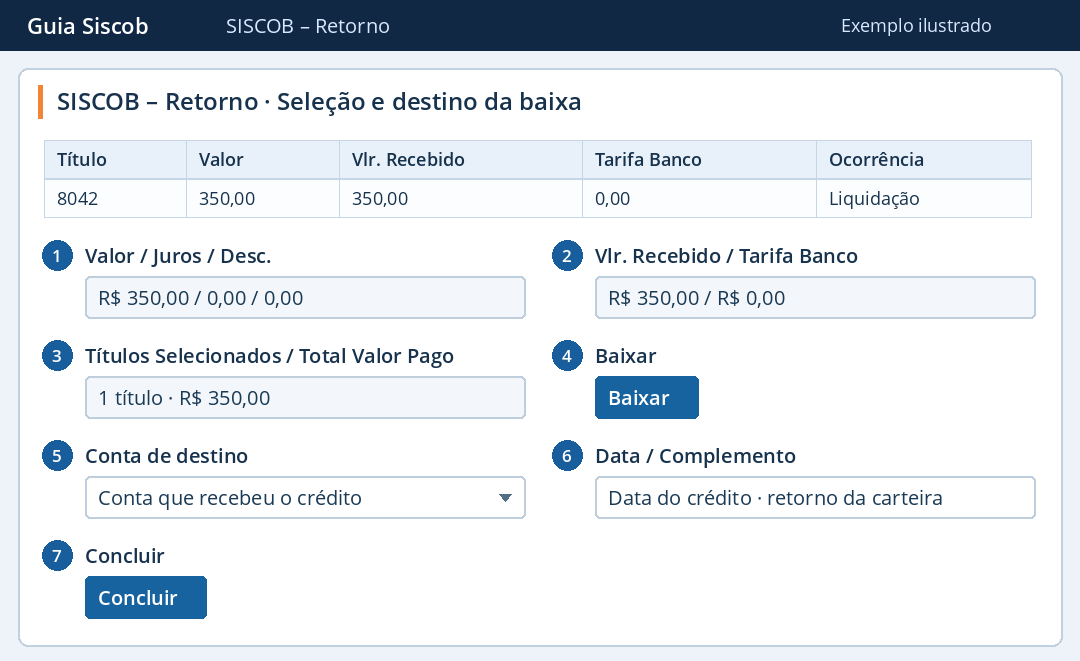
- 1. Valor / Juros / Desc.
- Compare o valor original e os ajustes com o evento do banco. No exemplo, não há juros, desconto nem tarifa.
- 2. Vlr. Recebido / Tarifa Banco
- Confira o valor informado pelo banco e a tarifa separadamente. Se houver diferença, identifique sua origem antes de selecionar a linha.
- 3. Títulos Selecionados / Total Valor Pago
- Selecionar Todos alcança os elegíveis. Para uma conferência parcial, desmarque os demais e confira novamente o contador e a soma.
- 4. Baixar
- Abre a etapa de destino depois de validar a seleção. Se o botão estiver desabilitado, verifique se há liquidações elegíveis marcadas.
- 5. Conta de destino
- Confira a conta financeira que receberá o movimento. A carteira do boleto identifica a cobrança e a conta de destino identifica onde registrar o recebimento.
- 6. Data / Complemento
- Confira a data de lançamento e preencha um histórico que permita localizar o recebimento no extrato depois.
- 7. Concluir
- Confira a pergunta “Baixa o(s) título(s)?” e responda Sim quando os dados estiverem corretos.
Aguarde “Baixa(s) realizada(s) com sucesso!”. Consulte o título e o extrato da conta de destino. Se houver aviso de título já baixado, recarregue o retorno e consulte o lançamento existente.
Voltar ao índiceDúvidas sobre boletos e baixas
Preciso gerar outra remessa para mandar uma segunda via ao cliente?
Para uma cópia do boleto existente, localize a cobrança na aba Gerar Remessa, marque Imprimir e use Reimprimir. Confira o Nosso Número original no documento.
Consultar a orientaçãoBaixei o retorno no banco. O título já está pago no ProsolWeb?
O download salva o arquivo no computador. No SISCOB – Retorno, abra o arquivo, registre as ocorrências e confira quais linhas trazem liquidação. Use Baixar para concluir os recebimentos selecionados.
Consultar a orientaçãoO arquivo foi aceito, mas o título continua em aberto. O que conferir?
Leia a ocorrência do título. Entrada confirmada informa que o banco registrou a cobrança. Aguarde o evento de liquidação e confira o valor recebido para efetuar a baixa financeira.
Consultar a orientaçãoO banco informou baixa da cobrança. Posso considerar o cliente pago?
Confira o significado da ocorrência no manual da carteira e o valor recebido. A retirada de um boleto da carteira pode ocorrer sem pagamento. Confirme a liquidação e o crédito antes de dar baixa financeira.
Consultar a orientaçãoO que fazer com um título não localizado, estornado ou já baixado?
Compare a empresa, o banco, a carteira, o título e o Nosso Número com a remessa. Consulte a baixa ou o estorno existente. Deixe a linha fora da seleção enquanto houver dúvida sobre o vínculo ou o saldo.
Consultar a orientaçãoO que fazer quando o banco rejeita o boleto?
Clique na linha e leia Movimento/Ocorrência. Confira o motivo no manual da carteira, o cadastro do pagador e a instrução enviada. Se aparecer a ação de tratar rejeitados, leia a lista de títulos e o aviso de exclusão dos boletos antes de decidir. Para obter uma segunda via do boleto aceito, use Reimprimir.
Consultar a orientaçãoPor que o valor recebido difere do valor do título?
Compare Valor, Juros, Desc., Vlr. Recebido e Tarifa Banco com o retorno e o extrato. Se o sistema bloquear a baixa por tarifa ou conta sem configuração, preserve o arquivo e peça a conferência das contas à equipe financeira ou à Prosol. Mantenha os valores originais do banco.
Consultar a orientação