Como criar um usuário no ProsolWeb?
Cadastre o login de uma pessoa na empresa, indique o tipo de usuário e confira o cadastro na lista antes de liberar as rotinas.
1. Abra o cadastro na empresa correta
Entre com uma conta autorizada a administrar usuários. Abra Usuários e Menus, confira a empresa no alto da tela e procure o nome na lista. Se ainda não houver um login para a pessoa, clique em Novo Usuário.
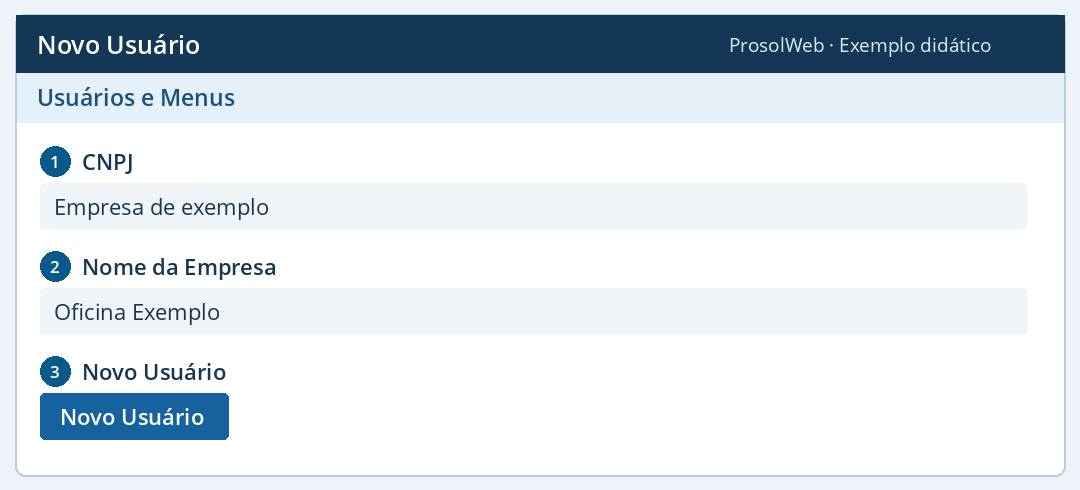
- CNPJ
- Confira o documento do estabelecimento em que a pessoa vai trabalhar. Se você administra mais de uma empresa, essa conferência evita criar a conta no cadastro errado.Na ilustração · Empresa de exemplo
- Nome da Empresa
- Compare o nome mostrado com a empresa solicitada pelo responsável.Na ilustração · Oficina Exemplo
- Novo Usuário
- Abre o formulário de inclusão. Para trocar a senha de uma conta que já existe, use a ação da própria linha.Na ilustração · Novo Usuário
2. Preencha a identificação e a senha inicial
No formulário Novo Usuário, informe o login que a pessoa digitará para entrar. Escolha os dois tipos separadamente, preencha o e-mail da pessoa e confira a digitação antes de salvar.
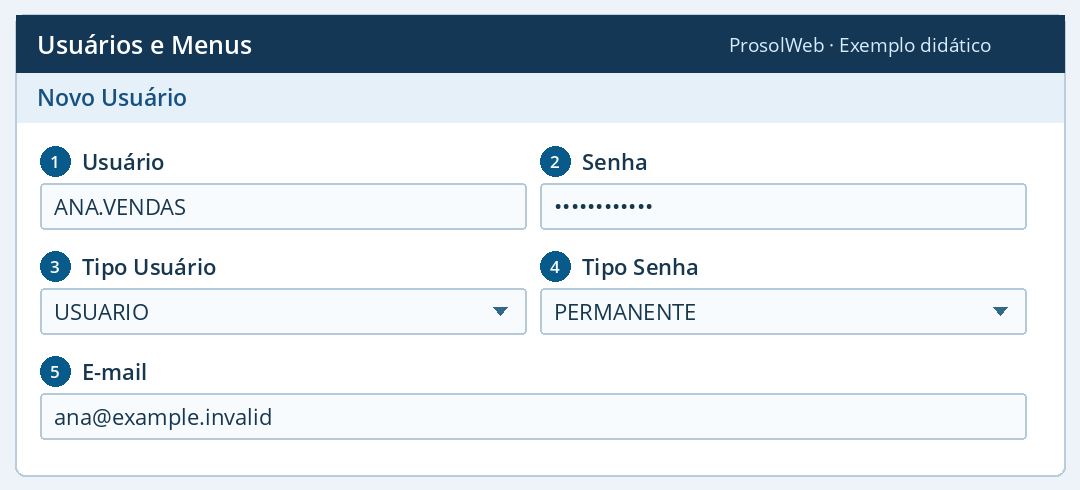
- Usuário
- Use um identificador individual reconhecível. O formulário aceita até 30 caracteres e exige o nome.Na ilustração · ANA.VENDAS
- Senha
- Informe uma senha inicial exclusiva pelo procedimento da empresa. O campo aceita até 20 caracteres e exige preenchimento.Na ilustração · ••••••••••••
- Tipo Usuário
- Selecione a classificação aprovada para a função. Confira o valor que aparece antes de gravar, especialmente quando a pessoa não exerce função de gerência.Na ilustração · USUARIO
- Tipo Senha
- Escolha entre as modalidades oferecidas, como permanente ou temporária, de acordo com a política da empresa. Esse campo classifica a senha.Na ilustração · PERMANENTE
- Informe a caixa individual de quem usará o login. Confira a grafia, inclusive o domínio. O endereço é usado na recuperação de acesso e o campo aceita até 50 caracteres.Na ilustração · ana@example.invalid
3. Salve e confira a linha criada
Clique em Salvar Usuário. Após a mensagem de sucesso, localize novamente o login na grade e confira o tipo e o e-mail. Em seguida, use Menus na linha dessa pessoa para liberar as rotinas autorizadas.
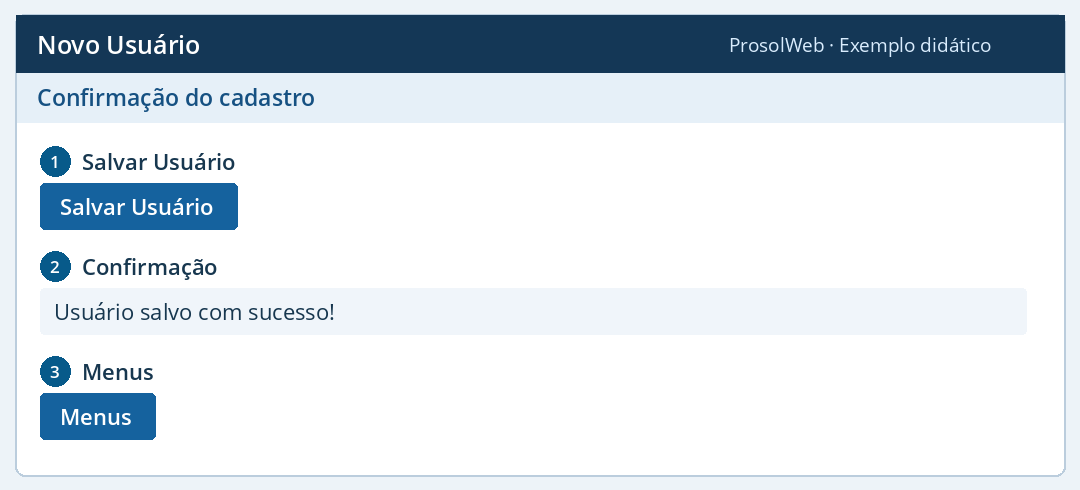
- Salvar Usuário
- Grava os dados do formulário para a empresa selecionada. Aguarde a resposta antes de clicar novamente.Na ilustração · Salvar Usuário
- Confirmação
- Depois da mensagem, confirme que o login aparece na lista. Se faltar o usuário ou a senha, preencha o campo indicado e salve.Na ilustração · Usuário salvo com sucesso!
- Menus
- Abre as permissões da linha selecionada. O próximo guia mostra como atribuir a primeira rotina.Na ilustração · Menus