Como liberar ou retirar menus de um usuário no ProsolWeb?
Selecione o usuário, altere os itens autorizados e escolha, se necessário, a tela que abrirá ao entrar no sistema.
1. Escolha a pessoa e o grupo de menus
Em Usuários e Menus, localize a pessoa e clique em Menus na sua linha. Leia o nome no painel que abriu. Localize o grupo que contém a rotina solicitada.
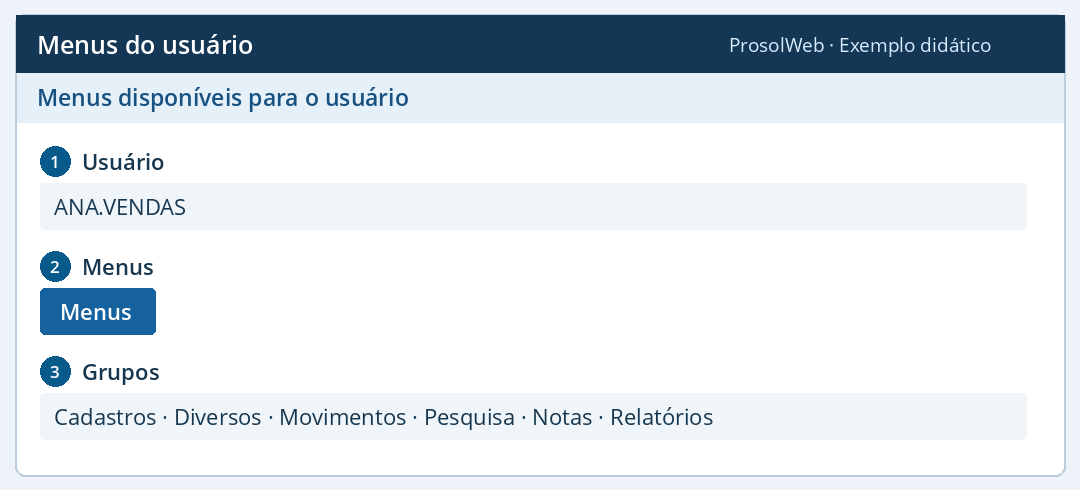
- Usuário
- Confirme o login da pessoa que receberá a alteração antes de marcar qualquer item.Na ilustração · ANA.VENDAS
- Menus
- Abre o painel daquele usuário. Confira o nome exibido em Menus disponíveis para o usuário.Na ilustração · Menus
- Grupos
- Os grupos organizam as rotinas. Procure a operação no grupo correspondente. Marcar a caixa do grupo é uma alteração coletiva.Na ilustração · Cadastros · Diversos · Movimentos · Pesquisa · Notas · Relatórios
2. Marque ou desmarque a rotina
Localize a linha da rotina e altere somente sua caixa. Para liberar um item, marque-o. Para retirar o acesso, desmarque-o. Aguarde o retorno antes de fazer outra alteração.
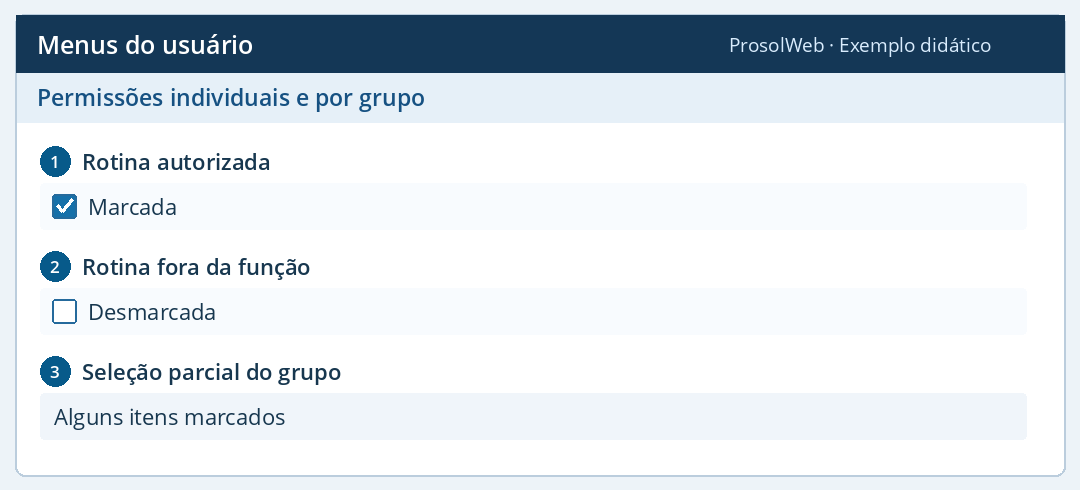
- Rotina autorizada
- Marque a rotina aprovada para o trabalho da pessoa. A alteração individual é enviada ao sistema no próprio clique.Na ilustração · Marcada
- Rotina fora da função
- Deixe desmarcada a rotina que a pessoa não deve utilizar. Para revogar, altere a marca existente e confira ao reabrir o painel.Na ilustração · Desmarcada
- Seleção parcial do grupo
- O indicador parcial significa que os itens do grupo têm marcações diferentes. Para saber quais estão liberados, leia as linhas do grupo. Use a caixa do grupo inteiro apenas se todos os itens devem receber a mesma decisão.Na ilustração · Alguns itens marcados
3. Defina o menu inicial e confira a liberação
Se a pessoa precisa entrar sempre pela mesma rotina, escolha uma opção disponível em Inicializar o sistema com o menu e clique em Salvar Menu Inicial. Reabra Menus e peça que a pessoa confira a navegação em uma nova sessão.
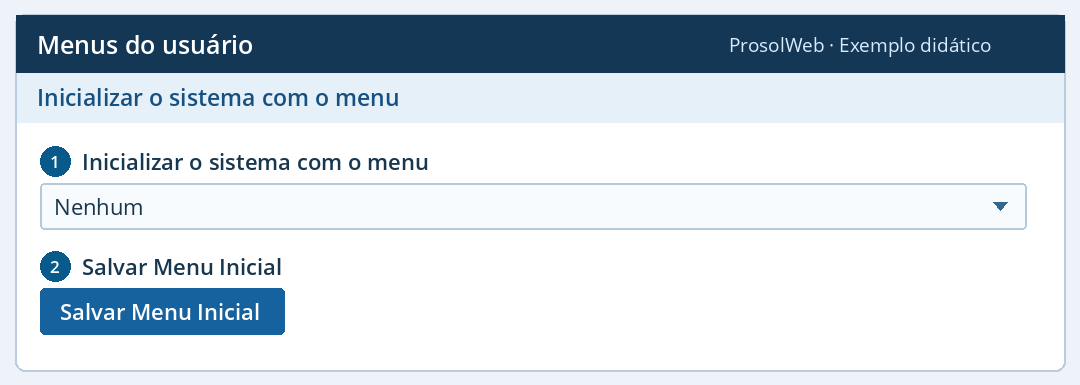
- Inicializar o sistema com o menu
- Selecione uma rotina já liberada ou mantenha Nenhum para não indicar uma abertura específica. Se retirou o acesso à antiga tela inicial, revise esta escolha.Na ilustração · Nenhum
- Salvar Menu Inicial
- Grava a escolha de abertura do sistema. As caixas de permissão do passo anterior são gravadas quando você as altera.Na ilustração · Salvar Menu Inicial