Como definir e conferir uma política de acesso por função no ProsolWeb?
Aplique uma autorização da empresa a um login. Confira separadamente as rotinas que a pessoa pode abrir e as abas do resumo da empresa que pode consultar.
1. Traduza a função em ações permitidas
Considere uma pessoa de vendas que pode consultar as informações de Vendas e Estoque no resumo. O responsável pela empresa autorizou essas consultas e manteve o Financeiro restrito. Use essa decisão para revisar o login individual em Usuários e Menus.
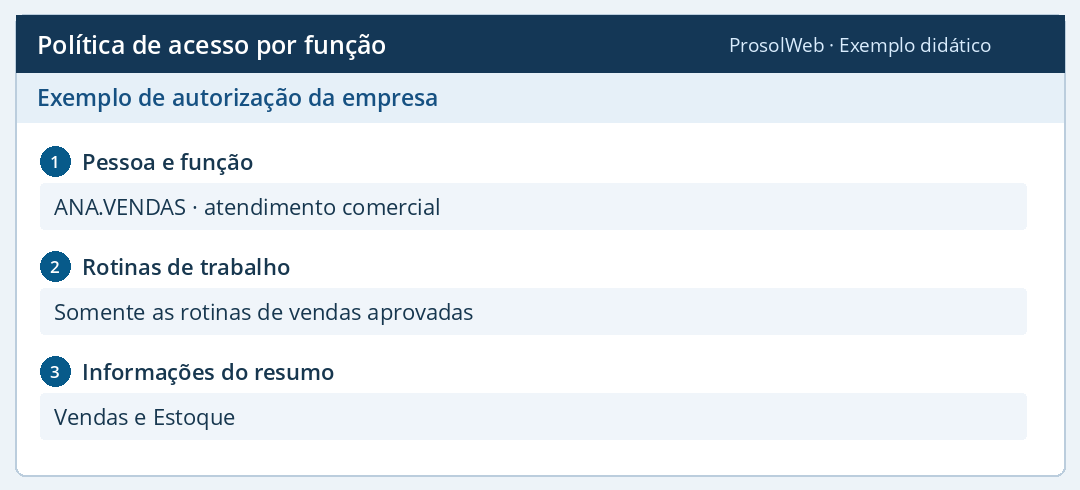
- Pessoa e função
- Identifique o login, a empresa e as tarefas que o responsável autorizou. Neste exemplo, a decisão vale para uma pessoa.Na ilustração · ANA.VENDAS · atendimento comercial
- Rotinas de trabalho
- Relacione as telas necessárias à função. Abra Menus na linha da pessoa e marque individualmente os itens da lista aprovada.Na ilustração · Somente as rotinas de vendas aprovadas
- Informações do resumo
- Decida também quais informações podem aparecer no resumo da empresa. Uma pessoa pode precisar da rotina operacional sem precisar consultar todos os indicadores.Na ilustração · Vendas e Estoque
2. Escolha as abas do resumo para esse login
Com o usuário selecionado, localize a grade Liberação das abas do resumo da empresa. Na coluna Marcar, ajuste uma linha por vez e aguarde o retorno. As três linhas ilustram a autorização do exemplo.
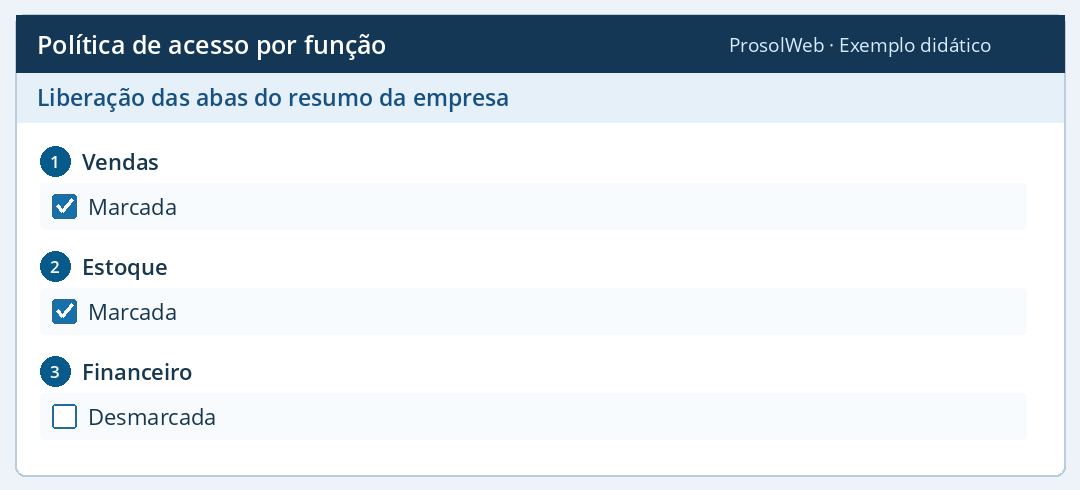
- Vendas
- Libere esta aba se os dados de vendas fazem parte da função. A marcação se refere à visualização no resumo.Na ilustração · Marcada
- Estoque
- Marque quando a pessoa puder consultar essa parte do resumo. Revise também as demais linhas disponíveis, como Compras, Agenda ou Produção, conforme a autorização.Na ilustração · Marcada
- Financeiro
- Mantenha desmarcada quando o responsável reservou os dados financeiros para outra função. Revise Faturamento separadamente se essa informação também for restrita.Na ilustração · Desmarcada
3. Confira o resultado e revise uma mudança de função
Reabra o painel do login e compare as escolhas com a autorização. Peça que a pessoa entre novamente com sua própria conta e confira a navegação e o resumo. Se ela mudar de setor, revise também os acessos anteriores.
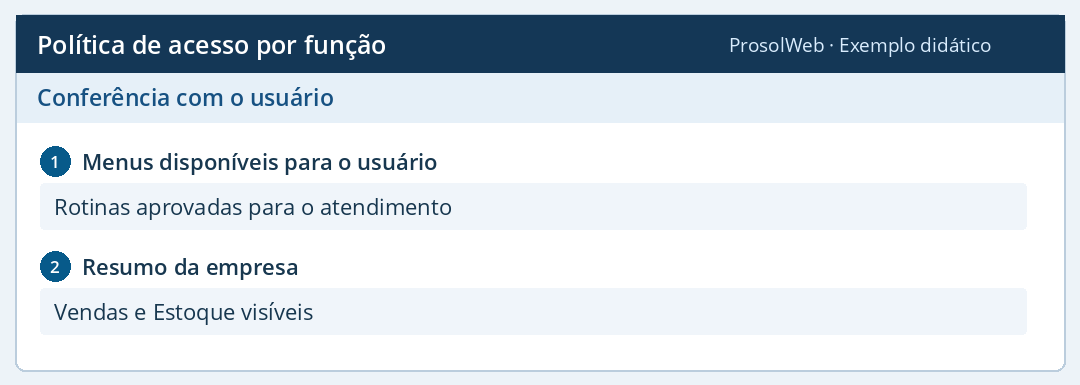
- Menus disponíveis para o usuário
- Confirme na grade as rotinas permitidas e a retirada das que deixaram de ser necessárias. Se faltar uma tela, revise o item específico.Na ilustração · Rotinas aprovadas para o atendimento
- Resumo da empresa
- Na sessão da pessoa, confira se as abas aprovadas aparecem e se a aba financeira restrita ficou ausente. Se houver divergência, volte à coluna Marcar da linha e confira o login.Na ilustração · Vendas e Estoque visíveis