Como ajustar as Configurações Gerais do ProsolWeb?
Configure o tema e o cursor, conecte o WhatsApp da empresa, escolha as mensagens automáticas e ative a autenticação em dois fatores. Consulte também certificado e parâmetros dos sete painéis.
Antes de começar
Localize o painel da tarefa
Em Principal, abra Configurações do Sistema. Confira a empresa na barra superior. Para acessar aparência, WhatsApp, autenticação em dois fatores, certificado e parâmetros da empresa, clique no sinal de mais (+) na primeira linha, Configurações Gerais. Os outros seis painéis abrem pelo próprio sinal de mais.
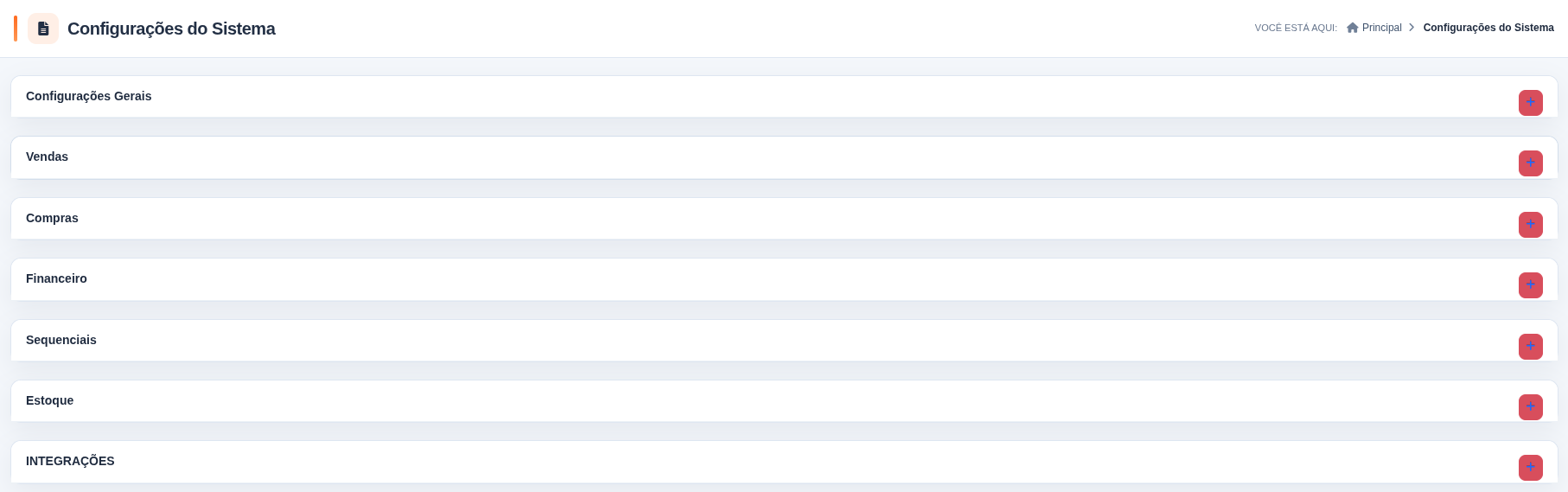
- Configurações Gerais
- Use este painel para os ajustes de aparência do navegador, conexão e preferências do WhatsApp da empresa, autenticação do usuário e parâmetros gerais.
- Vendas, Compras e Financeiro
- Cada painel tem parâmetros e ações de gravação próprios. No Financeiro, os dados de PIX também têm uma gravação específica.
- Sequenciais, Estoque e INTEGRAÇÕES
- Use estas áreas para numeração, estrutura e custos de produtos ou vínculo com uma plataforma externa. O índice leva diretamente à explicação do painel.
Configurações Gerais
Escolha o tema deste navegador
Expanda Configurações Gerais. O primeiro quadro é Aparência. Clique no cartão desejado, confira a marca de seleção e leia Tema atual no canto superior direito. A escolha é salva automaticamente neste navegador.

- Claro
- Use quando quiser cores claras durante todo o dia. A marca identifica o cartão selecionado.
- Escuro
- Use para manter as cores escuras mesmo quando mudar o horário ou o tema do dispositivo.
- Seguir o sistema
- Escolha para o ProsolWeb acompanhar a aparência definida no aparelho. Ao alternar o tema do dispositivo, confira o resultado no ProsolWeb.
- Do pôr do sol ao nascer do sol
- Escolha para alternar o tema por horário. Ao selecionar esse cartão, a tela abre o campo Cidade de referência, explicado na etapa seguinte.
- Tema atual
- Indica a aparência em uso naquele momento. Em modo automático, o nome do cartão selecionado mostra a regra e o indicador mostra o resultado dessa regra.
Ajuste a cidade do tema solar e use o atalho sol/lua
Ao escolher Do pôr do sol ao nascer do sol, selecione a cidade usada para o cálculo. Consulte os horários que aparecem abaixo do seletor. Para voltar à troca automática depois de usar o botão do topo, escolha novamente o modo desejado em Aparência.
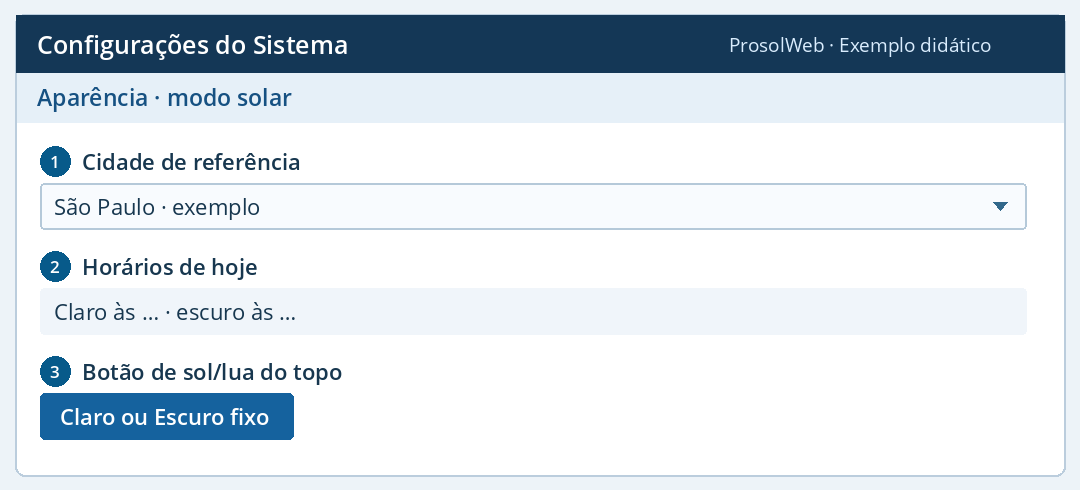
- Cidade de referência
- Escolha a cidade da lista que deve orientar a troca de tema. A escolha serve para a aparência desse navegador.Na ilustração · São Paulo · exemplo
- Horários de hoje
- O sistema mostra horários aproximados de nascer e pôr do sol para a cidade selecionada. Confira a indicação depois de mudar a cidade.Na ilustração · Claro às … · escuro às …
- Botão de sol/lua do topo
- Um clique no atalho grava uma escolha fixa. Se o tema parou de acompanhar o dispositivo ou o horário, volte aos cartões e selecione Seguir o sistema ou Do pôr do sol ao nascer do sol.Na ilustração · Claro ou Escuro fixo
Troque o cursor do mouse
Logo abaixo dos temas, em Cursor do mouse, clique em uma das duas opções. Mova o ponteiro sobre a página e confira o visto no cartão escolhido. A preferência é salva automaticamente neste navegador.

- Prosol
- Aplica o ponteiro azul do ProsolWeb. Você pode usar esse cursor tanto com o tema claro quanto com o escuro.
- Padrão do sistema
- Retoma o ponteiro do dispositivo. Se estiver em outro navegador, confira a escolha nele também.
Conecte o WhatsApp da empresa
Em Conecte seu WhatsApp, confira Empresa e CNPJ/CPF. Se o estado for Não conectado, clique em Conectar WhatsApp. Quando o QR aparecer, abra o WhatsApp da empresa no celular, entre em Aparelhos conectados, escolha Conectar um aparelho e leia o QR na tela do ProsolWeb.

- Empresa e CNPJ/CPF
- Compare os dados do painel com a empresa cujo WhatsApp será conectado. Use o aparelho que contém a conta empresarial correta.
- Conectar WhatsApp
- Inicia o pareamento. Mantenha o painel aberto enquanto o QR é preparado e até o sistema reconhecer a leitura.
- Estado da conexão
- Depois da leitura, aguarde a confirmação de conexão. Se o painel ainda estiver aguardando o QR, acompanhe o estado antes de iniciar outra tentativa.
- Testar conexão
- Depois de conectar, use o botão para testar o envio ao próprio WhatsApp da empresa. Confira o retorno no painel e o recebimento no aparelho. Uma conexão reconhecida e uma mensagem efetivamente recebida são duas verificações diferentes.
- Desconectar
- Use apenas para encerrar o vínculo dessa empresa. Leia a confirmação antes de prosseguir. Para usar outro número, confira novamente a empresa e faça o pareamento com o aparelho correto.
Escolha os alertas internos da empresa
No bloco Envios automáticos do WhatsApp, procure a coluna Alertas para o WhatsApp da empresa. Marque os eventos que a própria empresa deseja acompanhar. Conclua a edição pelo botão Salvar preferências abaixo das duas colunas.
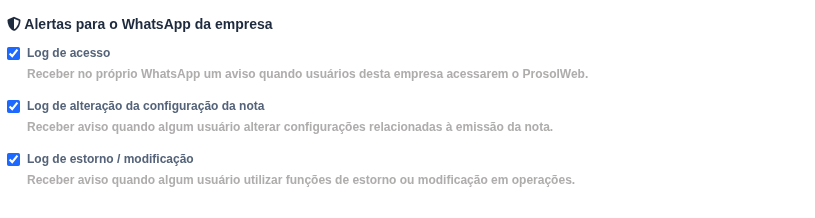
- Log de acesso
- Envia o aviso ao WhatsApp da empresa quando um usuário dela acessa o ProsolWeb. Use para acompanhar entradas na conta empresarial.
- Log de alteração da configuração da nota
- Avisa sobre alteração de configurações relacionadas à emissão da nota. Para avisar o cliente sobre uma nota emitida, use a opção NF-e emitida na outra coluna.
- Log de estorno / modificação
- Autoriza avisos internos sobre operações de estorno ou modificação abrangidas pela rotina. Quem recebe este alerta é a empresa.
Defina as mensagens destinadas aos clientes
Na coluna Mensagens automáticas para clientes, revise cada evento. Escolha os envios que a empresa quer habilitar, confirme em Salvar preferências e reabra o painel. Para validar uma entrega, confira um evento de teste da rotina correspondente com um destinatário autorizado.
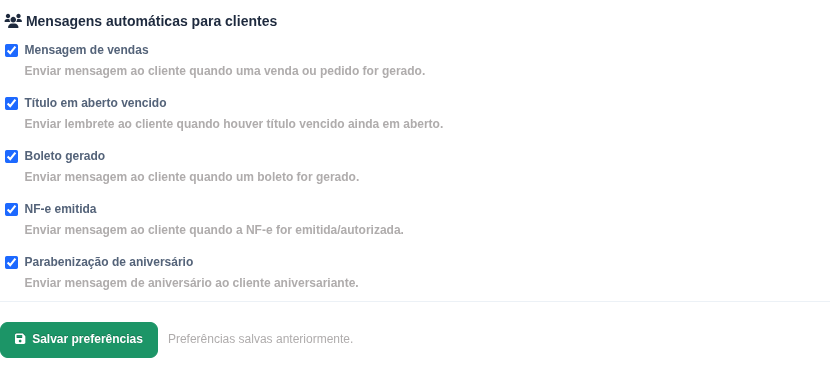
- Mensagem de vendas
- Habilita a preferência para mensagem ao cliente quando a rotina de vendas gera a venda ou o pedido.
- Título em aberto vencido
- É a preferência para lembrar o cliente de um título vencido que ainda esteja em aberto. A situação financeira do título define o cenário do lembrete.
- Boleto gerado
- Autoriza o aviso ligado à geração do boleto. Confira o evento de geração ao acompanhar o envio.
- NF-e emitida
- É a opção de comunicação da nota ao cliente. A alteração de parâmetros da nota pertence à coluna de alertas internos.
- Parabenização de aniversário
- Habilita a preferência para a mensagem ao aniversariante. Confira a data de aniversário e o contato do cadastro ao validar o resultado.
- Salvar preferências
- Grava as escolhas das duas colunas para a empresa. Aguarde a confirmação e reabra para conferir as marcas. O envio depende de conexão, destinatário e processamento do evento pela respectiva rotina.
Inicie a autenticação em dois fatores
No quadro Autenticação em dois fatores, confira a empresa, o usuário e o indicador de estado. Se estiver Desativada, clique em Ativar autenticação na sua própria sessão. Quando disponível como link, o aviso no cabeçalho também leva a este quadro.

- Empresa e Usuário
- A configuração vale para o par empresa e usuário exibido. Se você trabalha em mais de uma empresa, confirme esse par antes de cadastrar o aplicativo.
- Desativada / Ativada
- Leia o estado atual. Depois da confirmação, confira o estado Ativada e a informação de ativação apresentada.
- Ativar autenticação
- Abre o cadastro no aplicativo autenticador. Tenha em mãos Google Authenticator, Microsoft Authenticator ou outro aplicativo TOTP compatível.
Leia o QR no autenticador e confirme a ativação
No aplicativo autenticador, adicione uma conta e leia o QR mostrado pelo ProsolWeb. Se precisar, use a chave manual exibida na própria janela. Digite o código atual dessa conta no ProsolWeb e clique em Confirmar e ativar.
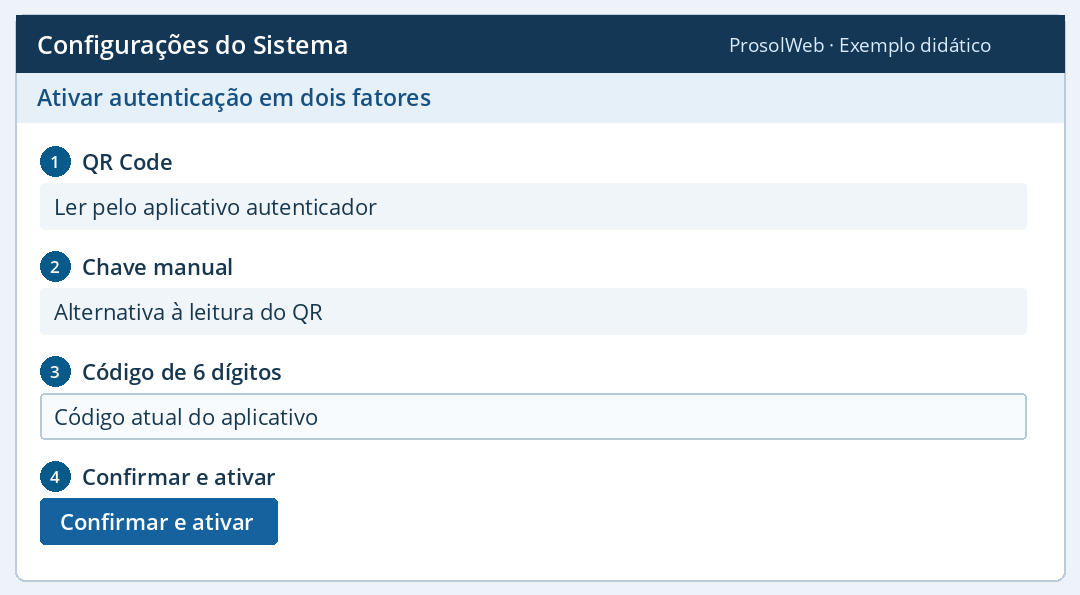
- QR Code
- O QR desta janela cadastra a conta no autenticador. A leitura é feita pelo aplicativo TOTP. Mantenha o QR e a chave manual privados.Na ilustração · Ler pelo aplicativo autenticador
- Chave manual
- Use a chave exibida no seu cadastro se o aplicativo não puder usar a câmera. A chave cadastra a conta; o código de seis dígitos é gerado depois pelo aplicativo.Na ilustração · Alternativa à leitura do QR
- Código de 6 dígitos
- Transcreva os seis dígitos da entrada correspondente a esse usuário e empresa. Se o código tiver mudado, use o atual.Na ilustração · Código atual do aplicativo
- Confirmar e ativar
- Conclui a ativação quando o sistema aceita o código. Aguarde a tela Códigos de recuperação antes de encerrar.Na ilustração · Confirmar e ativar
Guarde os códigos e confira o próximo login
Na janela Códigos de recuperação, use Copiar códigos e guarde-os em local seguro antes de clicar em Concluído. Mantenha a sessão atual aberta enquanto confere a entrada em outra janela. Na nova entrada, informe o código atual do aplicativo na etapa de verificação.
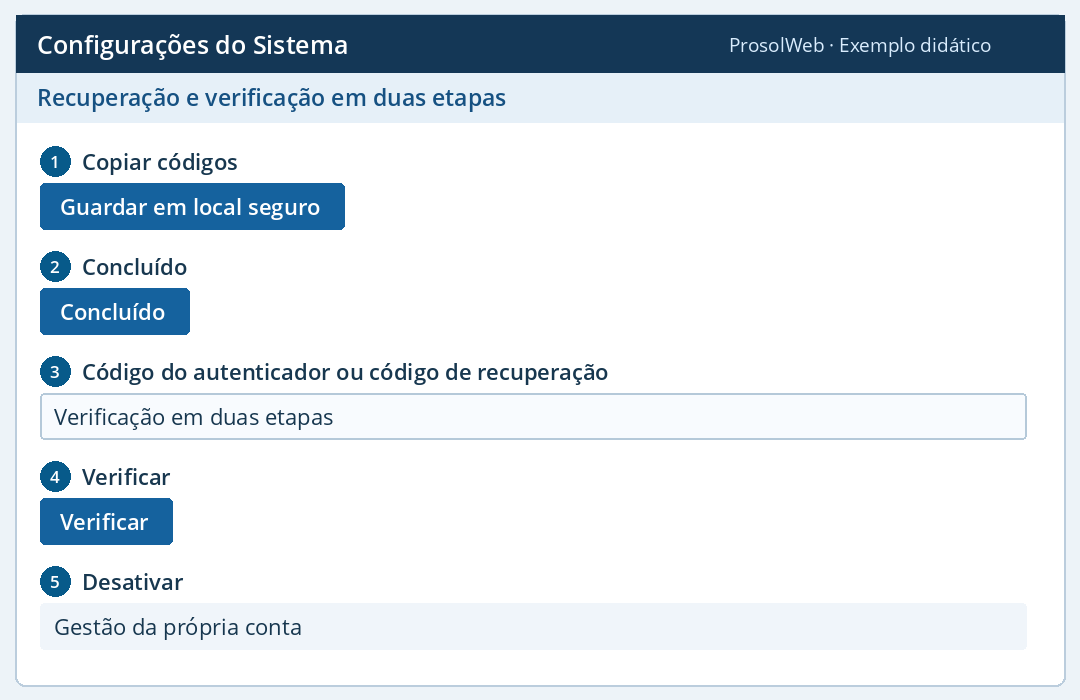
- Copiar códigos
- Cada código de recuperação pode ser usado uma vez. A tela informa que eles não serão exibidos novamente. Mantenha-os acessíveis a você se perder o telefone.Na ilustração · Guardar em local seguro
- Concluído
- Fecha a apresentação dos códigos. Volte ao painel e confira o estado Ativada.Na ilustração · Concluído
- Código do autenticador ou código de recuperação
- Na entrada habitual use o código atual do aplicativo. Se perdeu acesso ao aplicativo, use um dos códigos de recuperação guardados e ainda não utilizados.Na ilustração · Verificação em duas etapas
- Verificar
- Confirma a segunda etapa da entrada. Se não conseguir entrar com suas credenciais de recuperação, procure o suporte da empresa.Na ilustração · Verificar
- Desativar
- Quando houver uma necessidade autorizada de desativação, o painel solicita o código atual do autenticador e a confirmação. Confira empresa, usuário e estado após a operação.Na ilustração · Gestão da própria conta
Importe o certificado A1 pelo arquivo PFX
No quadro Certificado da Empresa, escolha PFX enviado quando a empresa trabalha com o arquivo A1 no servidor. Digite a senha primeiro. Só então clique em Importar Certificado e selecione o arquivo da empresa. A escolha do arquivo já inicia a importação.
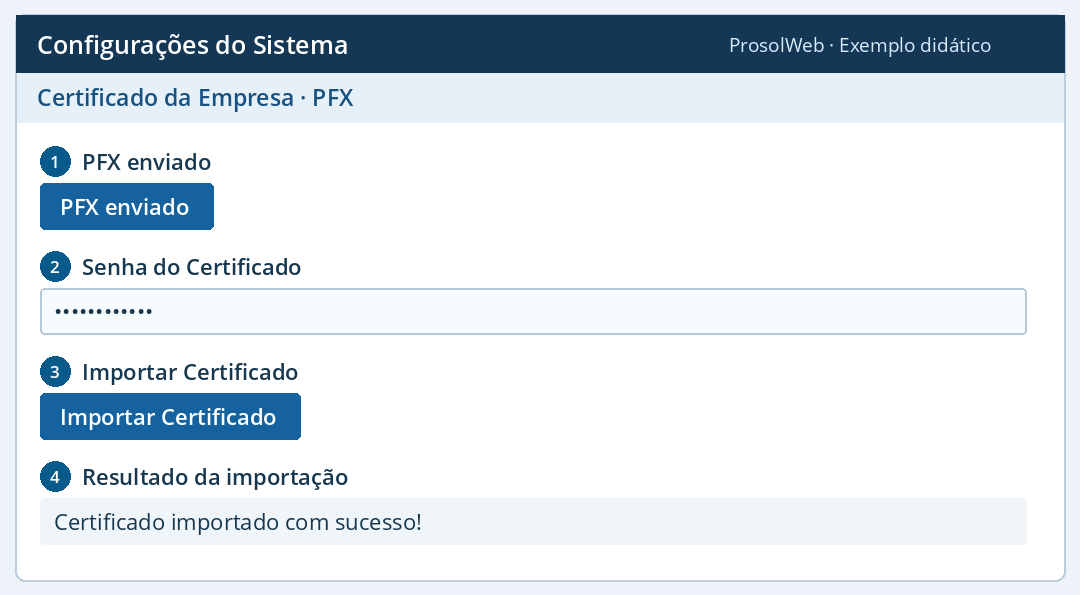
- PFX enviado
- Escolha o fluxo de importação de arquivo. Se o certificado já estiver cadastrado e você só estiver conferindo a configuração, leia a identificação exibida antes de iniciar outra importação.Na ilustração · PFX enviado
- Senha do Certificado
- Use a senha que abre o arquivo PFX. Se o aviso pedir a senha antes do envio, preencha este campo e selecione o arquivo novamente.Na ilustração · ••••••••••••
- Importar Certificado
- No seletor, escolha o arquivo .pfx do emitente. Um arquivo vazio, acima de 5 MB ou com senha incompatível pode ser recusado. Confirme o arquivo de origem quando houver erro.Na ilustração · Importar Certificado
- Resultado da importação
- Aguarde a resposta, confira o titular e a validade apresentados pelo sistema e reabra o painel. Um certificado de outra empresa ou vencido exige revisão antes do uso.Na ilustração · Certificado importado com sucesso!
Selecione o A1 ou A3 deste computador
Se a empresa usa um certificado instalado na estação ou um A3 em dispositivo, abra o ProsolWeb Desktop com suporte a certificado local, na estação que fará a operação. Disponibilize o dispositivo, se utilizado, e selecione Local A1/A3.
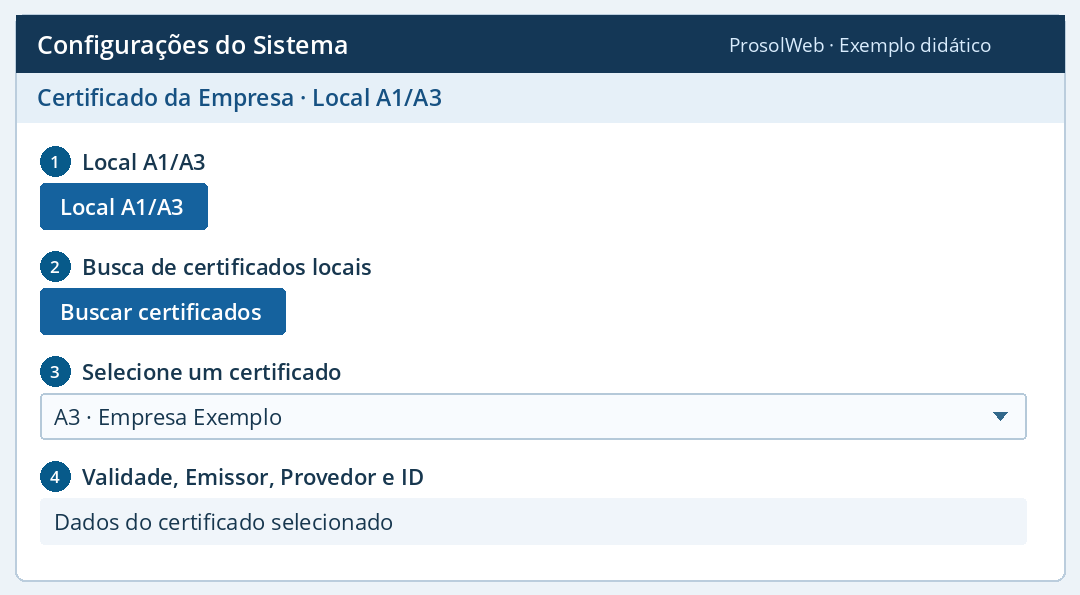
- Local A1/A3
- Ativa a seleção local quando o recurso está disponível no Desktop. Se o botão estiver desabilitado no navegador, abra o Desktop nessa estação para usar esse modo.Na ilustração · Local A1/A3
- Busca de certificados locais
- O sistema lista certificados disponíveis no computador. Se a lista vier vazia, confira se o certificado está válido, instalado com a chave privada e, para token ou cartão, se o dispositivo está disponível. Repita a busca.Na ilustração · Buscar certificados
- Selecione um certificado
- Escolha pelo titular e pela data de validade. A seleção é gravada para esta empresa neste computador. Em outra estação, confira a escolha local novamente.Na ilustração · A3 · Empresa Exemplo
- Validade, Emissor, Provedor e ID
- Se houver certificados de nomes semelhantes, compare validade, emissor e final do identificador. Reveja o selecionado após uma renovação.Na ilustração · Dados do certificado selecionado
Interprete a validação local na SEFAZ
Ao selecionar o certificado local, o Desktop tenta consultar o serviço de status da NF-e. Leia o retorno no próprio painel. Para repetir a consulta depois de corrigir uma falha, use Validar na SEFAZ.
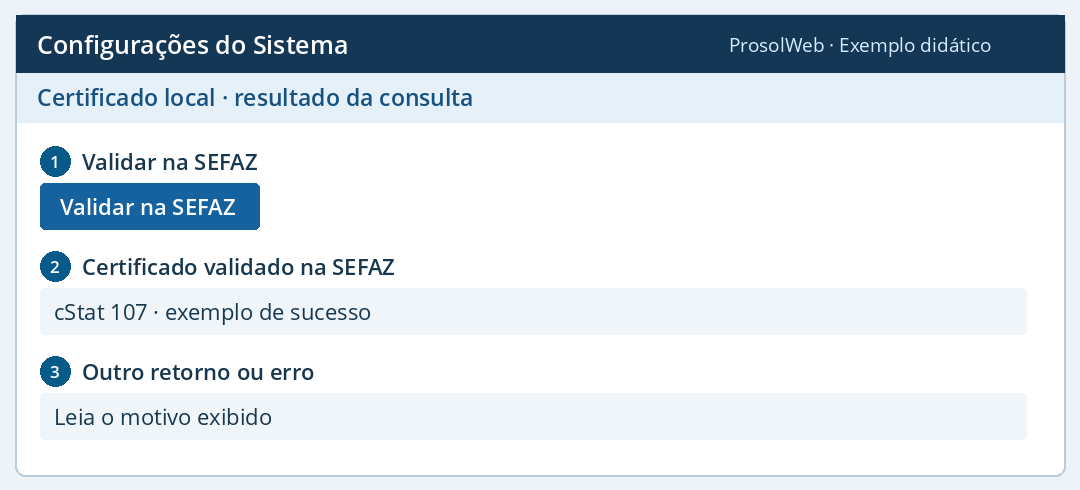
- Validar na SEFAZ
- Repete o teste de comunicação com o certificado selecionado. É uma consulta de status do serviço, sem emissão de nota.Na ilustração · Validar na SEFAZ
- Certificado validado na SEFAZ
- Confira o ambiente indicado e a mensagem de serviço em operação. Isso confirma a comunicação testada. A conferência de uma NF-e específica inclui o XML e o protocolo dessa nota.Na ilustração · cStat 107 · exemplo de sucesso
- Outro retorno ou erro
- Se a conexão aceitou o certificado e o serviço devolveu outro código, leia o motivo da SEFAZ. Se falhou ao localizar ou usar o certificado, confira a seleção e o dispositivo. A seleção pode continuar salva mesmo quando o teste falha.Na ilustração · Leia o motivo exibido
Troque o logotipo e confira a imagem
Em Logotipo da Empresa, confira o nome abaixo da imagem. Clique em Trocar Imagem, escolha a arte da empresa e aguarde a atualização da miniatura. Para substituir uma arte, basta selecionar a nova.
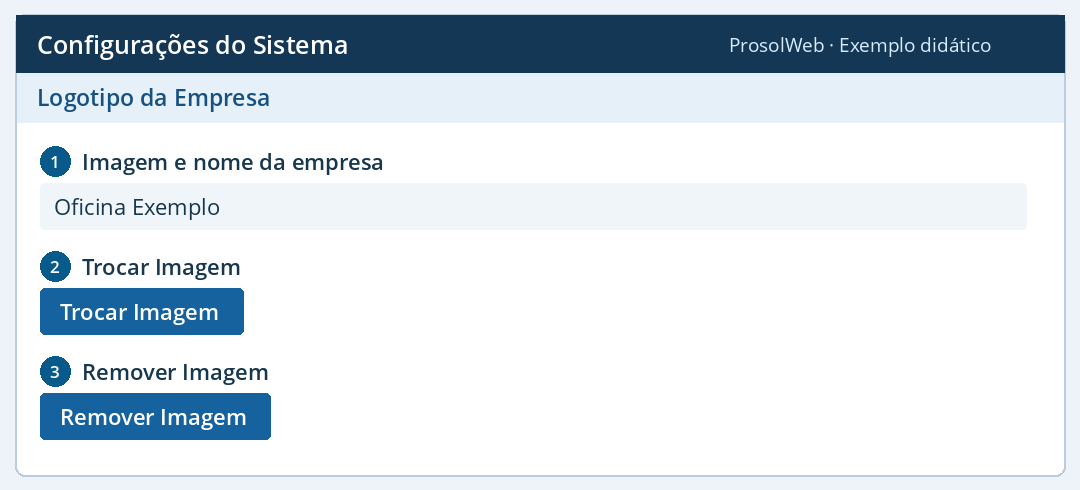
- Imagem e nome da empresa
- Confira se está na empresa certa. Use uma arte em que o nome continue legível no tamanho de um cabeçalho.Na ilustração · Oficina Exemplo
- Trocar Imagem
- Escolher o arquivo inicia o envio. Aguarde “Logotipo salvo com sucesso!”, reabra a tela e confira a nova imagem. Se o objetivo era corrigir uma impressão, confira também a prévia de um documento que use o logotipo.Na ilustração · Trocar Imagem
- Remover Imagem
- Use apenas quando a intenção for retirar o logotipo cadastrado. O botão inicia a remoção. Após a mensagem de sucesso, confira a imagem que passou a ser exibida.Na ilustração · Remover Imagem
Informe os dois endereços de e-mail
Em Outras Configurações, confira cada destino com o setor responsável antes de digitar. Para validar a gravação desses campos, siga o passo de conferência ao final deste painel.
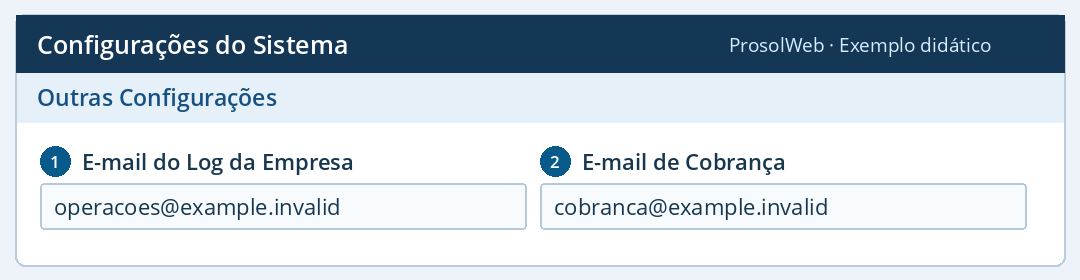
- E-mail do Log da Empresa
- Informe a caixa destinada aos registros da empresa. Confira grafia e domínio. Este campo indica um endereço e não pede dados de conexão de e-mail.Na ilustração · operacoes@example.invalid
- E-mail de Cobrança
- Informe o endereço utilizado para cobrança. Mesmo que a empresa use a mesma caixa nos dois campos, confira a finalidade de cada um. Para substituir o contato, informe o novo endereço e verifique o que ficou salvo.Na ilustração · cobranca@example.invalid
Defina a precisão da quantidade e do valor unitário
Em Parâmetros Gerais, observe o aviso “Válido para todo o sistema”. Escolha separadamente a precisão da quantidade e a do preço unitário. Use como referência um produto que a empresa já movimenta de forma fracionada.
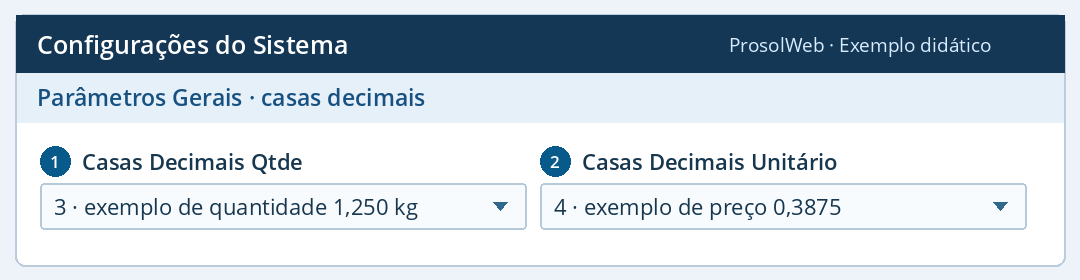
- Casas Decimais Qtde
- Permite escolher de 1 a 10 casas para a quantidade. Para vender um quilo e duzentos e cinquenta gramas, confira se o campo da operação aceita e exibe a fração necessária.Na ilustração · 3 · exemplo de quantidade 1,250 kg
- Casas Decimais Unitário
- Permite escolher de 1 a 10 casas para o valor de uma unidade. Compare o preço unitário numa operação de teste. No painel Vendas há parâmetros próprios de unitário e total que também merecem conferência.Na ilustração · 4 · exemplo de preço 0,3875
Escolha a unidade padrão e o máximo de parcelas
Ainda em Parâmetros Gerais, confira os padrões dos novos cadastros e do parcelamento. Depois de ajustar, reabra a configuração e teste o preenchimento em uma operação nova.
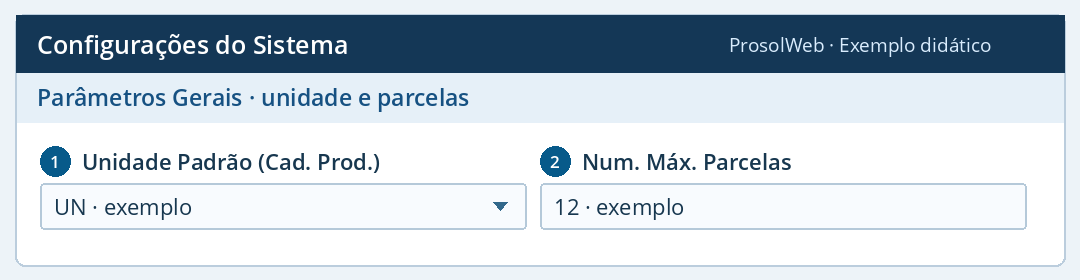
- Unidade Padrão (Cad. Prod.)
- Selecione a abreviação cadastrada que deve aparecer como sugestão ao incluir um produto. Se a maioria dos itens é vendida por peça, confira a sugestão em um novo cadastro. Para um produto vendido por quilo, confira a unidade desse produto.Na ilustração · UN · exemplo
- Num. Máx. Parcelas
- Informe o teto acordado pela empresa. Um teto de 12 expressa o limite pretendido e não gera doze parcelas por si só. O plano de pagamento da operação define o parcelamento a utilizar.Na ilustração · 12 · exemplo
Confira quais alterações ficaram gravadas
Importar o PFX, selecionar o certificado local e trocar a imagem já disparam suas respectivas ações. Para os e-mails e parâmetros gerais, use a ação de gravação do próprio painel quando estiver disponível e confira os valores após sair e abrir a tela novamente.
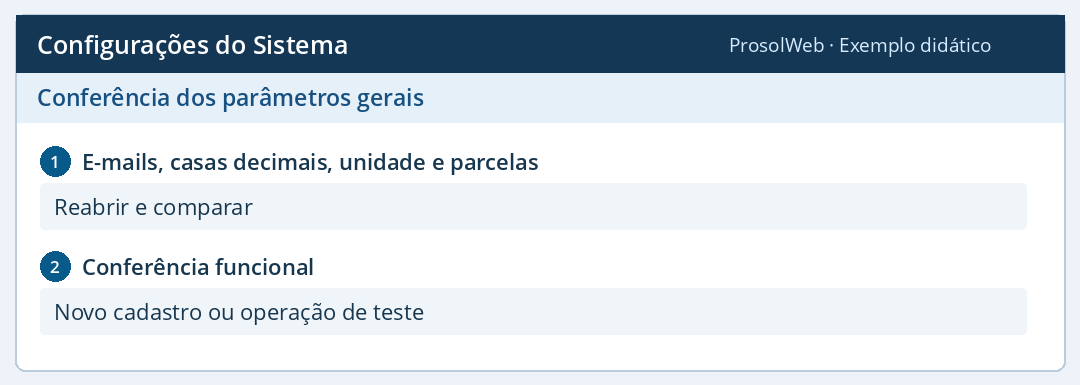
- E-mails, casas decimais, unidade e parcelas
- Antes de sair, anote só os valores não sigilosos alterados. Ao reabrir na mesma empresa, compare cada campo. Se sua versão não exibir a ação de gravação neste painel ou os valores voltarem, encaminhe à Prosol o nome do campo e a versão exibida no rodapé.Na ilustração · Reabrir e comparar
- Conferência funcional
- Para a unidade, abra um novo produto; para a precisão, confira uma quantidade e um unitário fracionados. Registre em qual rotina a diferença apareceu. Os botões Salvar de Vendas, Compras, Financeiro, Estoque e iFood operam seus respectivos grupos.Na ilustração · Novo cadastro ou operação de teste
Vendas
Configure o comportamento do pedido de venda
Abra Vendas e percorra as opções de estoque, itens, comissão e preço. Escolha os comportamentos que o vendedor deverá encontrar em um novo pedido. Use uma venda de homologação para conferir o resultado.
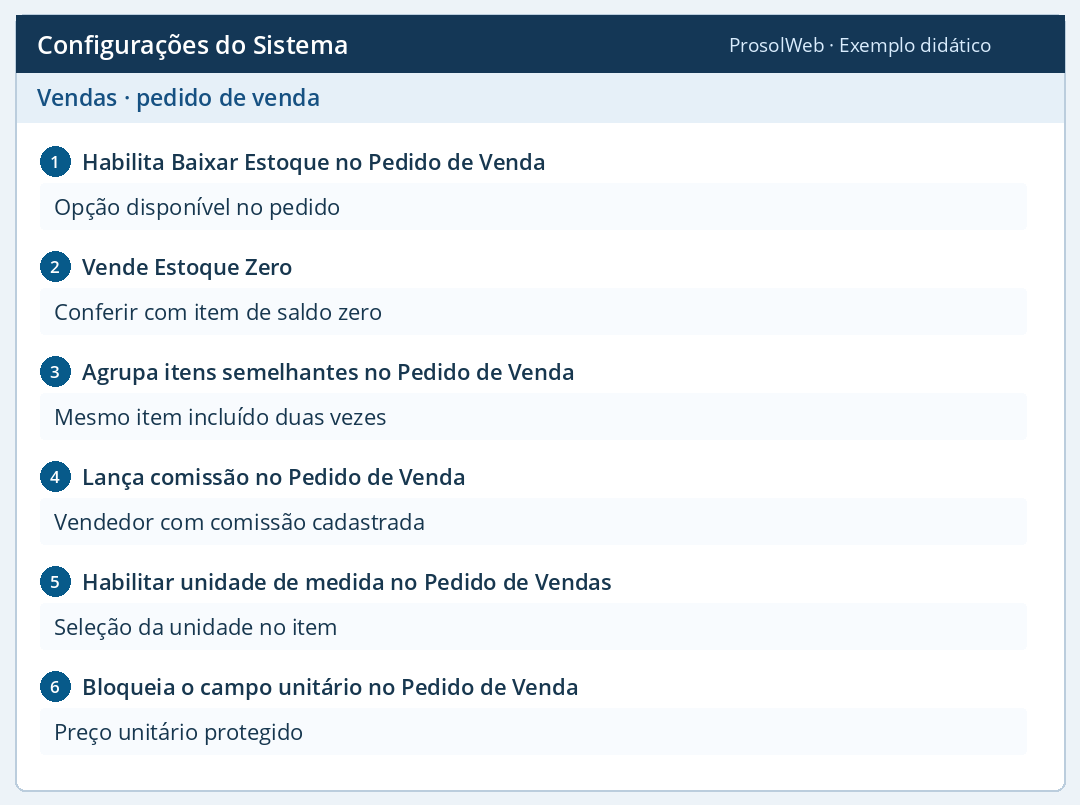
- Habilita Baixar Estoque no Pedido de Venda
- Habilita no pedido a escolha de atualizar o estoque. Confira a marcação no próprio pedido antes de concluir a operação.Na ilustração · Opção disponível no pedido
- Vende Estoque Zero
- Revise a política de venda com saldo zerado. Confira o efeito na sua versão com um item de teste sem saldo e registre se a inclusão ou o fechamento foi permitido.Na ilustração · Conferir com item de saldo zero
- Agrupa itens semelhantes no Pedido de Venda
- Controla o agrupamento de itens iguais. Teste incluindo o mesmo produto duas vezes e confira linhas e quantidades.Na ilustração · Mesmo item incluído duas vezes
- Lança comissão no Pedido de Venda
- Habilita a comissão quando há percentual no cadastro do vendedor. Confira o vendedor escolhido e o percentual antes de validar o resultado.Na ilustração · Vendedor com comissão cadastrada
- Habilitar unidade de medida no Pedido de Vendas
- Permite ao operador escolher a unidade do item. Revise as unidades cadastradas quando o produto puder ser vendido em mais de uma apresentação.Na ilustração · Seleção da unidade no item
- Bloqueia o campo unitário no Pedido de Venda
- Use quando o vendedor deve trabalhar com o preço indicado pelo sistema. Abra um pedido de teste e confira se o campo de valor unitário permite edição conforme esperado.Na ilustração · Preço unitário protegido
Revise crédito, precisão e contas
Ainda em Vendas, confira os campos financeiros com os responsáveis por crédito e pelo plano de contas. Se houver pesquisa de conta, selecione a conta analítica e leia a descrição que acompanha seu código.
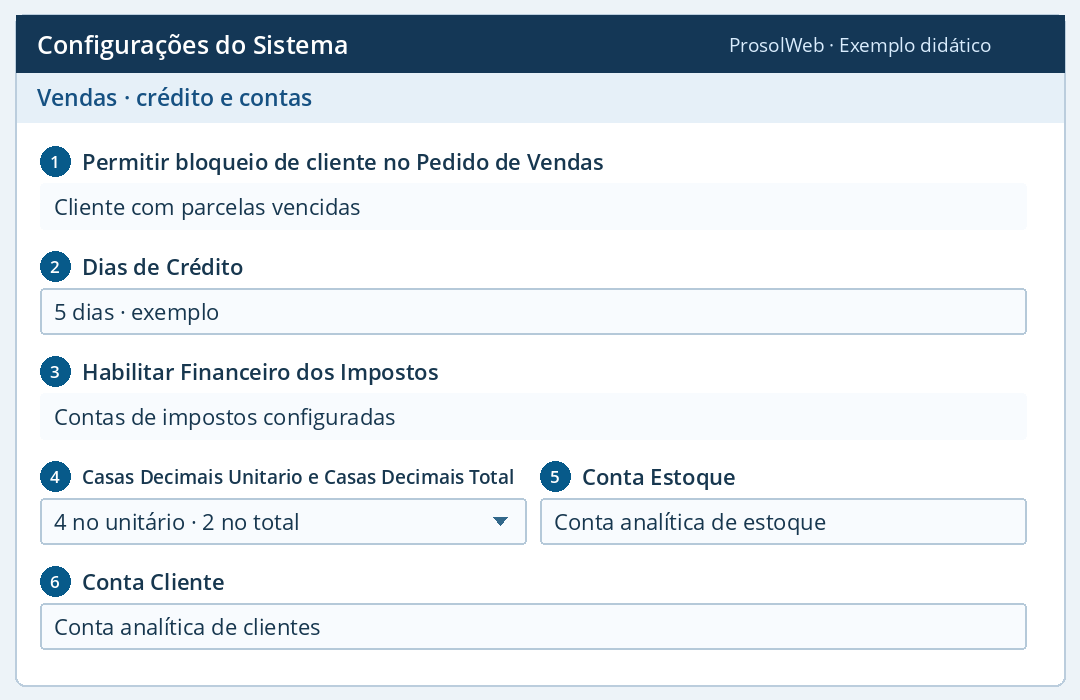
- Permitir bloqueio de cliente no Pedido de Vendas
- Habilita a verificação de bloqueio por atraso. Compare o comportamento para um cliente em dia e outro com atraso em homologação.Na ilustração · Cliente com parcelas vencidas
- Dias de Crédito
- Informe a quantidade de dias usada na verificação de parcelas atrasadas ao fechar a venda. Confirme com o responsável como tratar atrasos próximos ao limite.Na ilustração · 5 dias · exemplo
- Habilitar Financeiro dos Impostos
- Habilita o financeiro dos impostos da nota no fluxo previsto. Revise as contas dos impostos antes de utilizar.Na ilustração · Contas de impostos configuradas
- Casas Decimais Unitario e Casas Decimais Total
- São seletores independentes no bloco de casas decimais de vendas. Verifique tanto o preço do item quanto o total resultante do pedido.Na ilustração · 4 no unitário · 2 no total
- Conta Estoque
- Identifique a conta pelo código e confira o nome retornado com quem mantém o plano de contas.Na ilustração · Conta analítica de estoque
- Conta Cliente
- Selecione a conta de clientes prevista para os lançamentos da operação. Confira a descrição para evitar selecionar uma conta parecida.Na ilustração · Conta analítica de clientes
Defina desconto, pagamento e cadastros sugeridos
No bloco de descontos, escolha onde o operador informará o desconto e qual origem define seu limite. Depois revise a forma de parcelamento e os cadastros padrão. Conclua em Salvar Configurações, dentro de Vendas.
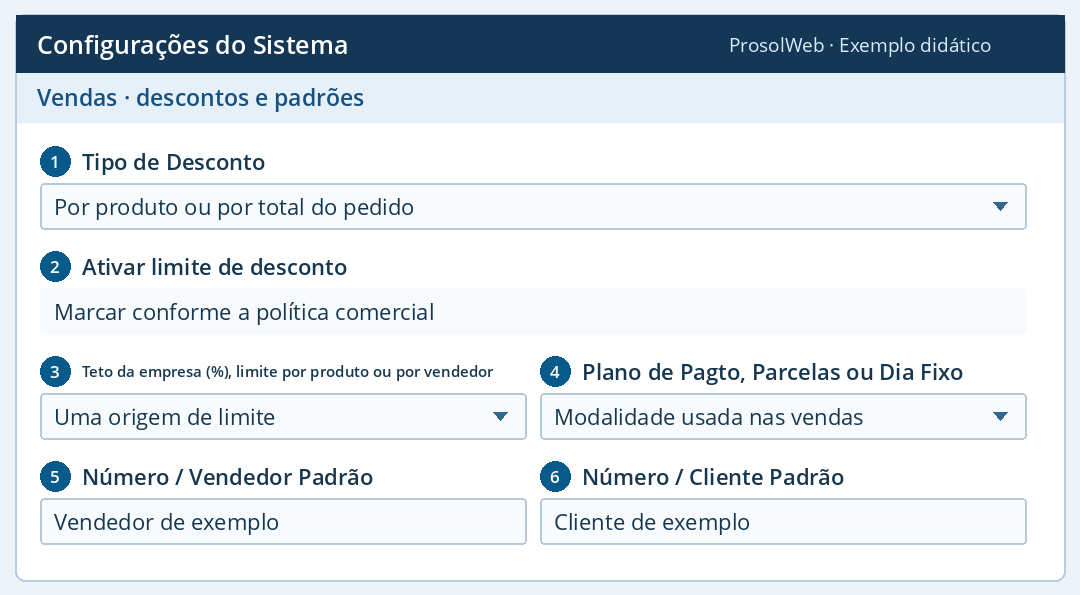
- Tipo de Desconto
- Por produto habilita o desconto em cada item. Por total aplica o desconto ao pedido e o distribui entre os itens. Confira o total e o rateio em um exemplo de dois produtos.Na ilustração · Por produto ou por total do pedido
- Ativar limite de desconto
- Ativa o controle de teto documentado para usuários sem função de gerente. Valide o efeito com um usuário da função que fará as vendas.Na ilustração · Marcar conforme a política comercial
- Teto da empresa (%), limite por produto ou por vendedor
- No teto da empresa, preencha o percentual ao lado. Para limite por produto ou por vendedor, confira o percentual no cadastro correspondente.Na ilustração · Uma origem de limite
- Plano de Pagto, Parcelas ou Dia Fixo
- Selecione o critério da empresa. Plano de Pagto usa planos cadastrados; Parcelas utiliza o parcelamento; Dia Fixo emprega o dia definido. Confira os vencimentos em um pedido de teste.Na ilustração · Modalidade usada nas vendas
- Número / Vendedor Padrão
- Pesquise o cadastro ou informe seu número e confira o nome retornado. O padrão orienta o preenchimento do pedido.Na ilustração · Vendedor de exemplo
- Número / Cliente Padrão
- Confira o cliente sugerido para novos pedidos. Em uma venda identificada, verifique sempre o cliente da operação.Na ilustração · Cliente de exemplo
Compras
Configure os padrões de compras
Abra Compras. Confira como o pedido tratará estoque, selecione o comprador e valide as duas contas. Clique em Salvar Configurações nesta seção e reabra-a para consultar o que ficou registrado.
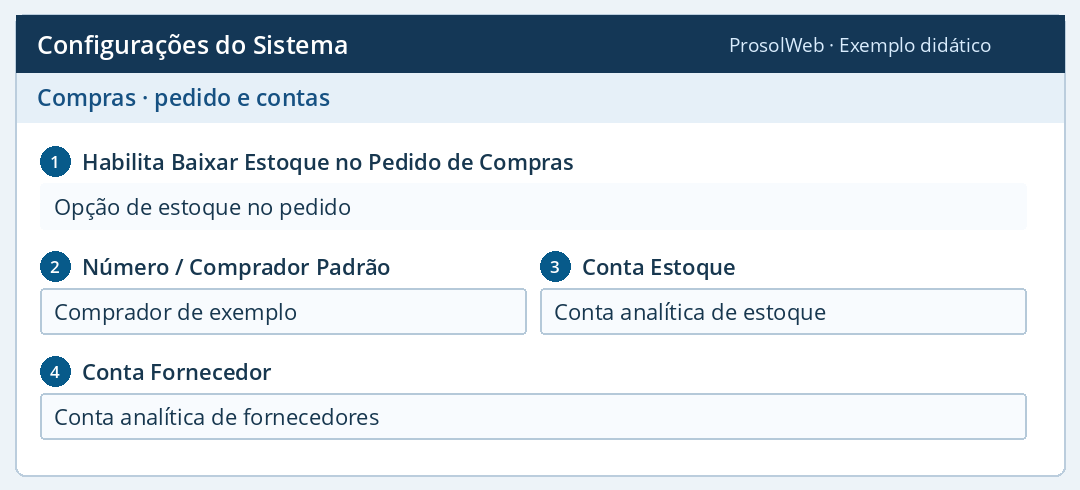
- Habilita Baixar Estoque no Pedido de Compras
- Habilita a escolha de movimentar o estoque no pedido. Confira em qual etapa sua empresa registra a entrada, em especial quando também lança a nota de compra.Na ilustração · Opção de estoque no pedido
- Número / Comprador Padrão
- Localize o responsável pelo número ou pela pesquisa e confira o nome. Abra um pedido de compras para conferir o preenchimento inicial.Na ilustração · Comprador de exemplo
- Conta Estoque
- Escolha a conta de estoque indicada para os valores das compras. Leia a descrição antes de gravar.Na ilustração · Conta analítica de estoque
- Conta Fornecedor
- Indique a conta padrão dos movimentos de fornecedores, incluindo notas de compra e títulos manuais a pagar conforme o fluxo. Confira o vínculo em uma compra de teste.Na ilustração · Conta analítica de fornecedores
Financeiro
Vincule as contas do financeiro
Abra Financeiro. Pesquise cada conta analítica e confira código e descrição. Depois de revisar as cinco contas, use o Salvar Configurações do bloco de contas. O PIX tem outro botão de gravação.
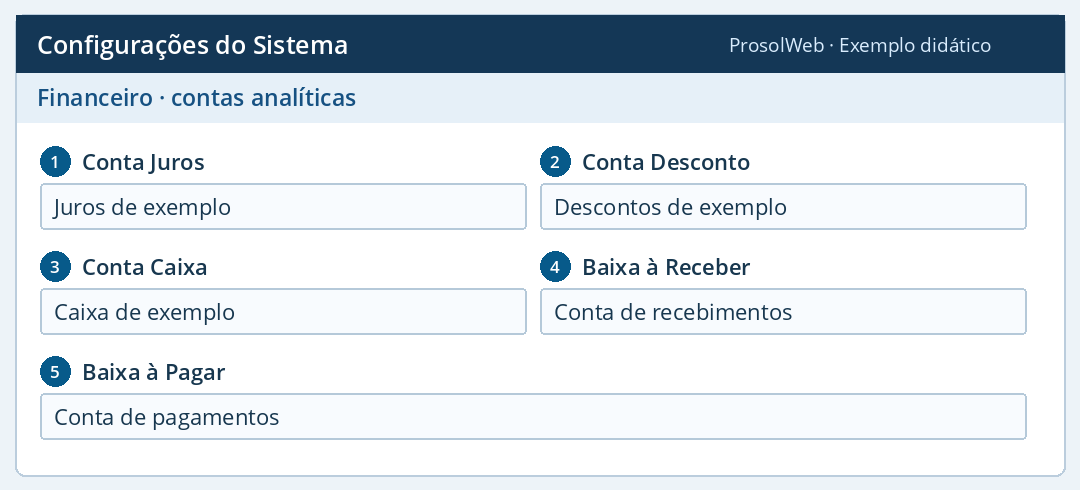
- Conta Juros
- Conta usada pelos juros da baixa. Em homologação, confira um título com juros e a conta que recebeu o valor.Na ilustração · Juros de exemplo
- Conta Desconto
- Conta usada para o desconto na baixa. Confira o lançamento do desconto separadamente do principal.Na ilustração · Descontos de exemplo
- Conta Caixa
- Conta utilizada no fechamento de caixa ou na baixa pela opção de conta caixa. Identifique a conta que a empresa realmente utiliza.Na ilustração · Caixa de exemplo
- Baixa à Receber
- Vínculo utilizado pelo SISCOB. Confira a conta de recebimentos com o responsável pela cobrança.Na ilustração · Conta de recebimentos
- Baixa à Pagar
- Vínculo utilizado pelo SISPAG. Confira a conta de pagamentos antes de salvar.Na ilustração · Conta de pagamentos
Configure e confira os dados do PIX
No bloco de PIX, identifique a chave, o ambiente e os vínculos bancários. Combine os dados com o responsável pela conta e use o botão Salvar Configurações do próprio PIX. Aguarde a mensagem específica do PIX.
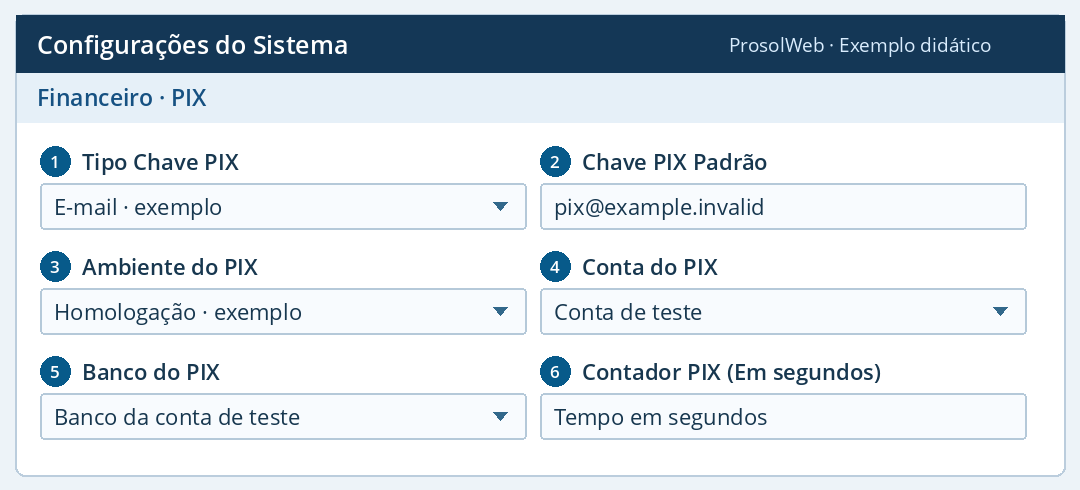
- Tipo Chave PIX
- Escolha o tipo da chave registrada: CPF, CNPJ, chave aleatória, telefone ou e-mail.Na ilustração · E-mail · exemplo
- Chave PIX Padrão
- Preencha a chave correspondente ao tipo escolhido. Verifique a titularidade da chave e a grafia antes de gravar.Na ilustração · pix@example.invalid
- Ambiente do PIX
- A lista oferece Sandbox, Produção e Homologação. Use o ambiente compatível com a configuração bancária em uso. Este campo é específico do PIX.Na ilustração · Homologação · exemplo
- Conta do PIX
- Selecione a conta cadastrada que deve receber o vínculo. Confira o nome, especialmente se houver contas de mais de uma instituição.Na ilustração · Conta de teste
- Banco do PIX
- Escolha a instituição que corresponde à conta e à chave informadas.Na ilustração · Banco da conta de teste
- Contador PIX (Em segundos)
- Informe a contagem em segundos prevista na implantação e confira o comportamento na rotina PIX. Se houver dúvida sobre o tempo, mantenha o valor validado com o banco e o suporte.Na ilustração · Tempo em segundos
Sequenciais
Identifique o numerador antes de agir
Abra Sequenciais e pesquise pela descrição do documento, por exemplo Pedido de Venda ou Títulos. Para apenas consultar, leia a grade. Tanto Último Seq. quanto Salvar podem gravar o numerador da linha.
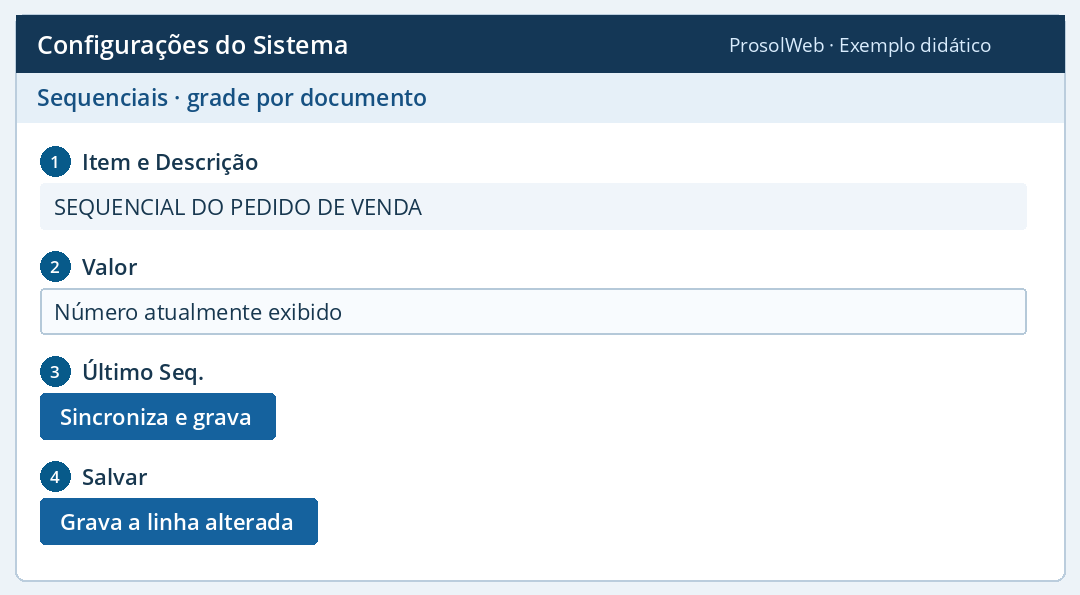
- Item e Descrição
- Identificam qual contador pertence à linha. NF-e, NFC-e, pedidos e títulos têm controles distintos. Confira o tipo de documento e a empresa.Na ilustração · SEQUENCIAL DO PEDIDO DE VENDA
- Valor
- Mostra o valor do parâmetro e permite edição. Compare com a numeração efetivamente usada. Em caso de divergência em documento fiscal, encaminhe série, modelo e situação ao suporte antes de qualquer ajuste.Na ilustração · Número atualmente exibido
- Último Seq.
- A ação apura o último número utilizado e atualiza o parâmetro. Use quando a intenção aprovada for sincronizar aquele contador. Para consultar o último documento, use a consulta da própria rotina.Na ilustração · Sincroniza e grava
- Salvar
- Use para um ajuste de numeração previamente definido. O sistema compara o valor informado com o último utilizado e pode informar que o número já existe. Reabra a grade para conferir o resultado.Na ilustração · Grava a linha alterada
Estoque
Defina o recálculo e a origem do custo
Abra Estoque, revise o recálculo da estrutura e a base de custo utilizada ao inserir o produto. Clique em Salvar Configurações do próprio painel e confira com um produto de estrutura conhecida.
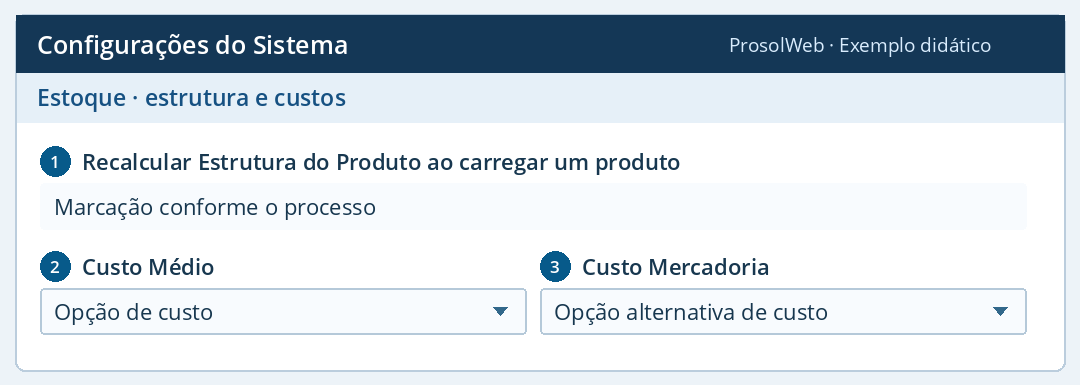
- Recalcular Estrutura do Produto ao carregar um produto
- Quando habilitada, a opção solicita o recálculo da estrutura ao carregar o produto na rotina de estrutura. Use um exemplo com componentes conhecidos para conferir o resultado.Na ilustração · Marcação conforme o processo
- Custo Médio
- Escolha quando a empresa usa o custo médio como referência na inclusão do item. Compare com um produto que tenha custo médio conhecido.Na ilustração · Opção de custo
- Custo Mercadoria
- Escolha quando a referência deve ser o custo da mercadoria. Use um exemplo em que os dois custos sejam diferentes para verificar qual foi aplicado.Na ilustração · Opção alternativa de custo
INTEGRAÇÕES
Vincule a loja do iFood
Abra INTEGRAÇÕES e localize o quadro IFOOD. Confira com o responsável qual loja corresponde à empresa aberta. Informe o identificador e clique no Salvar Configurações deste quadro.
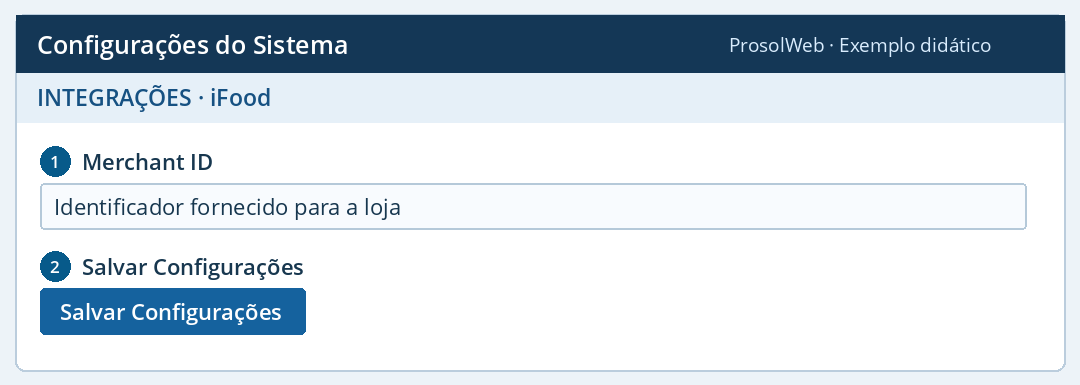
- Merchant ID
- Copie o identificador de estabelecimento cadastrado no iFood. Se a empresa tem mais de uma loja, compare o identificador com o cadastro correto antes de gravar.Na ilustração · Identificador fornecido para a loja
- Salvar Configurações
- Aguarde a confirmação e reabra o painel para conferir o identificador. Para validar o funcionamento da integração, confira a loja também na rotina de integração com o iFood.Na ilustração · Salvar Configurações