Como cadastrar uma conta analítica no ProsolWeb?
Crie a conta que identificará uma movimentação, escolha seu agrupamento e confira como ela aparece na grade. O exemplo usa Tarifas bancárias.
1. Confira as contas existentes
Abra Plano de Contas Analítico, escolha Todos ou um filtro de categoria e procure a descrição da conta. Quando precisar de uma nova, clique em Adicionar Conta.
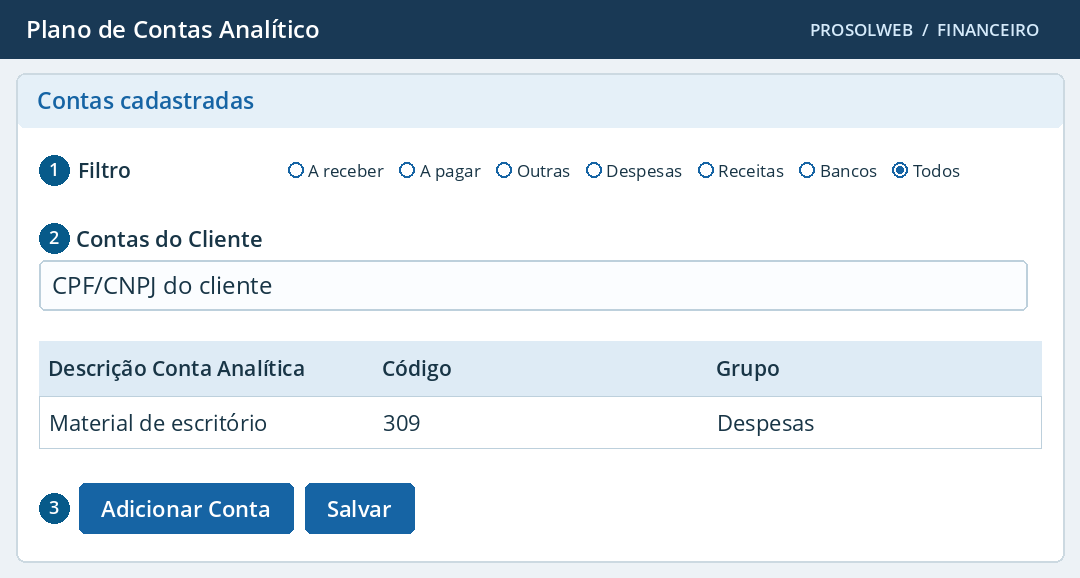
- Filtro
- Use Receber, Pagar, Outras, Despesas, Receitas ou Bancos para restringir a lista. Volte a Todos se uma conta conhecida não aparecer.Na ilustração · Todos
- Contas do Cliente
- Confira o contexto de cliente quando estiver consultando um plano específico. Uma consulta filtrada pode esconder contas existentes.Na ilustração · Conforme o cadastro
- Adicionar Conta
- Abre a janela de inclusão. Alterações feitas diretamente nas linhas da grade principal têm uma ação própria, Salvar.Na ilustração · Abrir cadastro
2. Identifique e classifique a conta
Confira o código sugerido, informe o nome e selecione o plano sintético ao qual a conta pertence. Consulte uma conta de uso semelhante na empresa se tiver dúvida sobre a classificação.
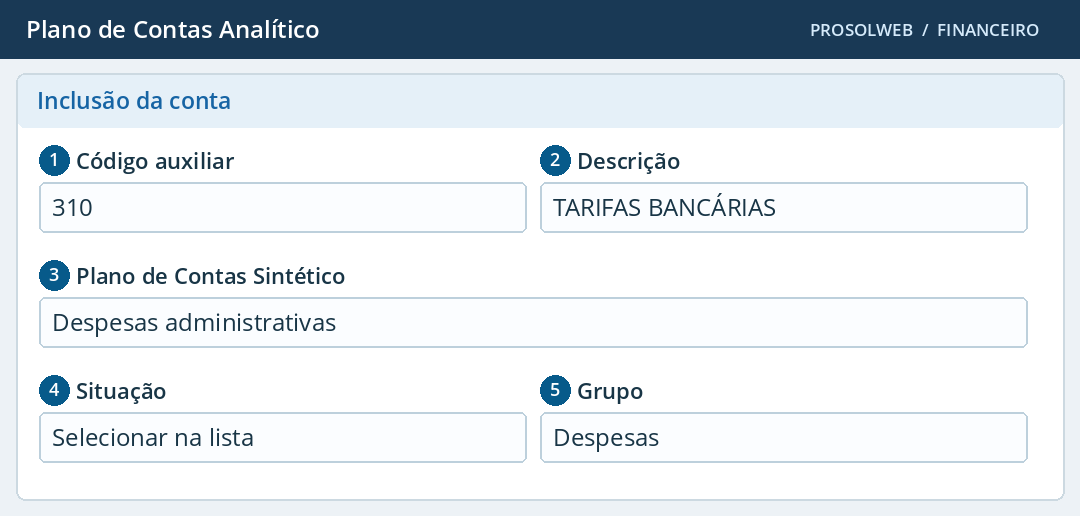
- Código auxiliar
- Identifica a conta nas pesquisas e nos lançamentos. Use um número disponível. Ao sair do campo, observe a mensagem de disponibilidade.Na ilustração · Exemplo: 310
- Descrição
- Informe o nome pelo qual a equipe procurará a conta. O sistema registra a descrição em maiúsculas.Na ilustração · Tarifas bancárias
- Plano de Contas Sintético
- Escolha o agrupamento criado anteriormente. Verifique o nome do grupo antes de inserir.Na ilustração · Despesas administrativas
- Situação
- Define a situação usada na classificação da conta e influencia a disponibilidade das opções de subconta e títulos.Na ilustração · Conforme o plano da empresa
- Grupo
- Escolha a categoria correspondente à finalidade desta conta. Grupo e plano sintético são seleções distintas.Na ilustração · Despesas
3. Confira as opções e confirme a inclusão
Se usar uma conta como espelho, selecione a origem e revise os valores copiados. Confira as opções abaixo e confirme Sim na janela Inserir Conta.
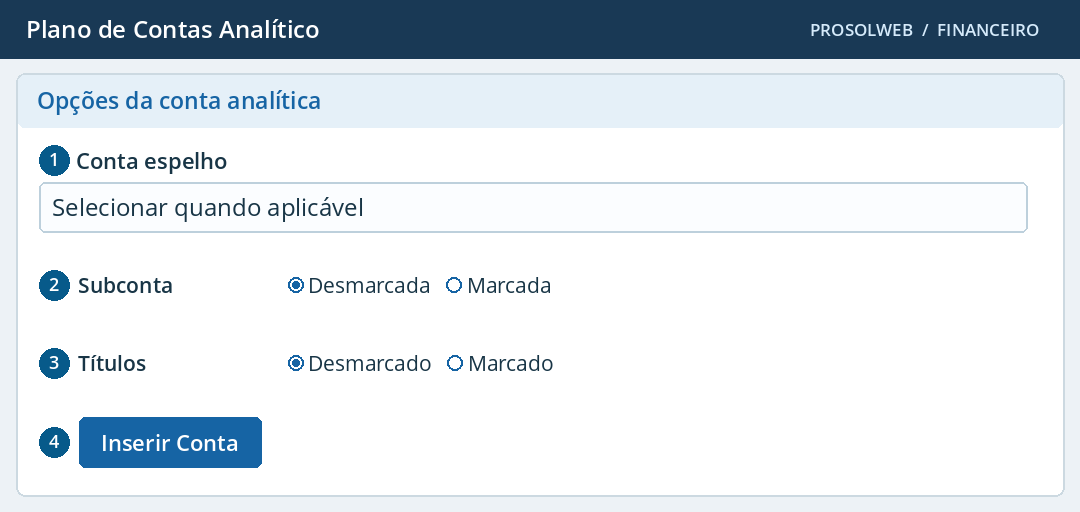
- Conta espelho
- Carrega características de outra conta, como sintético, situação, grupo e indicadores. Confira o código e a descrição da nova conta.Na ilustração · Opcional
- Subconta (SC)
- Indica que haverá detalhamento por auxiliar. Use o mesmo critério adotado para contas equivalentes da empresa.Na ilustração · Conforme a operação
- Títulos (TI)
- Indica o uso da conta com títulos. A opção depende da situação selecionada. Contas de despesa e contas financeiras que controlam títulos têm funções diferentes.Na ilustração · Conforme a operação
- Inserir Conta
- Grava o novo cadastro. Na grade, confira Código, Descrição, Plano Contas Sintético, SC, TI, Situação e Grupo.Na ilustração · Sim
Na grade principal, FI é o indicador Financeiro. Confira também a descrição e o código da linha. Caso edite uma conta na própria grade, use Salvar e confirme a atualização.