Como configurar a NF-e no ProsolWeb?
Confira a empresa, configure envio e DANFE e monte as regras de ICMS, IPI, ST, FCP, IBS, CBS e IS. Consulte os campos de cada janela e valide uma nota em homologação.
Abra Configurar NF-e para a empresa que emitirá a nota modelo 55. Tenha uma operação de referência e seus parâmetros validados pela contabilidade. As ilustrações identificam os campos das telas e usam exemplos didáticos.
Empresa, emissão e DANFE
- Comece pelo emitente e pelo regime
- Preencha série, CFOP e contato contábil
- Escolha onde e quando transmitir
- Revise endereços do XML e impressão
- Defina a distribuição e o arquivo do DANFE
- Cadastre autorizados ao XML e CFOPs bloqueados
Comece pelo emitente e pelo regime
Abra Configurar NF-e. Leia Empresa NF-e e confira se está no estabelecimento que vai emitir. Em Regime Tributário, selecione o enquadramento informado pela contabilidade para esse emitente. A escolha também muda as opções que aparecem em outras regras.
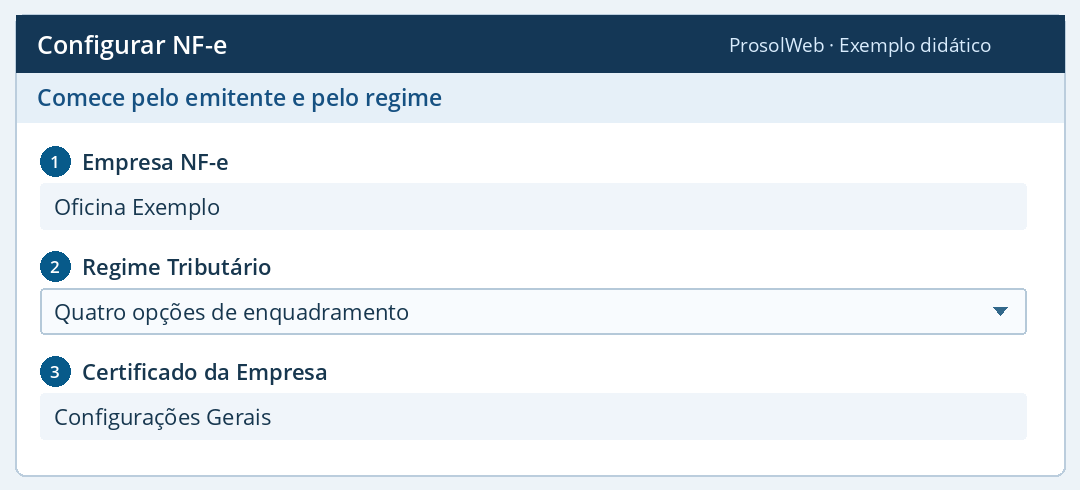
- 1. Empresa NF-e
- É a empresa da sessão. Confira o nome antes de alterar padrões que outras pessoas dessa empresa também usarão.
- 2. Regime Tributário
- Confira a opção completa: 1 – Simples Nacional, 2 – Simples Nacional com excesso de sublimite de receita bruta, 3 – Outros Regimes ou 4 – MEI. O código 2 tem descrição própria. Revise também a lista de CST/CSOSN depois de mudar o regime.
- 3. Certificado da Empresa
- Para trocar o PFX ou selecionar o certificado local A1/A3, abra Configurações do Sistema → Configurações Gerais. Depois retorne a Configurar NF-e. Confira separadamente o certificado, o modo de envio e o ambiente da nota.
Preencha série, CFOP e contato contábil
Em Opções da NF-e, confira de qual série e operação partirá uma nova nota. Para testar estes padrões, abra uma nota nova em homologação e compare seu cabeçalho com o esperado.
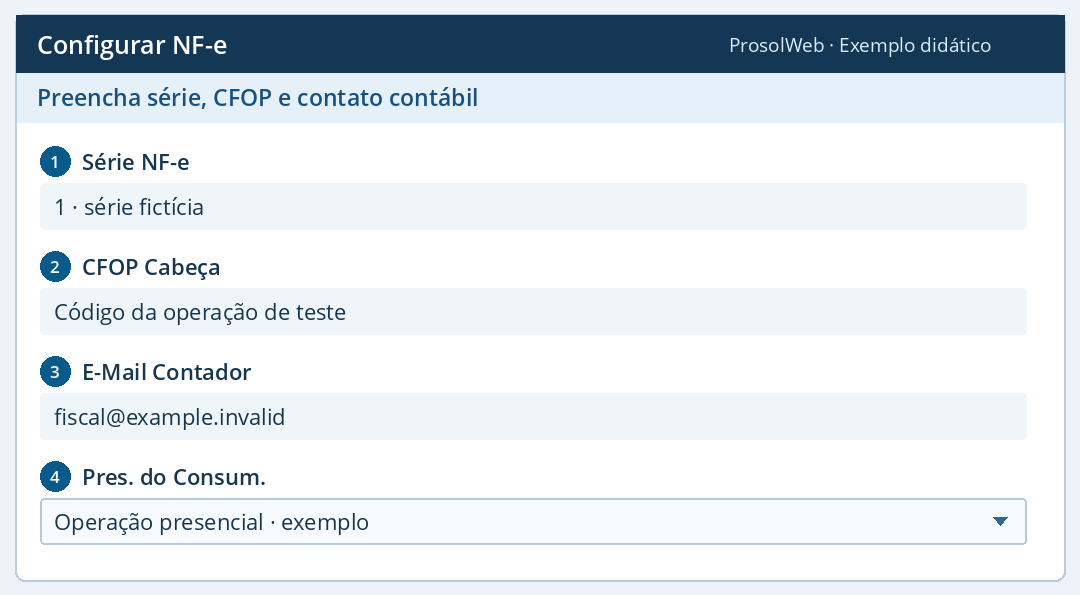
- 1. Série NF-e
- Use a série aprovada para o modelo 55 do estabelecimento. Compare com a série prevista na implantação ou com uma nota autorizada do mesmo emitente. O próximo número tem conferência própria.
- 2. CFOP Cabeça
- É a referência do cabeçalho. Uma regra que compara o CFOP do item pode ter resultado diferente: confira também os CFOPs de cada produto.
- 3. E-Mail Contador
- Preencha com o contato contábil destinado a essa empresa. O servidor que envia e-mails é definido no painel E-Mail.
- 4. Pres. do Consum.
- Identifique a forma como ocorreu a operação. A lista inclui presencial, internet e teleatendimento, entre outras. Confira o indicador na nota de teste.
Escolha onde e quando transmitir
Defina o percurso do operador: por qual tela enviar, se a geração dispara a transmissão e como a resposta será processada. Confira as três escolhas antes de gerar uma nota de teste.
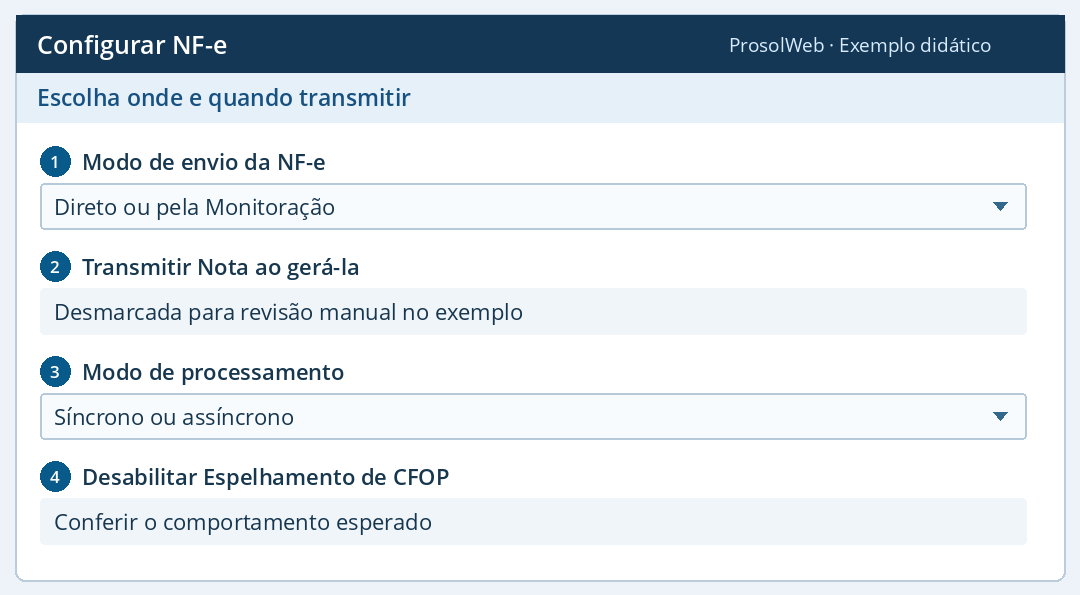
- 1. Modo de envio da NF-e
- Envio direto pela NF-e usa a tela da nota. Envio pela Monitoração permite preparar a nota e acompanhar o envio nessa rotina.
- 2. Transmitir Nota ao gerá-la
- Marque apenas quando gerar a nota deve iniciar a transmissão no fluxo configurado. Para revisar o XML antes do envio de um teste, confira esta opção antes de gerar.
- 3. Modo de processamento
- Define como o sistema trata o processamento pela SEFAZ. Confira o retorno imediato no síncrono ou acompanhe o processamento no assíncrono, conforme a modalidade aplicável. Reabra a nota e leia a situação antes de tentar de novo.
- 4. Desabilitar Espelhamento de CFOP
- A marca desativa o espelhamento de CFOP. Se seu processo usa uma operação de origem, compare o CFOP de origem e o que ficou na nota gerada.
Revise endereços do XML e impressão
Abra as opções de apresentação e compare o que deve aparecer no XML com o que deve ser legível no DANFE. Use uma nota de homologação com locais de entrega e retirada identificáveis para verificar cada escolha.
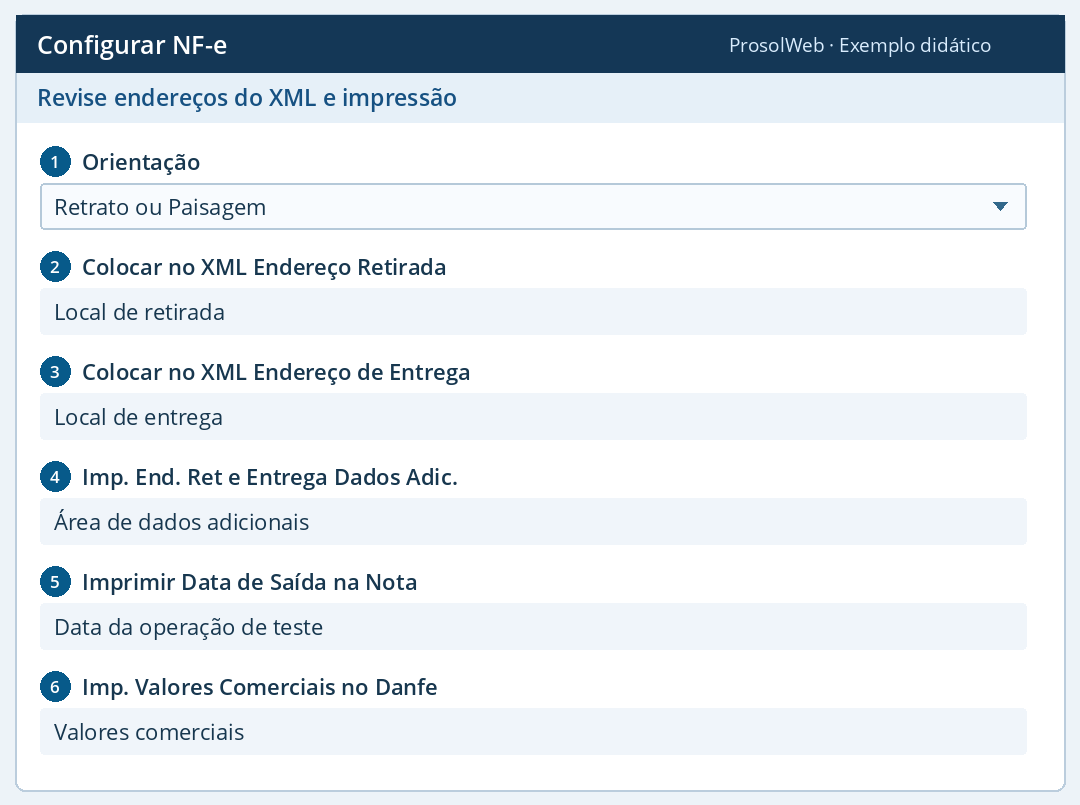
- 1. Orientação
- Escolha a disposição de impressão e confira itens, totais e quebras no Pré-DANFE.
- 2. Colocar no XML Endereço Retirada
- Controla a inclusão do endereço de retirada no XML quando houver os dados da operação. Confira o grupo retirada.
- 3. Colocar no XML Endereço de Entrega
- Controla a inclusão do endereço de entrega no XML. Confira o grupo entrega e a identificação do local.
- 4. Imp. End. Ret e Entrega Dados Adic.
- Controla a apresentação desses endereços nos dados adicionais. Confira o espaço disponível no impresso.
- 5. Imprimir Data de Saída na Nota
- Define a impressão da data de saída. Confira o valor efetivamente registrado e o que o documento exibe.
- 6. Imp. Valores Comerciais no Danfe
- Revise essa opção quando a operação tiver valores comerciais a apresentar. Compare o impresso com os dados comerciais do item de teste.
Defina a distribuição e o arquivo do DANFE
Ainda em Opções da NF-e, confira o armazenamento, o envio e a exibição da cobrança. Separe o destinatário de e-mail dos terceiros que podem baixar o XML.
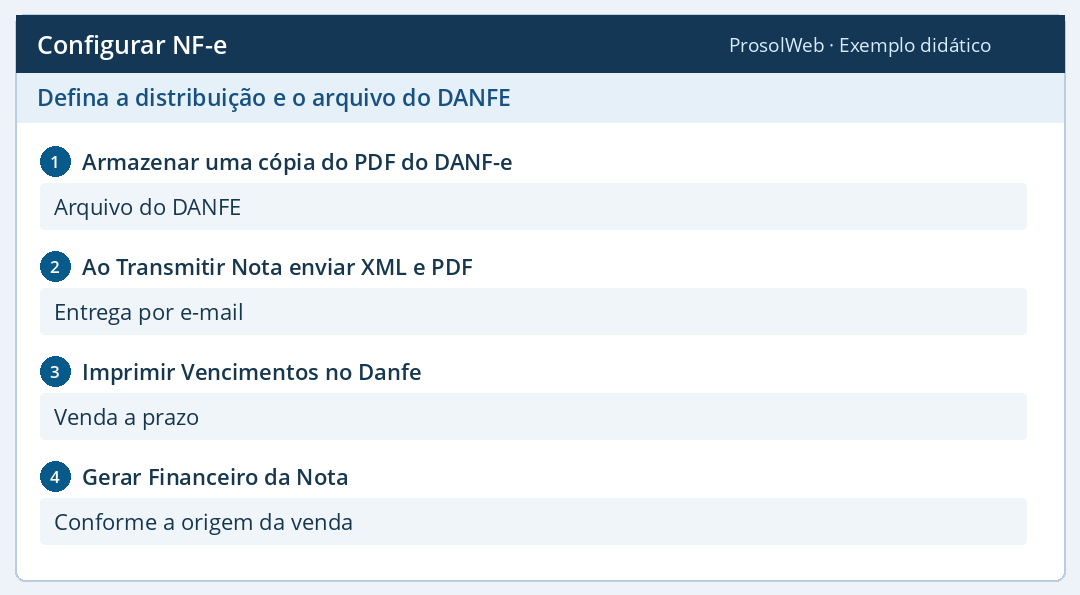
- 1. Armazenar uma cópia do PDF do DANF-e
- Habilita a guarda de uma cópia do PDF no fluxo da NF-e. Depois de uma emissão de teste, confira o documento gerado para a chave correspondente.
- 2. Ao Transmitir Nota enviar XML e PDF
- Aciona o envio no fluxo de transmissão configurado. Revise também o painel E-Mail e use um destinatário de teste autorizado.
- 3. Imprimir Vencimentos no Danfe
- Confira se os vencimentos previstos aparecem no impresso de uma nota parcelada.
- 4. Gerar Financeiro da Nota
- Define se a nota gera financeiro nesse fluxo. Antes de ativar, confira se o pedido de origem já gerou títulos e valide o resultado com o responsável financeiro.
Cadastre autorizados ao XML e CFOPs bloqueados
Cada lista tem seu próprio Adicionar. Na primeira, informe o documento da pessoa autorizada. Na segunda, informe o CFOP bloqueado. Confirme cada janela, releia a linha na grade certa e depois grave em Salvar Dados.
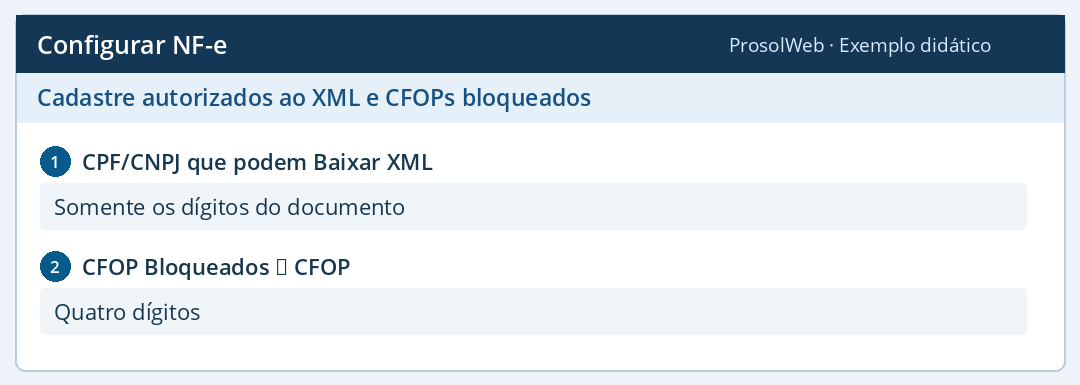
- 1. CPF/CNPJ que podem Baixar XML
- No quadro de autorizados, clique em Adicionar. A janela Novo CNPJ aceita CPF com 11 ou CNPJ com 14 dígitos. Confira o titular autorizado e clique em Salvar CNPJ. Em homologação, confira o documento no grupo autXML.
- 2. CFOP Bloqueados → CFOP
- Em Adicionar desta lista, informe o código que a empresa pretende bloquear e use Salvar CFOP. O mesmo formulário de CFOP é reaproveitado em outros painéis; confirme a lista de origem.
IPI, ICMS, ICMS-ST, PIS e COFINS
- Escolha a origem do IPI e os ajustes de base
- Novo Cálculo de IPI · critérios
- Novo Cálculo de IPI · valores
- Defina o ICMS próprio e os ajustes de base
- Novo Cálculo de ICMS · critérios
- Novo Cálculo de ICMS · valores
- Configure o IPI na base do ICMS por CFOP
- Configure a permissão de crédito do ICMS
- Configure a substituição tributária
- Novo Cálculo de ICMS Subst. Tributária · critérios
- Novo Cálculo de ICMS Subst. Tributária · valores
- Revise a base do PIS
- Revise a base da COFINS
- Localize um produto para a regra
- Localize o destinatário da regra ou da mensagem
Escolha a origem do IPI e os ajustes de base
Abra Impostos → IPI. Se a operação usa uma regra própria, selecione Cálculo Personalizado para abrir a grade. Antes de incluir uma linha, identifique uma operação sujeita à regra e outra fora dela.
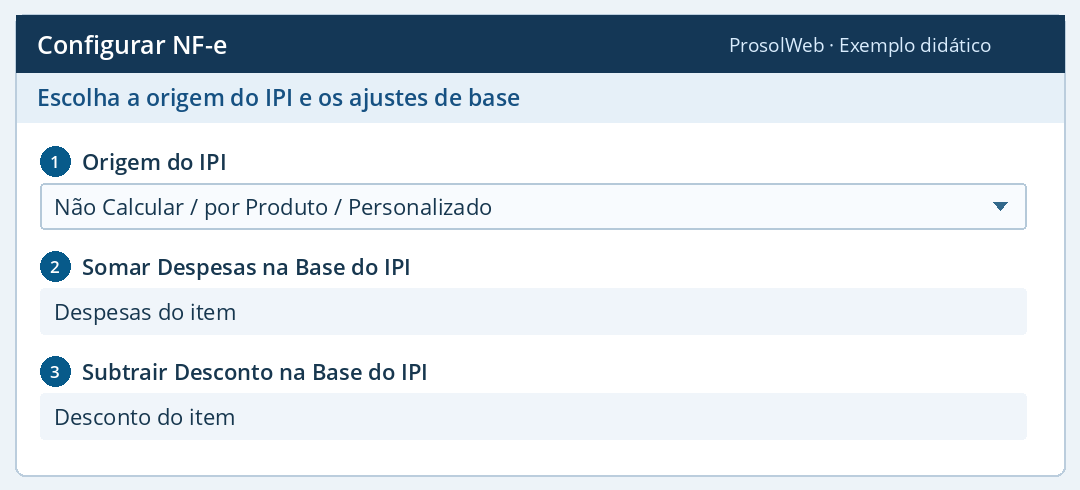
- 1. Origem do IPI
- Não Calcular desliga essa forma de apuração; por Produto consulta o cadastro; Personalizado habilita a grade de regras de IPI. Confira o modo antes de procurar o botão Adicionar.
- 2. Somar Despesas na Base do IPI
- Revise se a despesa compõe a base prevista. Valide com um item que tenha despesas.
- 3. Subtrair Desconto na Base do IPI
- Revise se o desconto deve reduzir a base prevista. Use um exemplo com desconto e compare o resultado.
Novo Cálculo de IPI · critérios
Na grade de IPI, clique em Adicionar. Delimite a regra pelos campos da janela, informe o Valor do IPI e clique em Salvar Cálculo. Reabra a linha para conferir os critérios antes da gravação geral.
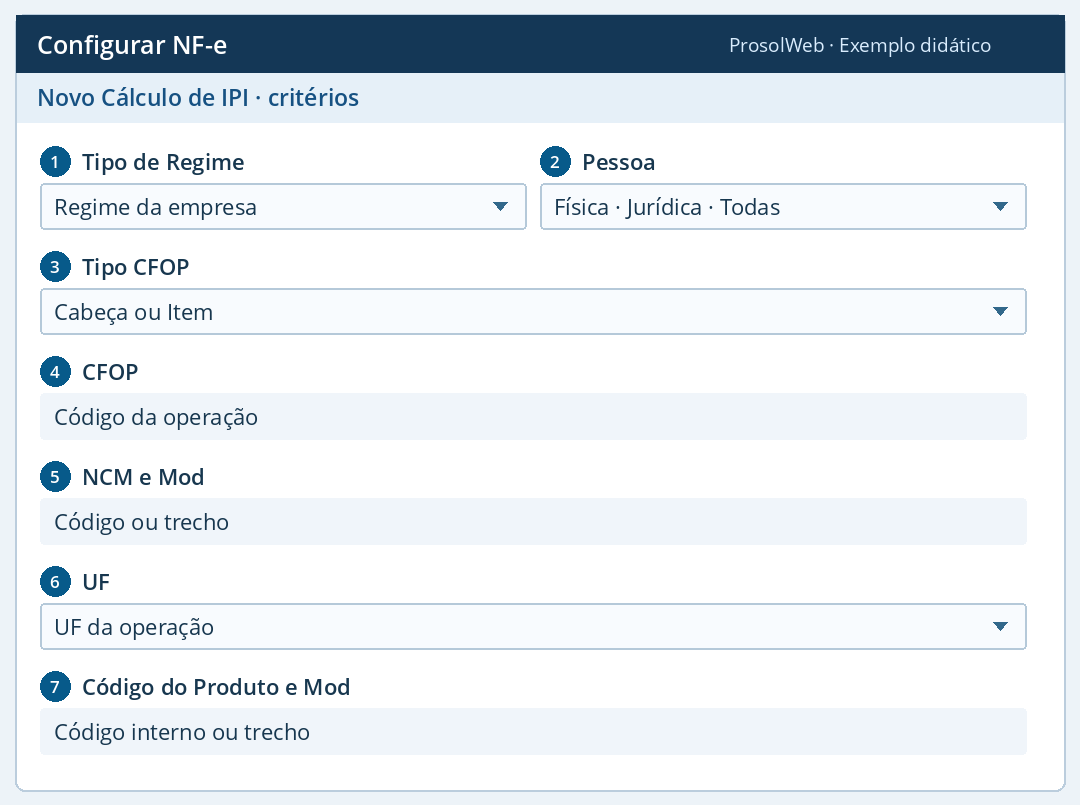
- 1. Tipo de Regime
- Delimita o regime do emitente. Confira a escolha com o painel Regime Tributário. Todos amplia o alcance deste critério.
- 2. Pessoa
- Selecione o tipo de destinatário ao qual a regra se aplica.
- 3. Tipo CFOP
- Cabeça compara o CFOP do cabeçalho. Item compara o CFOP da linha do produto.
- 4. CFOP
- Informe o código correspondente ao tipo de CFOP selecionado.
- 5. NCM e Mod
- Informe o código ou trecho de NCM. Em Mod, escolha Começa com, Termina com, Contém, Exatamente ou Diferente. Exatamente exige o código inteiro.
- 6. UF
- Selecione a unidade da federação abrangida pela regra. Confira o destino da nota de teste.
- 7. Código do Produto e Mod
- Use o código do cadastro ou a pesquisa de produto disponível na janela. Em Mod, defina como comparar o texto do código. Exatamente restringe ao código inteiro.
Novo Cálculo de IPI · valores
Com os critérios preenchidos, ajuste os valores abaixo. Confirme em Salvar Cálculo e depois em Salvar Dados. Reabra a mesma linha para conferir.
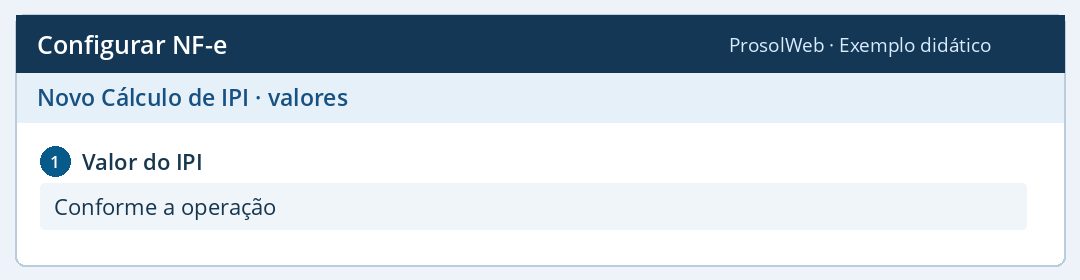
- 1. Valor do IPI
- Informe o valor da regra de IPI aprovado para o cenário e confira o IPI apurado no item de homologação.
Defina o ICMS próprio e os ajustes de base
Abra Impostos → ICMS. Escolha a origem do cálculo e confira separadamente os ajustes que incidem sobre a base. Com Cálculo Personalizado, use Adicionar na grade do ICMS.
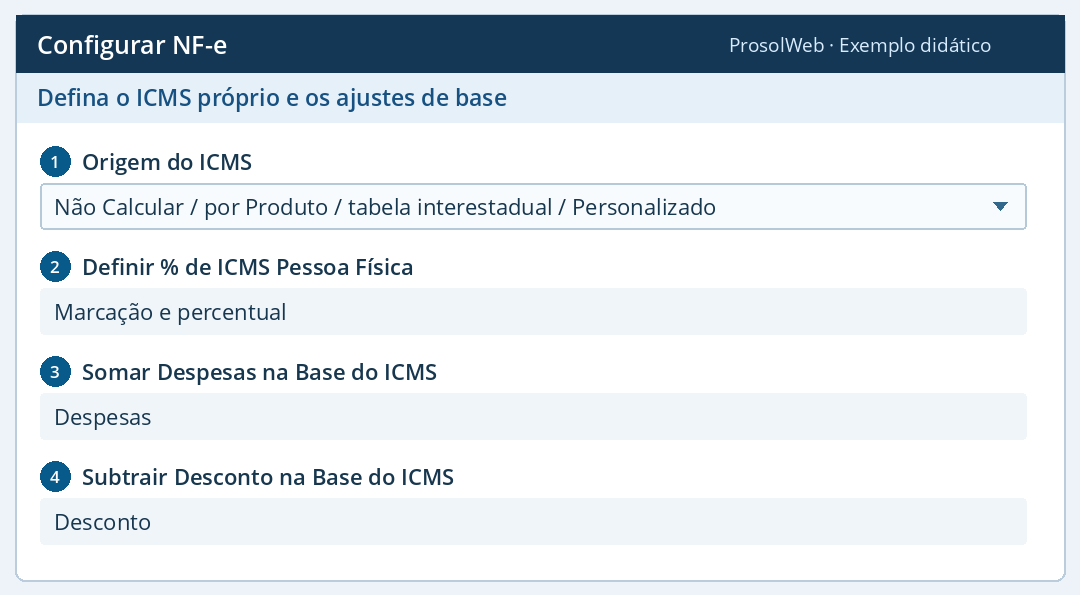
- 1. Origem do ICMS
- Por Produto usa a configuração do produto. Tabela Interestadual usa a tabela dessa modalidade. Personalizado abre a grade. Confira a origem aprovada para a empresa.
- 2. Definir % de ICMS Pessoa Física
- A marca habilita a definição do percentual para pessoa física. Confira o percentual e teste com o tipo de destinatário a que ele se aplica.
- 3. Somar Despesas na Base do ICMS
- Habilita a soma das despesas na base conforme o fluxo. Confira vBC em um item com despesas.
- 4. Subtrair Desconto na Base do ICMS
- Habilita a dedução do desconto na base. Confira a base de um item com desconto antes de usar em produção.
Novo Cálculo de ICMS · critérios
Na grade personalizada, clique em Adicionar. Preencha o recorte da operação, inclusive o cliente se a regra for específica. Confira os percentuais e diferimento, use Salvar Cálculo e revise a linha na grade.
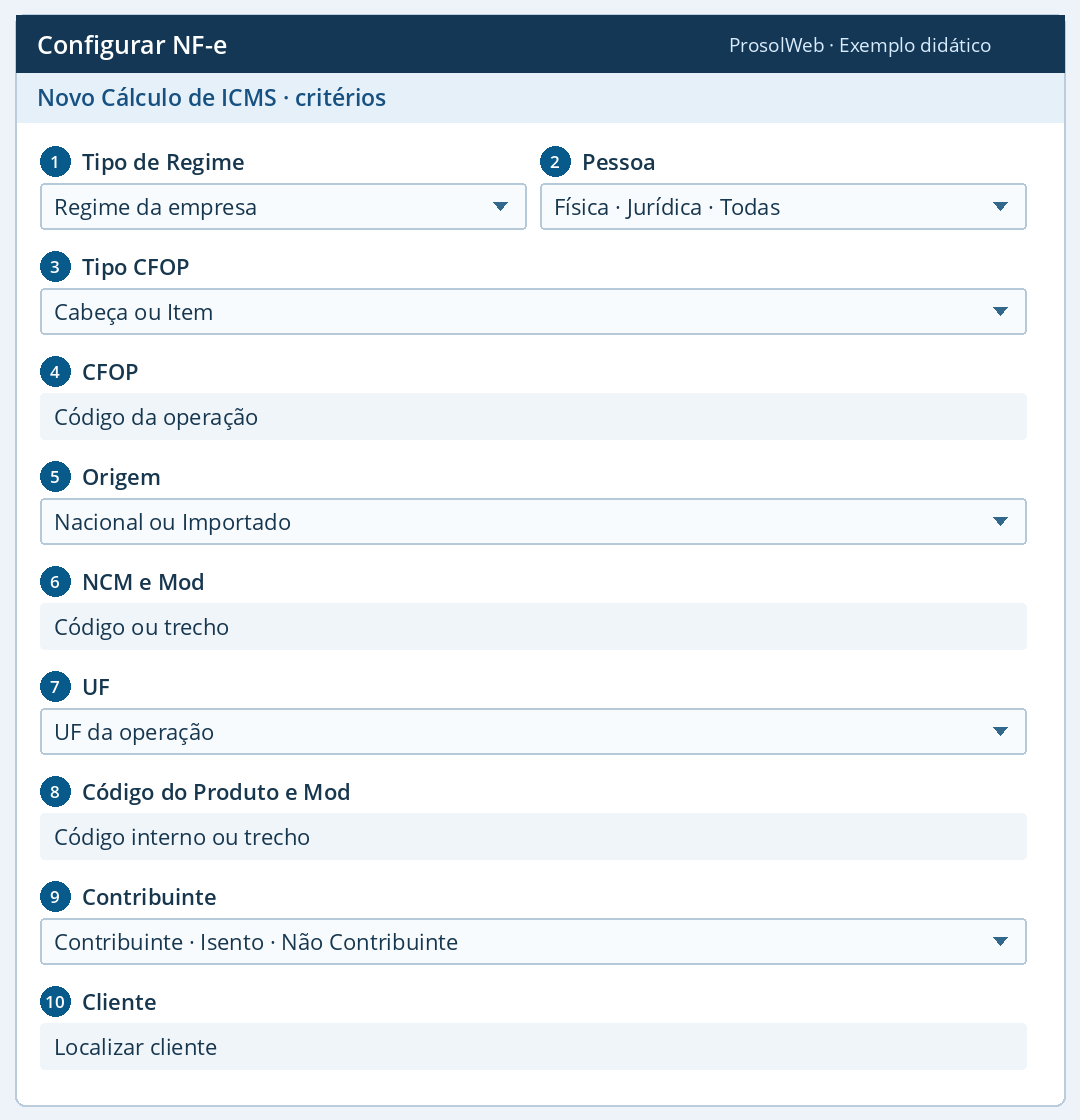
- 1. Tipo de Regime
- Delimita o regime do emitente. Confira a escolha com o painel Regime Tributário. Todos amplia o alcance deste critério.
- 2. Pessoa
- Selecione o tipo de destinatário ao qual a regra se aplica.
- 3. Tipo CFOP
- Cabeça compara o CFOP do cabeçalho. Item compara o CFOP da linha do produto.
- 4. CFOP
- Informe o código correspondente ao tipo de CFOP selecionado.
- 5. Origem
- Delimita a origem da mercadoria contemplada por esta regra.
- 6. NCM e Mod
- Informe o código ou trecho de NCM. Em Mod, escolha Começa com, Termina com, Contém, Exatamente ou Diferente. Exatamente exige o código inteiro.
- 7. UF
- Selecione a unidade da federação abrangida pela regra. Confira o destino da nota de teste.
- 8. Código do Produto e Mod
- Use o código do cadastro ou a pesquisa de produto disponível na janela. Em Mod, defina como comparar o texto do código. Exatamente restringe ao código inteiro.
- 9. Contribuinte
- Escolha a condição do destinatário para a qual deseja aplicar a regra. Confira a condição informada no cadastro.
- 10. Cliente
- Use a pesquisa de cliente e selecione o registro. A janela recebe o código do cliente. Confira o nome no resultado da pesquisa antes de selecionar.
Novo Cálculo de ICMS · valores
Com os critérios preenchidos, ajuste os valores abaixo. Confirme em Salvar Cálculo e depois em Salvar Dados. Reabra a mesma linha para conferir.
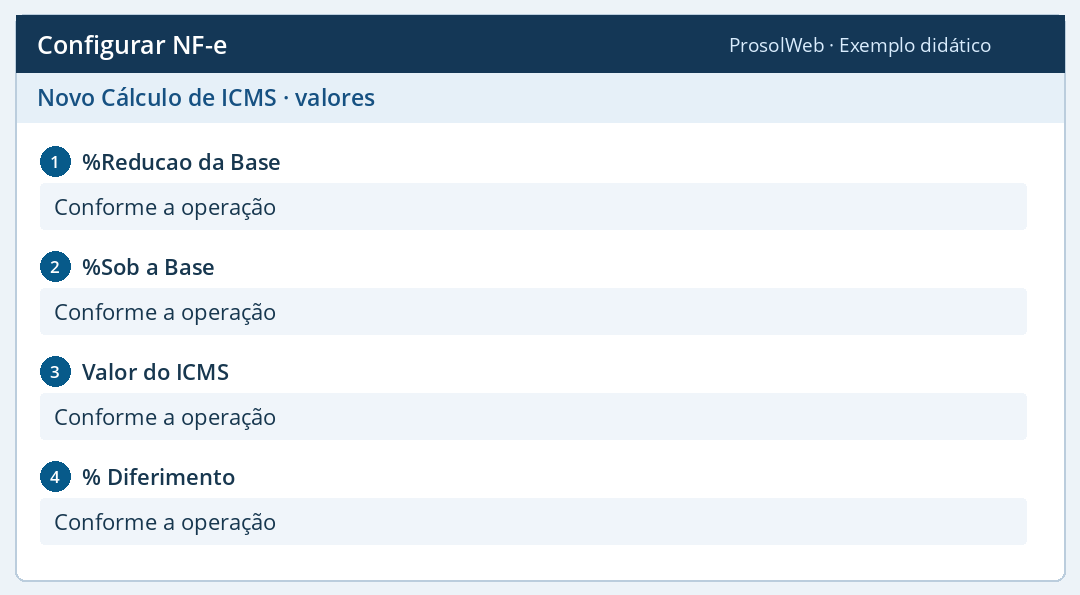
- 1. %Reducao da Base
- Registre a redução percentual da base própria. Compare a base antes e depois da redução.
- 2. %Sob a Base
- Informe o percentual sobre a base previsto na parametrização da operação. Confira a base utilizada pelo cálculo.
- 3. Valor do ICMS
- Informe o valor de ICMS configurado para a regra. Confira no XML o resultado para o item.
- 4. % Diferimento
- Informe o percentual de diferimento do ICMS quando previsto para a operação. Na homologação compare percentual, imposto diferido e imposto devido.
Configure o IPI na base do ICMS por CFOP
Ao lado de Somar IPI na Base do ICMS, clique na engrenagem para abrir CFOP SOMA IPI. Use Adicionar para inserir uma linha, digite o CFOP na grade e selecione a condição do contribuinte. Feche a grade e conclua em Salvar Dados.
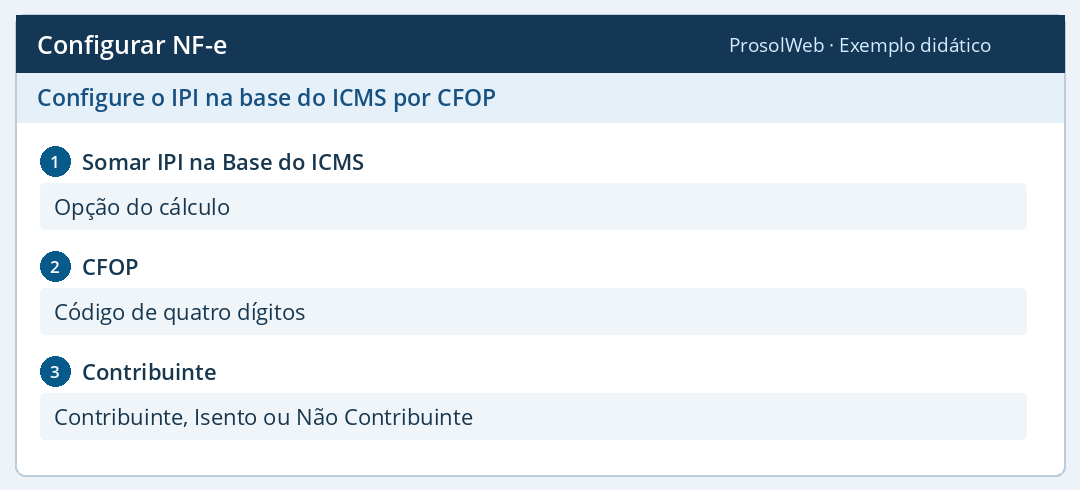
- 1. Somar IPI na Base do ICMS
- Confira se o IPI deve compor a base do ICMS para a operação aprovada. A engrenagem abre os critérios por CFOP.
- 2. CFOP
- Edite na própria linha. Confira o código antes de sair da grade e evite incluir uma segunda linha para a mesma condição por engano.
- 3. Contribuinte
- Campo da mesma linha. Defina a condição do destinatário prevista para o CFOP. Compare operações com condições diferentes na homologação.
Configure a permissão de crédito do ICMS
No regime em que o painel aparece, abra Destacar Permissão de Crédito do ICMS. Confira a escolha geral e os percentuais por CFOP. A exibição do painel depende do regime selecionado; a possibilidade de destacar crédito depende da operação.
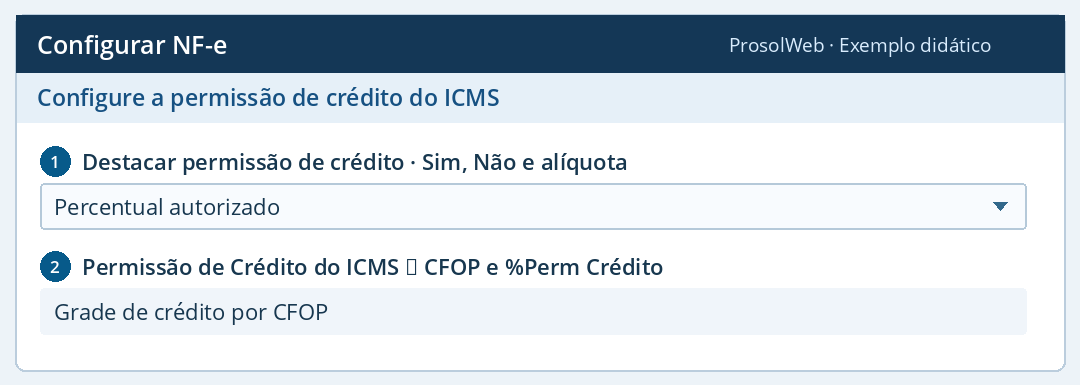
- 1. Destacar permissão de crédito · Sim, Não e alíquota
- Sim exibe o percentual geral. Confirme a alíquota autorizada para a empresa. Confira novamente após mudar o regime.
- 2. Permissão de Crédito do ICMS → CFOP e %Perm Crédito
- Na grade própria, clique em Adicionar, digite o CFOP e o percentual de crédito aplicável, depois Salvar CFOP. Confira a linha no painel de crédito e grave os dados gerais.
Configure a substituição tributária
Em Impostos → Subst. Tributária, selecione o modo aprovado. No personalizado, compare os critérios da regra com o destinatário e o produto antes de comparar as bases do ICMS próprio e da ST.
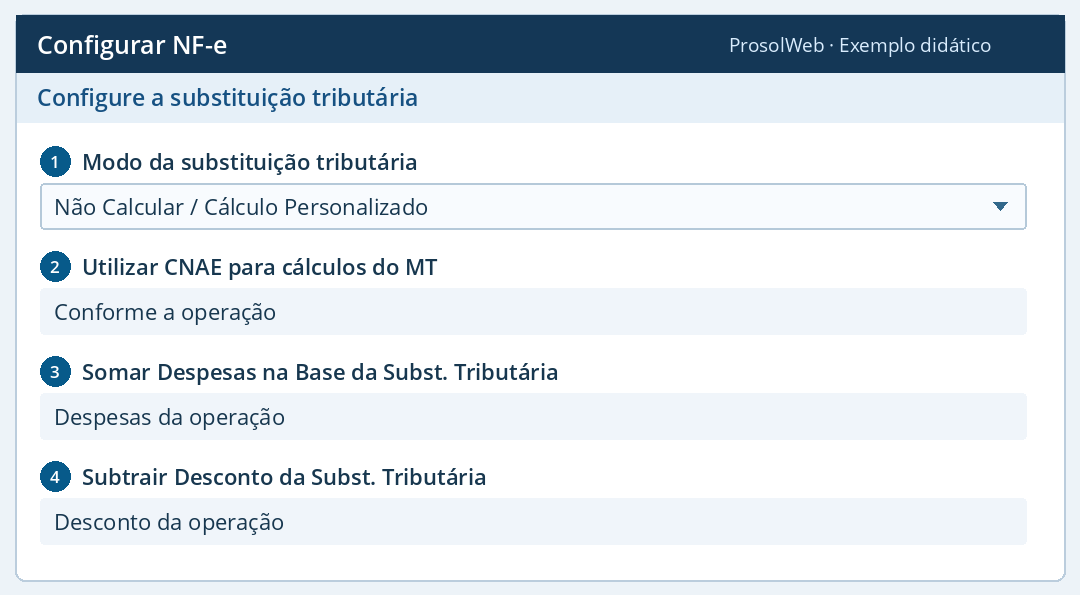
- 1. Modo da substituição tributária
- O modo personalizado dá acesso à grade de regras de ICMS-ST. Confira a empresa e se a combinação já está cadastrada.
- 2. Utilizar CNAE para cálculos do MT
- Ativa o uso do CNAE nos cálculos previstos para MT. Confirme a atividade e o cenário aprovado antes de habilitar.
- 3. Somar Despesas na Base da Subst. Tributária
- Revise a composição da base de ST quando o item tiver despesas.
- 4. Subtrair Desconto da Subst. Tributária
- Revise o tratamento dos descontos na ST. Compare as bases no XML de homologação com a memória de cálculo.
Novo Cálculo de ICMS Subst. Tributária · critérios
Clique em Adicionar na grade de ST. Delimite a operação e o cliente. Informe os parâmetros da própria ST e os do ICMS de venda nos respectivos campos. Confirme em Salvar Cálculo e confira o item da nota de teste.
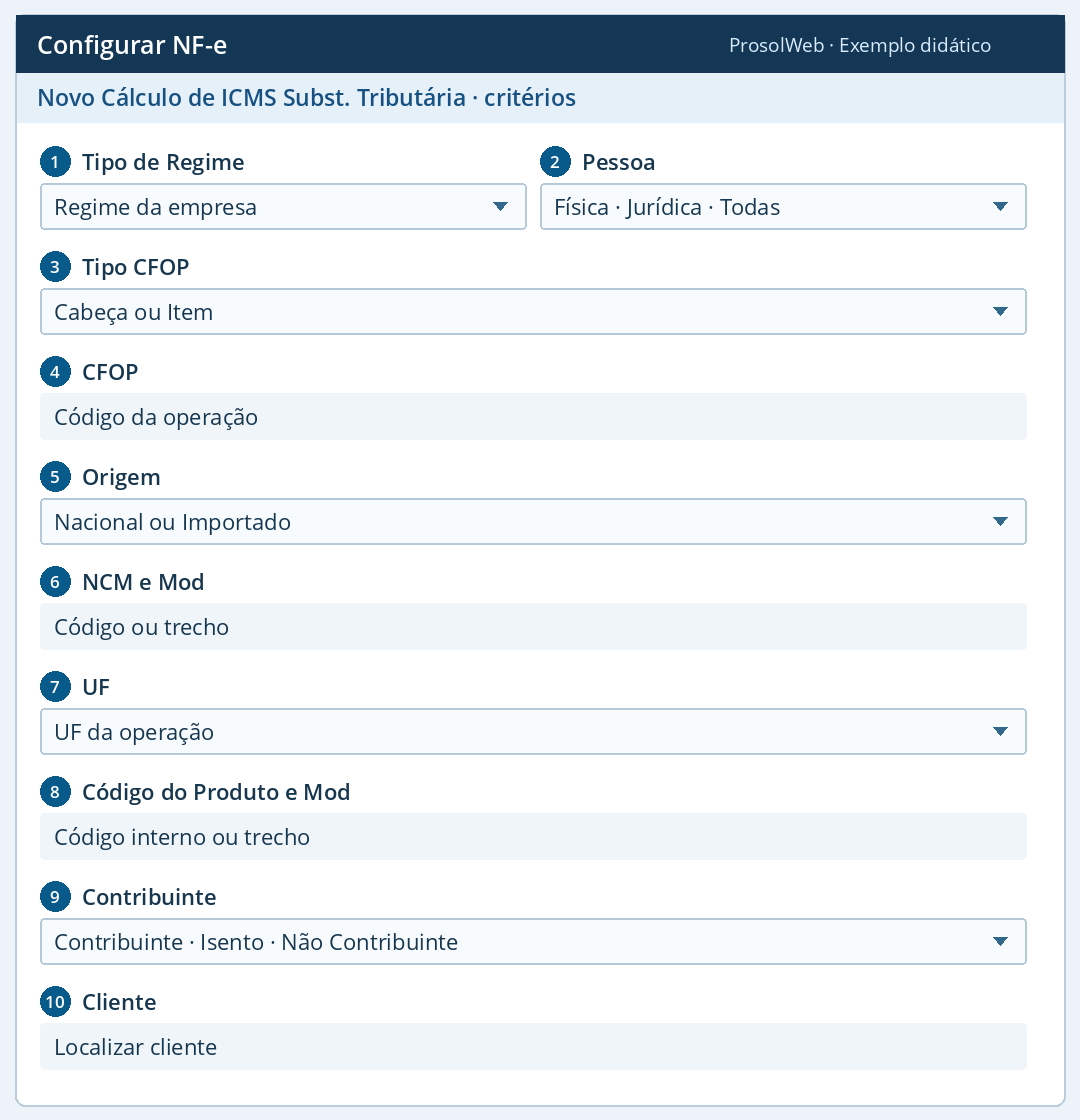
- 1. Tipo de Regime
- Delimita o regime do emitente. Confira a escolha com o painel Regime Tributário. Todos amplia o alcance deste critério.
- 2. Pessoa
- Selecione o tipo de destinatário ao qual a regra se aplica.
- 3. Tipo CFOP
- Cabeça compara o CFOP do cabeçalho. Item compara o CFOP da linha do produto.
- 4. CFOP
- Informe o código correspondente ao tipo de CFOP selecionado.
- 5. Origem
- Delimita a origem da mercadoria contemplada por esta regra.
- 6. NCM e Mod
- Informe o código ou trecho de NCM. Em Mod, escolha Começa com, Termina com, Contém, Exatamente ou Diferente. Exatamente exige o código inteiro.
- 7. UF
- Selecione a unidade da federação abrangida pela regra. Confira o destino da nota de teste.
- 8. Código do Produto e Mod
- Use o código do cadastro ou a pesquisa de produto disponível na janela. Em Mod, defina como comparar o texto do código. Exatamente restringe ao código inteiro.
- 9. Contribuinte
- Escolha a condição do destinatário para a qual deseja aplicar a regra. Confira a condição informada no cadastro.
- 10. Cliente
- Use a pesquisa de cliente e selecione o registro. A janela recebe o código do cliente. Confira o nome no resultado da pesquisa antes de selecionar.
Novo Cálculo de ICMS Subst. Tributária · valores
Com os critérios preenchidos, ajuste os valores abaixo. Confirme em Salvar Cálculo e depois em Salvar Dados. Reabra a mesma linha para conferir.
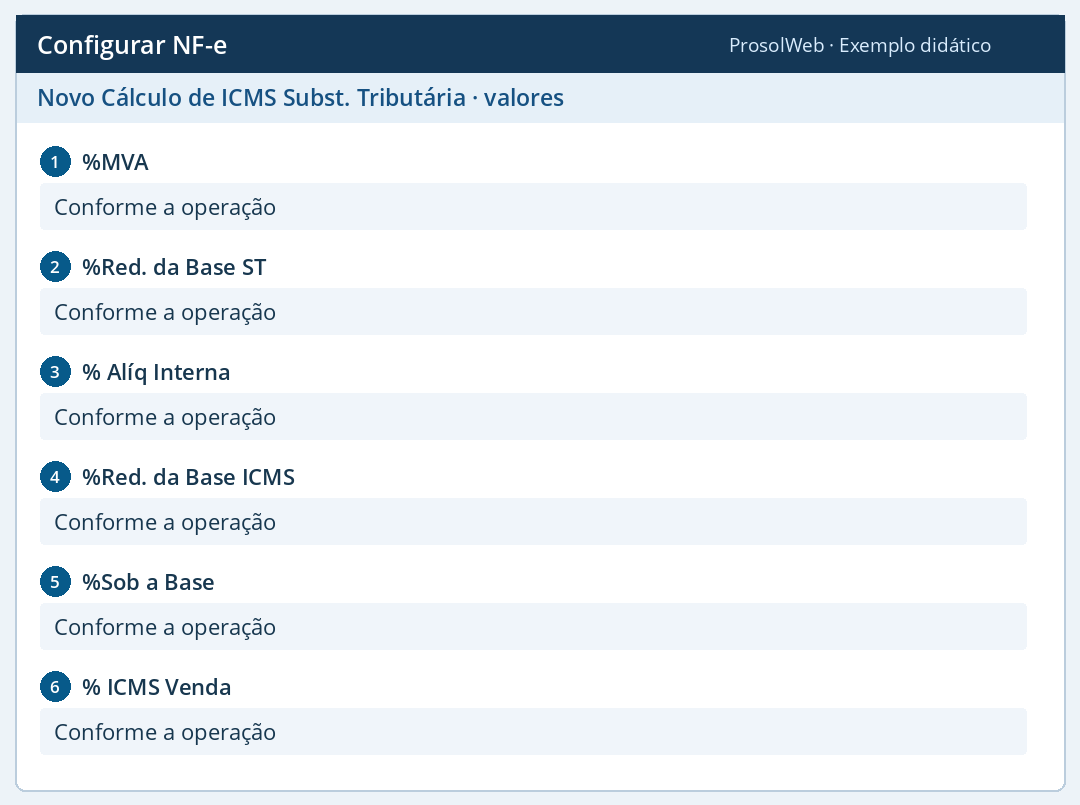
- 1. %MVA
- Preencha a margem de valor agregado prevista para o cálculo da ST quando aplicável.
- 2. %Red. da Base ST
- Preencha a redução da base de ICMS-ST. Confira a base de ST após a aplicação da regra.
- 3. % Alíq Interna
- Informe a alíquota interna considerada no cálculo da ST conforme a operação.
- 4. %Red. da Base ICMS
- Informe a redução da base de ICMS próprio usada neste cenário de ST.
- 5. %Sob a Base
- Preencha o percentual sobre a base indicado para o cálculo desta regra.
- 6. % ICMS Venda
- Informe o percentual de ICMS da venda considerado na regra de ST e compare com o ICMS próprio do item.
Revise a base do PIS
No painel PIS, escolha a origem e percorra os três ajustes de base. Guarde um item com desconto e despesas para conferir os valores do PIS na homologação.
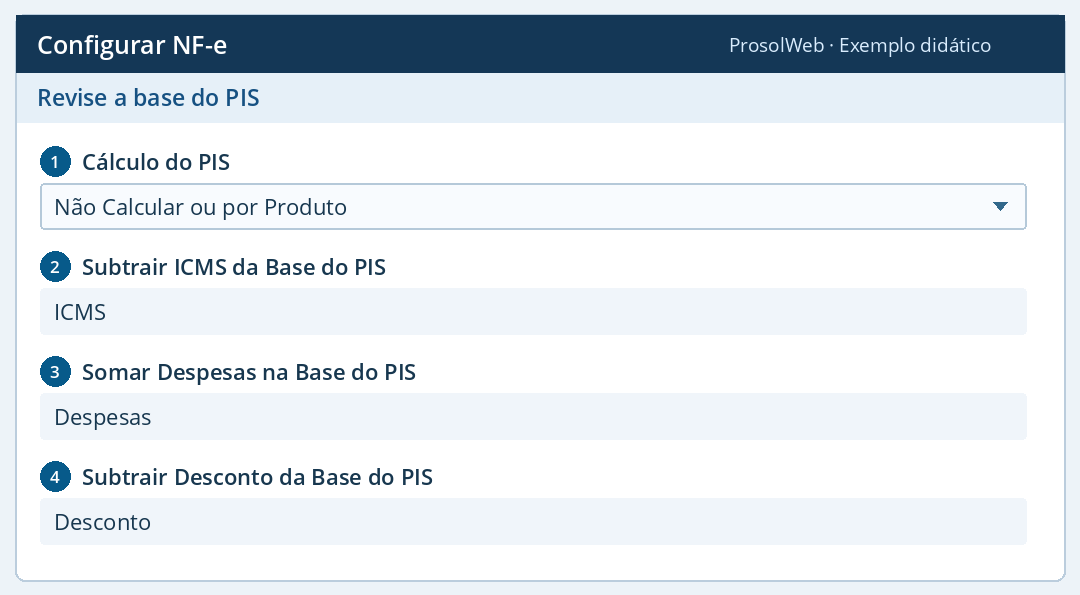
- 1. Cálculo do PIS
- No cálculo por produto, confira o cadastro do item e a situação tributária que a nota recebeu.
- 2. Subtrair ICMS da Base do PIS
- Define a dedução do ICMS na base de PIS para o cálculo configurado. Valide a composição aprovada pela contabilidade.
- 3. Somar Despesas na Base do PIS
- Define o tratamento de despesas na base de PIS. Compare um item com despesas e sua base.
- 4. Subtrair Desconto da Base do PIS
- Define a dedução de desconto na base de PIS. Confira o XML e o valor resultante por item.
Revise a base da COFINS
Repita a conferência no painel COFINS: ele tem controles próprios. Confira o grupo de COFINS no XML, mesmo que o procedimento usado para PIS seja semelhante.
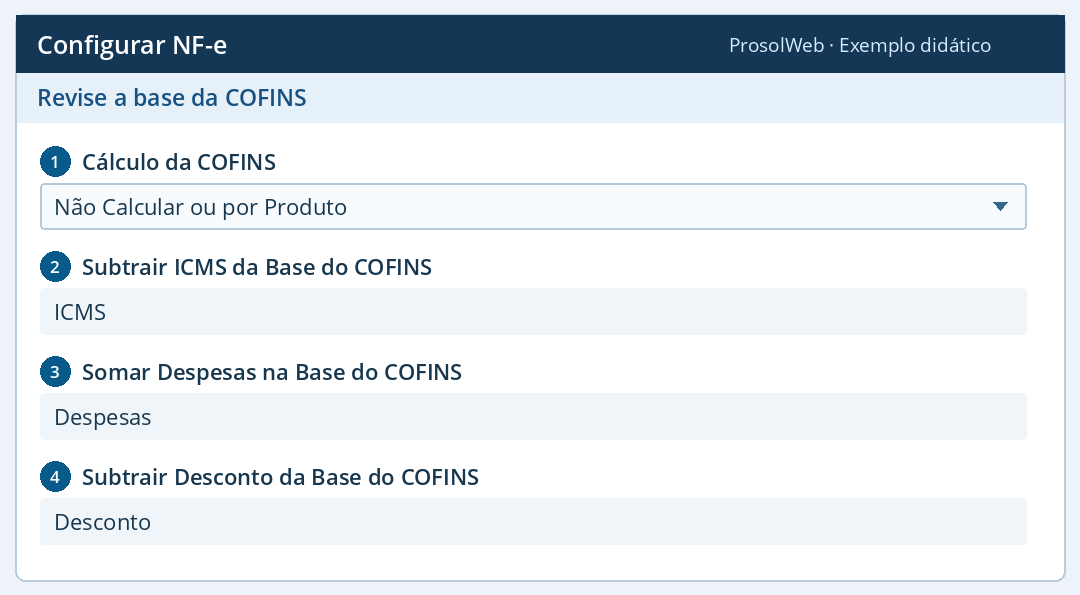
- 1. Cálculo da COFINS
- Escolha se a apuração utilizará a configuração do produto.
- 2. Subtrair ICMS da Base do COFINS
- Define o tratamento do ICMS na base da COFINS. Verifique a composição da base aprovada para o item.
- 3. Somar Despesas na Base do COFINS
- Confira o valor da base de COFINS em um item com despesas.
- 4. Subtrair Desconto da Base do COFINS
- Confira a dedução na base de COFINS em um item com desconto.
Localize um produto para a regra
Na janela de cálculo que oferece a pesquisa de produto, abra a lupa, escolha como localizar e selecione a linha correta. De volta à regra, confira o código interno que foi preenchido.
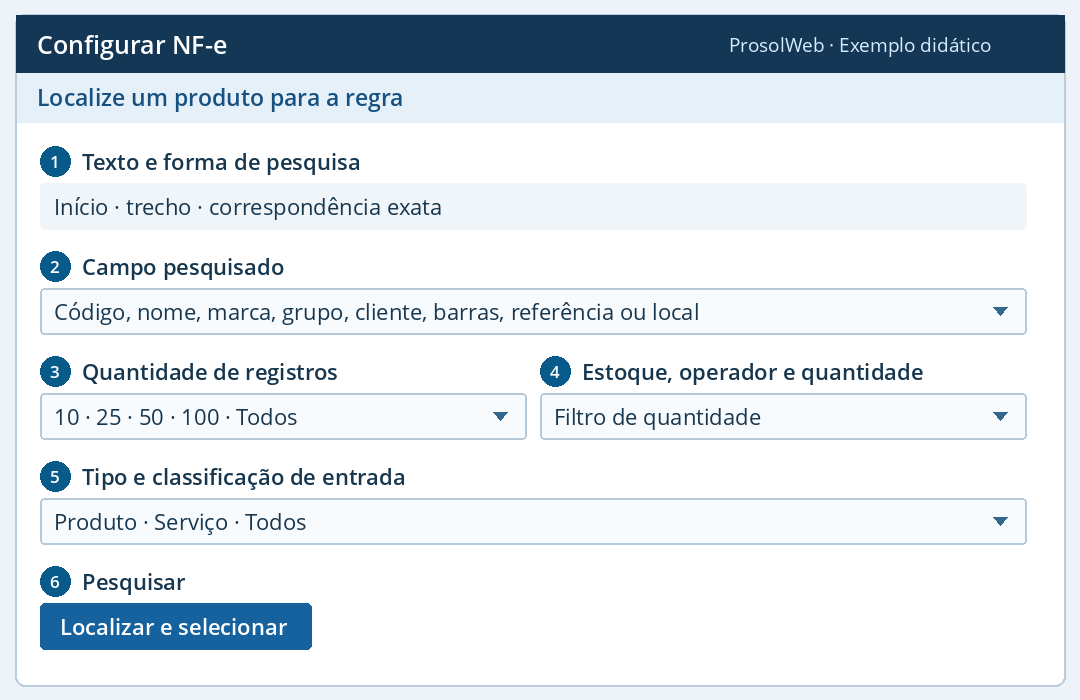
- 1. Texto e forma de pesquisa
- Digite parte da descrição e use Contém para localizar um trecho. Se souber o código completo, prefira o filtro de código com Exatamente.
- 2. Campo pesquisado
- Selecione onde o texto será procurado. Ao pesquisar por código de barras ou referência, confira o código interno do resultado antes de selecioná-lo.
- 3. Quantidade de registros
- Ajuste quantas linhas a pesquisa retorna. Para listas grandes, informe um critério mais específico.
- 4. Estoque, operador e quantidade
- Se usar o filtro por estoque, confira o operador e a quantidade digitada. Para localizar um produto sem restringir por saldo, use Todos no grupo de estoque.
- 5. Tipo e classificação de entrada
- Defina o tipo de registro e confira a classificação de entrada usada como filtro. Se o produto esperado não aparecer, revise as restrições antes de procurar novamente.
- 6. Pesquisar
- Execute a busca e confira descrição e código na linha. O modo de busca nesta janela serve para localizar o cadastro. Ao voltar, o campo Mod da regra define como comparar o código.
Localize o destinatário da regra ou da mensagem
Use a pesquisa de cliente quando disponível. Em ICMS e ICMS-ST, a seleção retorna o código do cliente. Em Mensagem, confira o documento que voltou para o campo CNPJ.
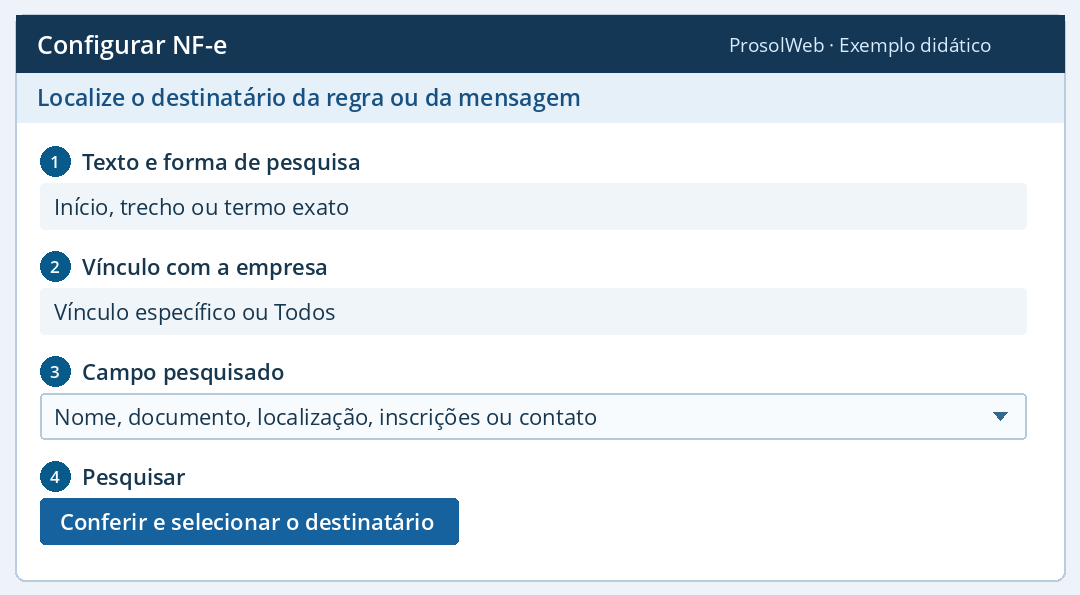
- 1. Texto e forma de pesquisa
- Digite um identificador que você conheça. Se o nome é parcial, use a busca por trecho. Para um documento conhecido, use o filtro correspondente.
- 2. Vínculo com a empresa
- Restringe a consulta ao vínculo selecionado. Confira esse filtro quando um cadastro conhecido ficar fora da lista.
- 3. Campo pesquisado
- Escolha o campo em que o texto foi cadastrado. Nome e nome fantasia são buscas distintas. Também há filtros de cidade, estado, RG, carteira, CNAE, inscrições estadual e municipal, e-mail e telefone.
- 4. Pesquisar
- Confira o documento no resultado, especialmente quando houver nomes semelhantes. Selecione o registro e confira o identificador que voltou à regra.
IBS, CBS, Imposto Seletivo e benefício fiscal
- Escolha a origem do cálculo para cada tributo
- Delimite a operação da regra de IBS, CBS ou IS
- Preencha os campos estaduais e municipais do IBS
- Preencha a regra de CBS
- Diferencie percentual e valor por unidade no IS
- Cadastre o Código de Benefício Fiscal
Escolha a origem do cálculo para cada tributo
Localize o painel do tributo. Confira o modo selecionado antes de preencher uma regra. Uma linha na grade e a escolha do modo personalizado são duas configurações distintas.
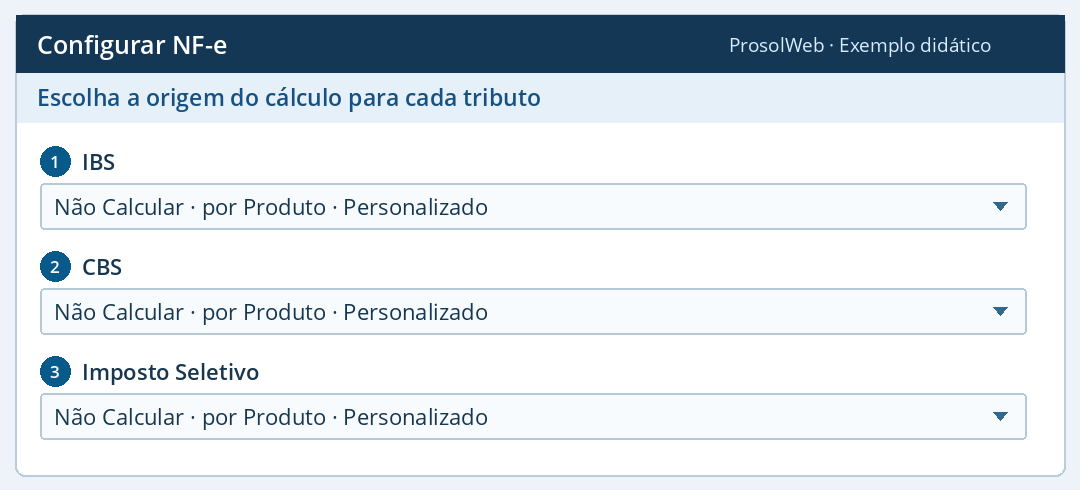
- 1. IBS
- Para parametrizar por item, confira o cadastro do produto. Para uma combinação de critérios, selecione Cálculo Personalizado e abra Adicionar no painel IBS.
- 2. CBS
- Selecione a origem da CBS e abra a grade correspondente quando usar regra própria. A escolha do IBS não define a da CBS.
- 3. Imposto Seletivo
- Escolha a origem para o IS. Para um cálculo próprio, abra Adicionar no painel de IS.
Delimite a operação da regra de IBS, CBS ou IS
Na janela Adicionar, comece pelo que distingue a operação. Um critério amplo pode abranger vários itens. Use uma operação dentro e outra fora do recorte para conferir o resultado.
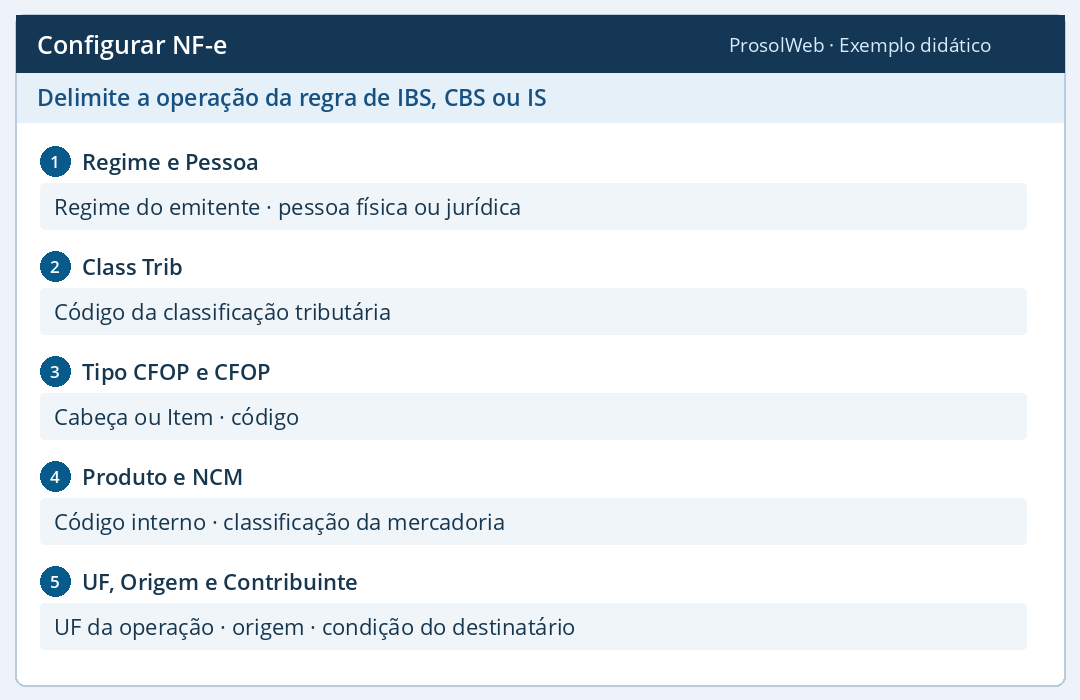
- 1. Regime e Pessoa
- Regime delimita o enquadramento do emitente. Pessoa restringe o tipo de destinatário. As opções Todos ou Todas ampliam o alcance daquele critério.
- 2. Class Trib
- Identifica a classificação que a operação deve ter para se enquadrar na regra. Confira o código da operação e sua vigência na tabela oficial.
- 3. Tipo CFOP e CFOP
- Selecione onde buscar o CFOP e informe o código correspondente. Uma nota pode ter itens com CFOP diferente do cabeçalho.
- 4. Produto e NCM
- Produto identifica o item no ProsolWeb. NCM usa a classificação fiscal da mercadoria. Confira ambos no cadastro se a regra não alcançar o item esperado.
- 5. UF, Origem e Contribuinte
- Selecione a UF abrangida, a origem nacional ou importada quando pertinente e a condição de contribuinte, isento ou não contribuinte conforme o cadastro fiscal.
Preencha os campos estaduais e municipais do IBS
Depois dos critérios, copie os parâmetros aprovados para o componente UF e para o município. Leia cada coluna pelo seu cabeçalho. Clique em Salvar na janela e confira a linha antes de Salvar Dados.
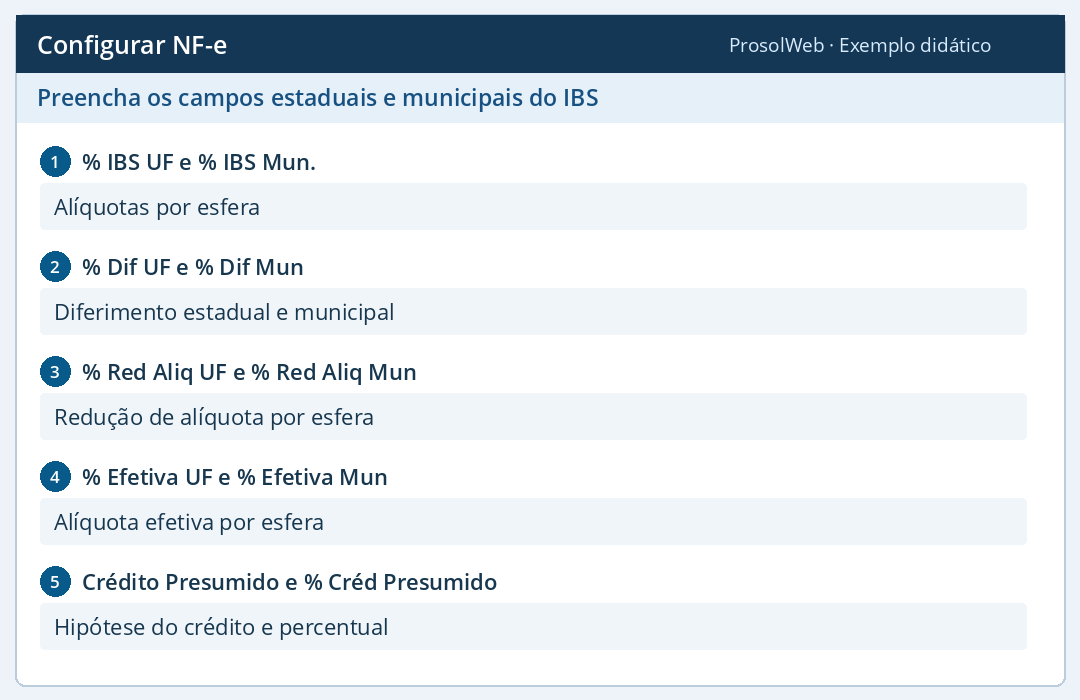
- 1. % IBS UF e % IBS Mun.
- Informe a alíquota estadual no primeiro campo e a municipal no segundo. Confira os dois componentes separadamente no XML da nota de teste.
- 2. % Dif UF e % Dif Mun
- Informe o percentual de diferimento correspondente a cada esfera quando previsto para a operação.
- 3. % Red Aliq UF e % Red Aliq Mun
- Indique a redução da alíquota nas colunas da UF e do município, conforme a classificação validada.
- 4. % Efetiva UF e % Efetiva Mun
- Transcreva a alíquota efetiva aplicável em cada campo. Compare-a com a redução e o resultado esperado para o item.
- 5. Crédito Presumido e % Créd Presumido
- Selecione a hipótese na lista e preencha o percentual correspondente quando aplicável. Confira o par código e percentual após reabrir a linha.
Preencha a regra de CBS
Abra Adicionar no painel CBS, confira os critérios e preencha a parte federal da regra. Salve a linha e confira as colunas na grade de CBS.
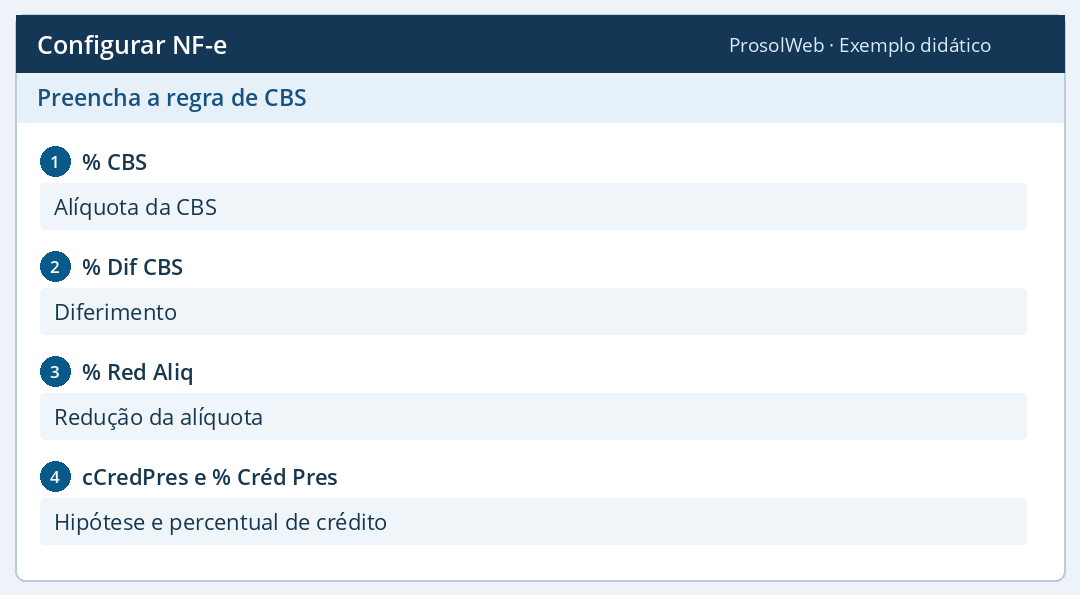
- 1. % CBS
- Informe a alíquota indicada para a classificação da operação e compare com a aplicada ao item de teste.
- 2. % Dif CBS
- Informe a parcela percentual de diferimento quando aplicável.
- 3. % Red Aliq
- Registre a redução prevista para a CBS e confira o efeito no XML.
- 4. cCredPres e % Créd Pres
- Escolha o código de crédito presumido da CBS e informe seu percentual quando aplicável. A grade de IBS possui campos próprios.
Diferencie percentual e valor por unidade no IS
Na grade do Imposto Seletivo, abra a regra da operação. Confira qual unidade e qual forma de cálculo foram aprovadas para a mercadoria antes de preencher e salvar.
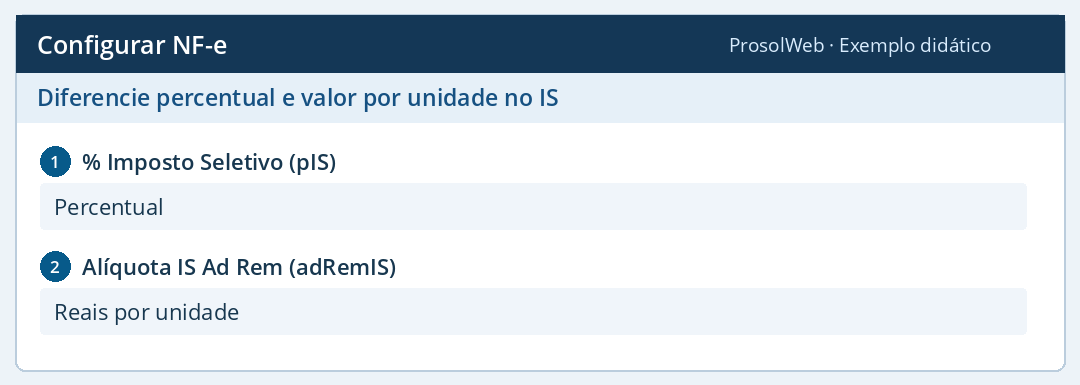
- 1. % Imposto Seletivo (pIS)
- É a alíquota percentual do Imposto Seletivo. Este campo pertence ao painel IS. Para a contribuição PIS existe um painel separado.
- 2. Alíquota IS Ad Rem (adRemIS)
- É um valor monetário por unidade. Confira a quantidade, a unidade usada e o valor esperado para o item de homologação.
Cadastre o Código de Benefício Fiscal
Abra Adicionar na grade de benefício. Identifique a combinação que deve receber o código, preencha o fundamento e confirme em Salvar. Depois de Salvar Dados, confira o código no item da nota de teste.
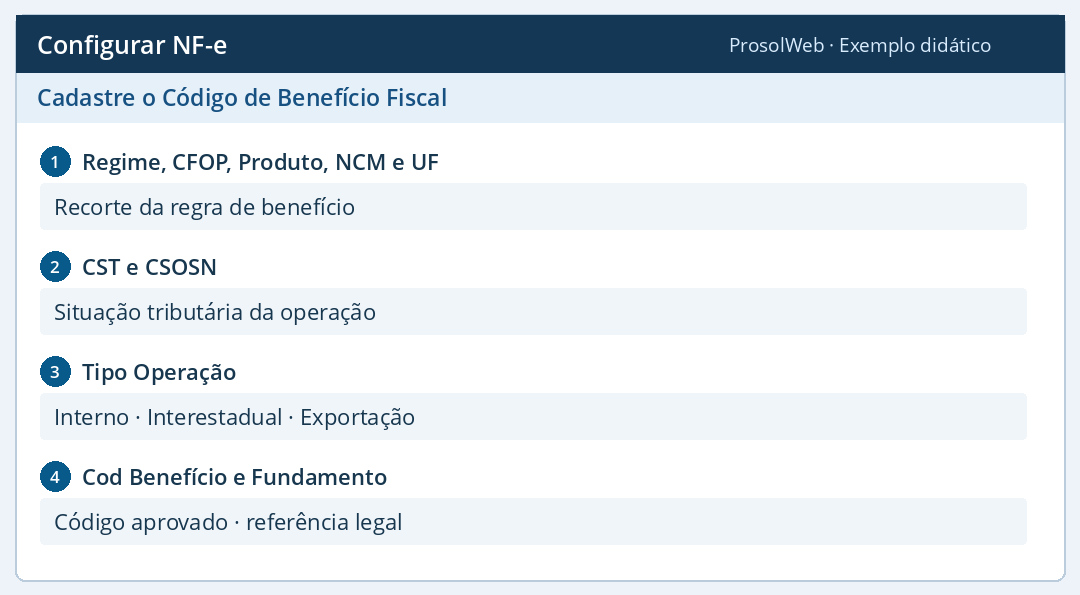
- 1. Regime, CFOP, Produto, NCM e UF
- Regime identifica o enquadramento. CFOP delimita a operação. Produto e NCM identificam as mercadorias. UF delimita a aplicação territorial. Confira o conjunto antes de incluir outra linha semelhante.
- 2. CST e CSOSN
- Preencha o critério compatível com o regime e a tributação do item. Compare com a situação efetivamente gerada na nota.
- 3. Tipo Operação
- Diferencia operações dentro da UF, entre UFs e destinadas ao exterior.
- 4. Cod Benefício e Fundamento
- Informe o código específico e o fundamento que o justifica. Confirme com a contabilidade a tabela da UF, o período e as condições de aplicação.
Fundo de Combate à Pobreza (FCP e FCP-ST)
Adicione ou edite uma regra de FCP
Abra a grade de FCP. Clique em Adicionar para uma nova regra ou abra a linha existente para editar. Confira todos os critérios antes de mudar os percentuais.
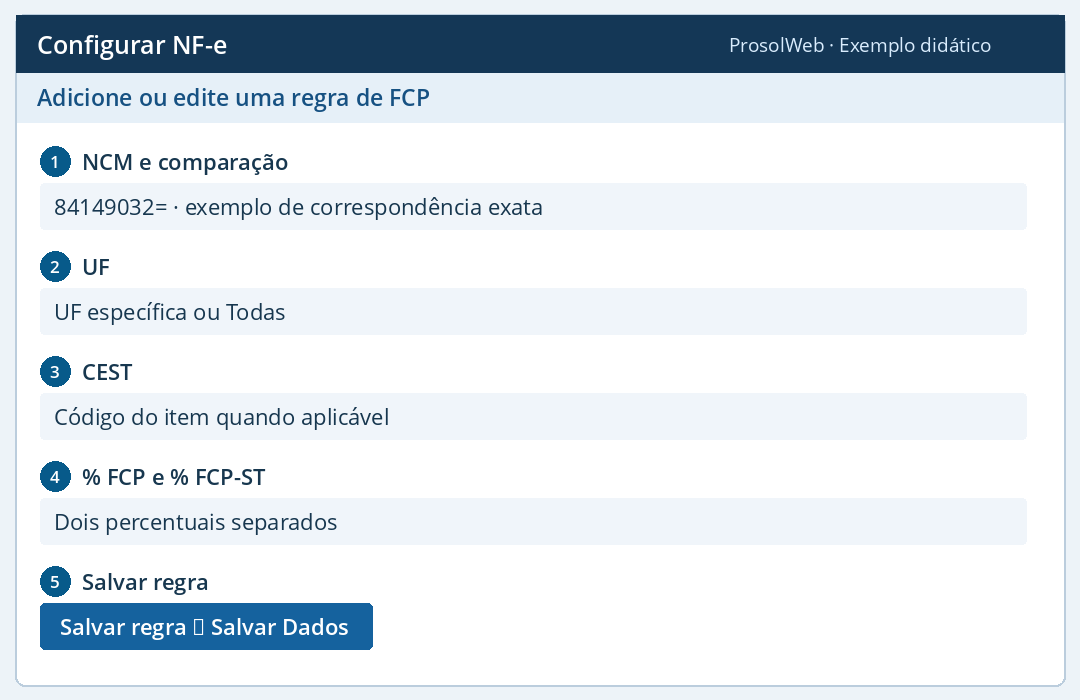
- 1. NCM e comparação
- Igual (=) compara o código inteiro. Começa ([) compara o início. Termina (]) compara o final. Contém (#) localiza um trecho. Diferente (!) exclui a correspondência exata. O seletor e a expressão legada são aceitos. Preserve a grafia da regra antiga quando alterar apenas um percentual.
- 2. UF
- Delimita o alcance territorial. Teste o mesmo produto para uma UF abrangida e outra fora da regra.
- 3. CEST
- Use a classificação do produto quando o CEST for um critério da regra. Confira o cadastro do item usado para testar.
- 4. % FCP e % FCP-ST
- Informe os percentuais aprovados nos respectivos campos. A janela valida números de 0 a 100 em ambos, com até quatro casas decimais. Os limites da tela não definem a alíquota aplicável.
- 5. Salvar regra
- O primeiro botão atualiza a grade. Salvar Dados grava a configuração da empresa. Reabra para conferir. Se a grade falhar ao carregar ou houver alteração concorrente, recarregue e compare o estado atual antes de editar novamente.
Mensagens e dados adicionais
- Defina os textos e os dados adicionais
- Mensagem personalizada · critérios
- Mensagem personalizada · mensagem
Defina os textos e os dados adicionais
Identifique se a informação deve aparecer em todas as notas, apenas em uma combinação fiscal ou quando houver um dado no cadastro ou no pedido.
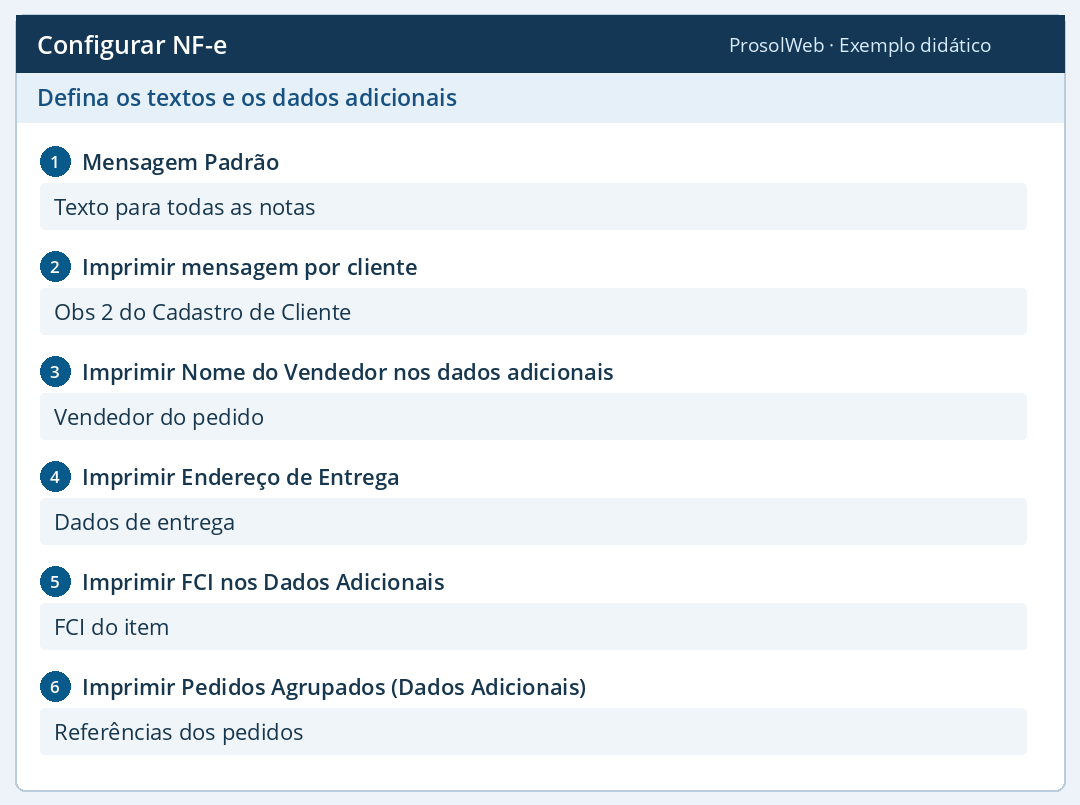
- 1. Mensagem Padrão
- Use apenas texto que faça sentido para todas as notas dessa empresa. Para um texto restrito por CFOP, use a grade de mensagens.
- 2. Imprimir mensagem por cliente
- Inclui a observação 2 do cliente. Confira o teor dessa observação antes de usá-la em documento entregue ao destinatário.
- 3. Imprimir Nome do Vendedor nos dados adicionais
- Confirme no Pré-DANFE com um pedido que tenha vendedor.
- 4. Imprimir Endereço de Entrega
- Revise a impressão nos dados adicionais. A inclusão do grupo de entrega no XML é configurada em Opções da NF-e.
- 5. Imprimir FCI nos Dados Adicionais
- Permite apresentar informação da FCI quando houver dado disponível. Confira a mercadoria no documento de teste.
- 6. Imprimir Pedidos Agrupados (Dados Adicionais)
- Confira com uma nota composta por mais de um pedido se as referências ficaram legíveis no documento.
Mensagem personalizada · critérios
Na grade de mensagens, use Adicionar, combine os critérios e escreva a mensagem. Clique em Salvar Mensagem. Confira uma nota que corresponda à regra e outra que deva ficar sem esse texto.
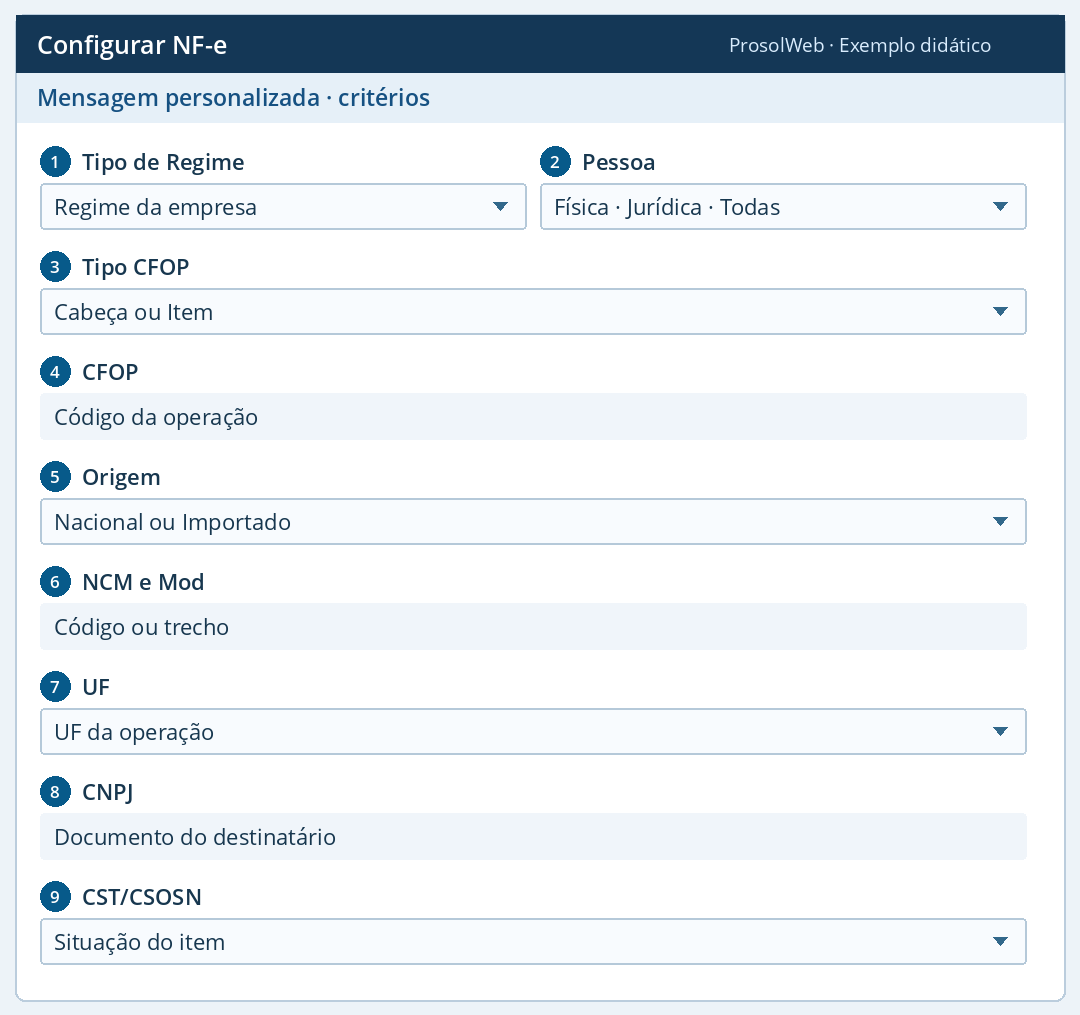
- 1. Tipo de Regime
- Delimita o regime do emitente. Confira a escolha com o painel Regime Tributário. Todos amplia o alcance deste critério.
- 2. Pessoa
- Selecione o tipo de destinatário ao qual a regra se aplica.
- 3. Tipo CFOP
- Cabeça compara o CFOP do cabeçalho. Item compara o CFOP da linha do produto.
- 4. CFOP
- Informe o código correspondente ao tipo de CFOP selecionado.
- 5. Origem
- Delimita a origem da mercadoria contemplada por esta regra.
- 6. NCM e Mod
- Informe o código ou trecho de NCM. Em Mod, escolha Começa com, Termina com, Contém, Exatamente ou Diferente. Exatamente exige o código inteiro.
- 7. UF
- Selecione a unidade da federação abrangida pela regra. Confira o destino da nota de teste.
- 8. CNPJ
- Informe o documento para restringir a mensagem ao destinatário. Ao usar a pesquisa de cliente, confira o documento retornado.
- 9. CST/CSOSN
- Restringe a mensagem à situação tributária escolhida. Compare-a com a gerada no item de teste.
Mensagem personalizada · mensagem
Escreva o texto e confira os critérios na mesma linha. Salve a mensagem e finalize em Salvar Dados.
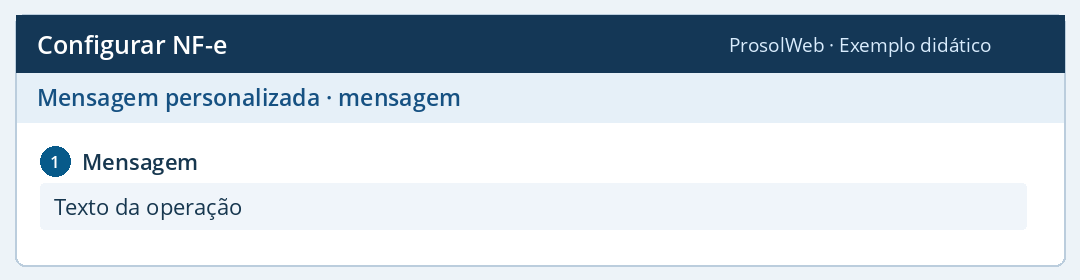
- 1. Mensagem
- Escreva a mensagem que o destinatário deve ler quando os critérios coincidirem. Confira o texto completo e a ausência de repetição nos dados adicionais.
Financeiro e parcelas
Ajuste a composição financeira da nota
Abra os parâmetros financeiros e confira também Gerar Financeiro da Nota nas opções gerais. Após parametrizar, compare o valor dos títulos com o resultado esperado para a operação.
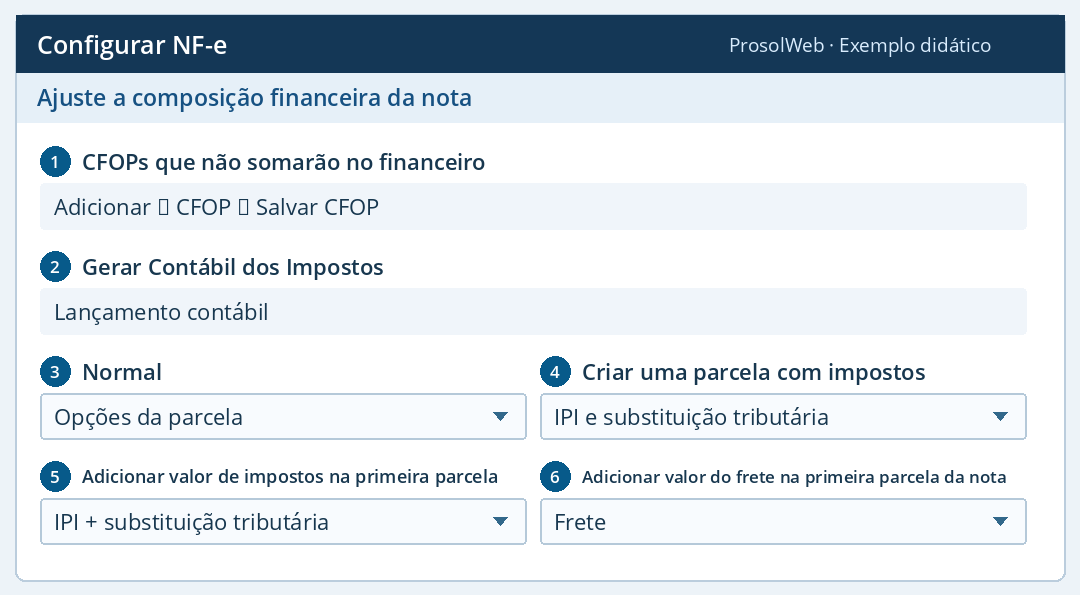
- 1. CFOPs que não somarão no financeiro
- Inclua o código que deve ficar fora da composição financeira. Esta grade tem finalidade própria. A grade CFOP Bloqueados trata do uso do CFOP na NF-e.
- 2. Gerar Contábil dos Impostos
- Habilita a geração contábil dos impostos no fluxo correspondente. Verifique os lançamentos gerados para a nota de homologação.
- 3. Normal
- Mantém o parcelamento normal. Confira vencimentos e valores no título gerado.
- 4. Criar uma parcela com impostos
- Separa os impostos indicados em uma parcela. Confira sua composição e a soma das parcelas.
- 5. Adicionar valor de impostos na primeira parcela
- Concentra esses valores na primeira parcela. Compare a primeira com as demais.
- 6. Adicionar valor do frete na primeira parcela da nota
- Acrescenta o frete na primeira parcela. Confira com uma nota que tenha frete e pelo menos duas parcelas.
Classificação de CST e CSOSN
- Regra de CST e CSOSN · critérios
- Regra de CST e CSOSN · classificação
- Complete a finalidade, o tipo e a classificação IBS/CBS
Regra de CST e CSOSN · critérios
Abra Adicionar na grade de CST/CSOSN. Preencha os critérios e as classificações na mesma janela. Consulte a etapa seguinte para os campos de finalidade, tipo e classificação IBS/CBS antes de clicar em Salvar CSTs.
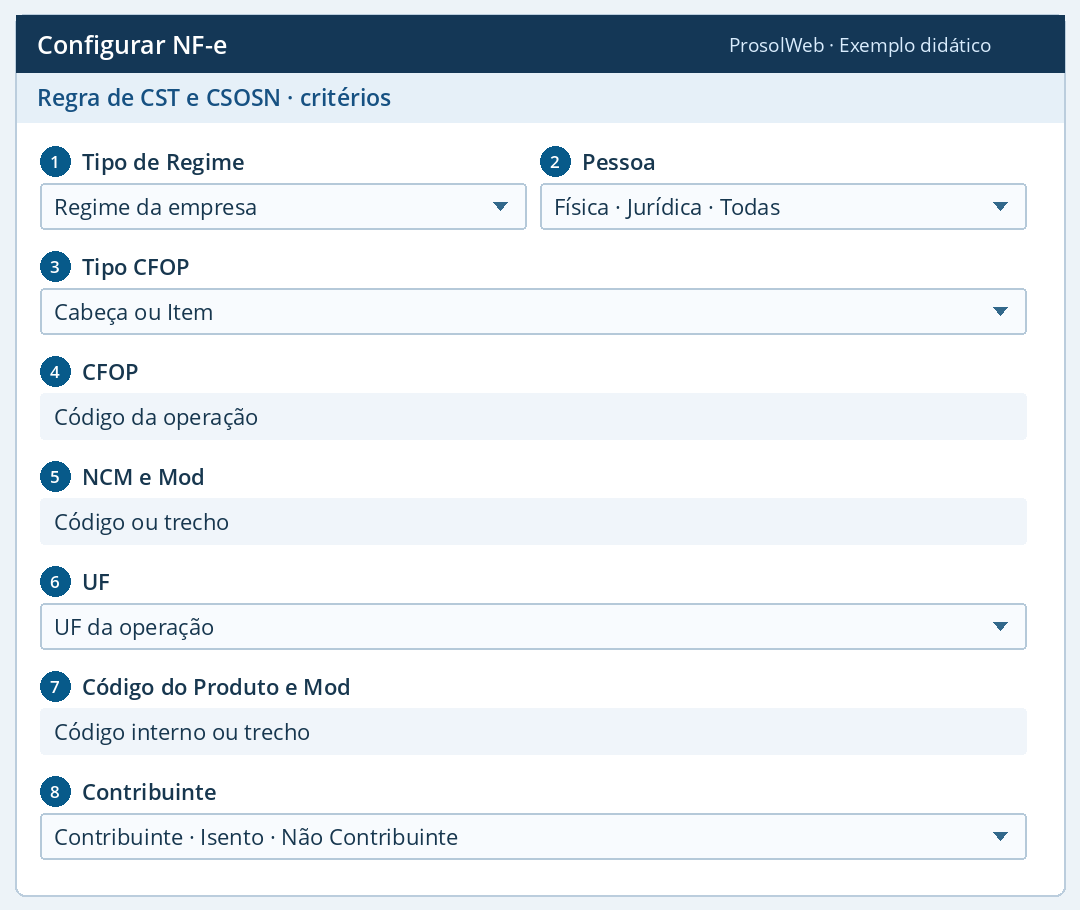
- 1. Tipo de Regime
- Delimita o regime do emitente. Confira a escolha com o painel Regime Tributário. Todos amplia o alcance deste critério.
- 2. Pessoa
- Selecione o tipo de destinatário ao qual a regra se aplica.
- 3. Tipo CFOP
- Cabeça compara o CFOP do cabeçalho. Item compara o CFOP da linha do produto.
- 4. CFOP
- Informe o código correspondente ao tipo de CFOP selecionado.
- 5. NCM e Mod
- Informe o código ou trecho de NCM. Em Mod, escolha Começa com, Termina com, Contém, Exatamente ou Diferente. Exatamente exige o código inteiro.
- 6. UF
- Selecione a unidade da federação abrangida pela regra. Confira o destino da nota de teste.
- 7. Código do Produto e Mod
- Use o código do cadastro ou a pesquisa de produto disponível na janela. Em Mod, defina como comparar o texto do código. Exatamente restringe ao código inteiro.
- 8. Contribuinte
- Escolha a condição do destinatário para a qual deseja aplicar a regra. Confira a condição informada no cadastro.
Regra de CST e CSOSN · classificação
Preencha os códigos e percentuais da operação. Na mesma janela, siga para Finalidade, Tipo e IBS/CBS.
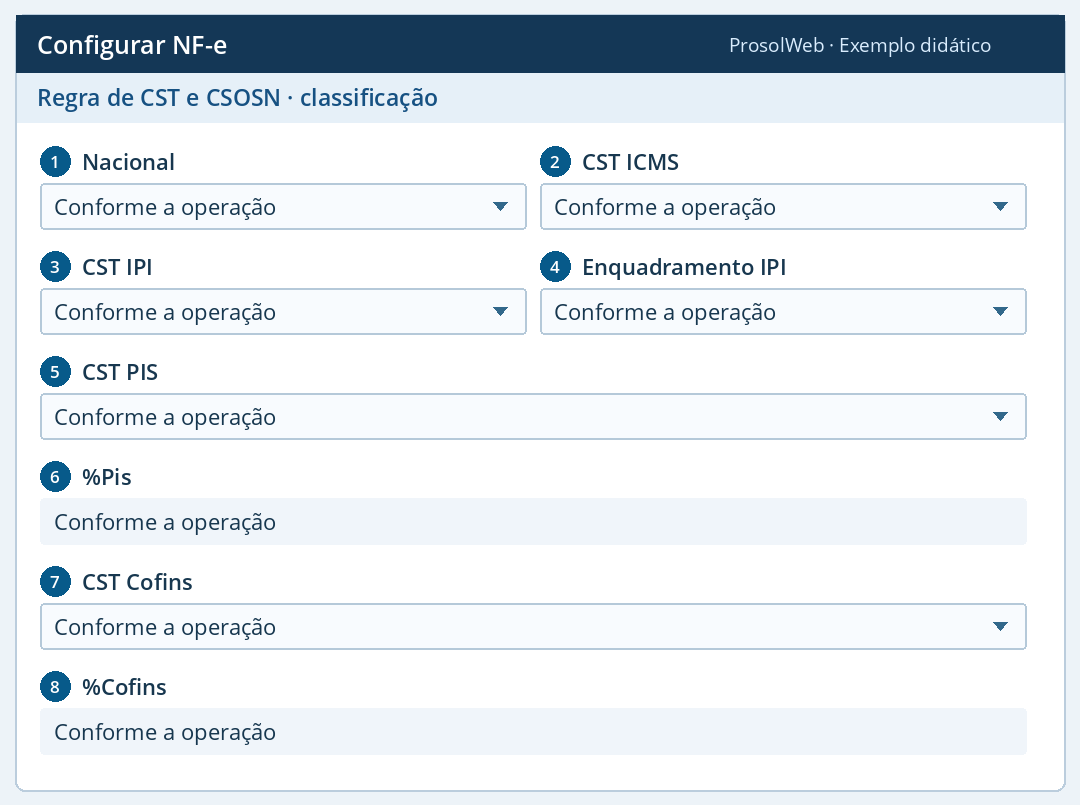
- 1. Nacional
- Escolha a origem nacional ou importada abrangida, ou Todos, conforme o cadastro dos produtos.
- 2. CST ICMS
- Selecione a situação de ICMS correspondente ao regime e à operação. Confira o código gravado no item.
- 3. CST IPI
- Selecione a situação tributária de IPI prevista para esse item.
- 4. Enquadramento IPI
- Selecione o enquadramento legal de IPI compatível com a situação informada.
- 5. CST PIS
- Escolha o código de situação tributária de PIS para a operação.
- 6. %Pis
- Informe o percentual de PIS correspondente ao cenário validado. Confira-o no grupo de PIS do item.
- 7. CST Cofins
- Escolha o código de situação tributária de COFINS da operação.
- 8. %Cofins
- Informe o percentual de COFINS previsto para esse cenário e confira o grupo de COFINS.
Complete a finalidade, o tipo e a classificação IBS/CBS
Na mesma janela de CST/CSOSN, confira os campos abaixo. Clique em Salvar CSTs, confira a linha e depois use Salvar Dados. Reabra a regra para verificar os valores.
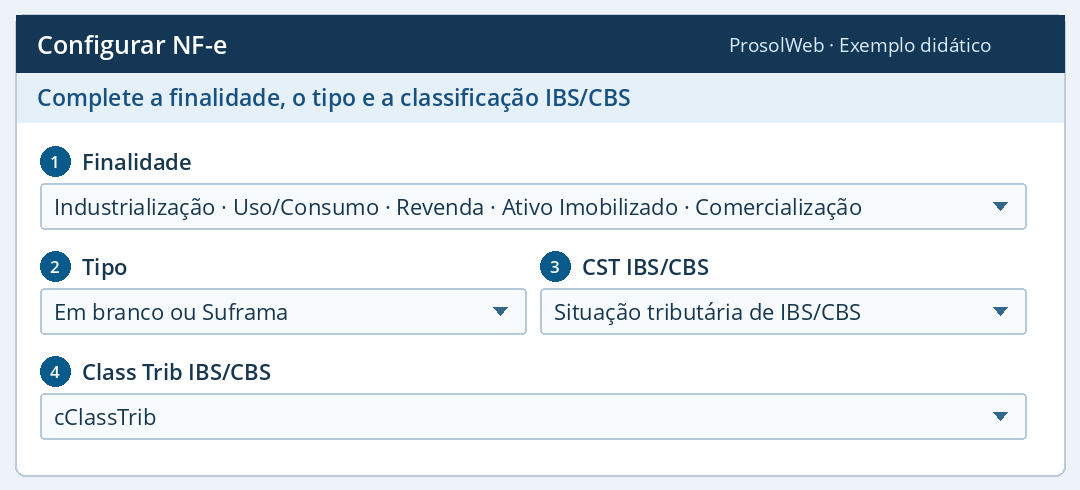
- 1. Finalidade
- Selecione a finalidade da mercadoria para a qual a regra vale. Esta classificação é distinta da finalidade de emissão do documento.
- 2. Tipo
- Delimita o tratamento específico quando a operação se enquadra. Confirme a aplicabilidade para o destinatário e a operação.
- 3. CST IBS/CBS
- Selecione a situação validada para o item. Compare o grupo IBS/CBS do XML com o enquadramento esperado.
- 4. Class Trib IBS/CBS
- Selecione a classificação tributária compatível com a operação e com o CST IBS/CBS. Confira o código na tabela oficial vigente.
E-mail, gravação e teste
Configure a conta que envia os documentos
No painel de e-mail, use as informações fornecidas pelo administrador do serviço de correio. Faça o teste com um destinatário controlado e uma nota de homologação.
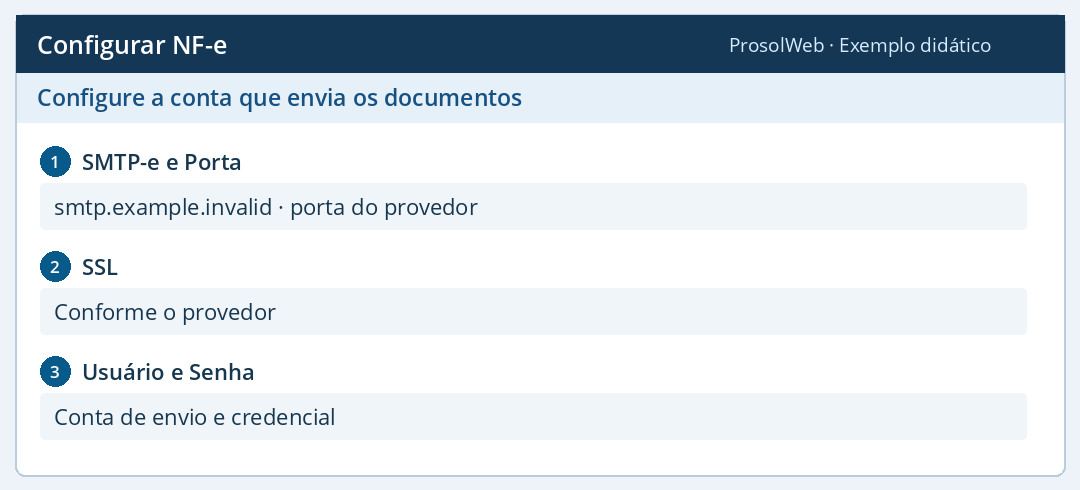
- 1. SMTP-e e Porta
- SMTP-e recebe o nome do servidor de saída. Porta recebe o número da conexão informado pelo provedor para o modo de segurança usado.
- 2. SSL
- Confira a combinação servidor, porta e SSL. Se falhar o envio, verifique esses três dados antes de alterar o e-mail do contador.
- 3. Usuário e Senha
- Informe o usuário autorizado e a credencial aceita pelo provedor. Ao documentar um teste, oculte a senha. Confira o recebimento do XML e do PDF em conjunto com a opção de envio da nota.
Grave, reabra e valide em homologação
Feche as janelas confirmando a inclusão de cada linha. Na tela principal, clique em Salvar Dados. Aguarde o retorno, reabra Configurar NF-e na mesma empresa e volte às grades alteradas.
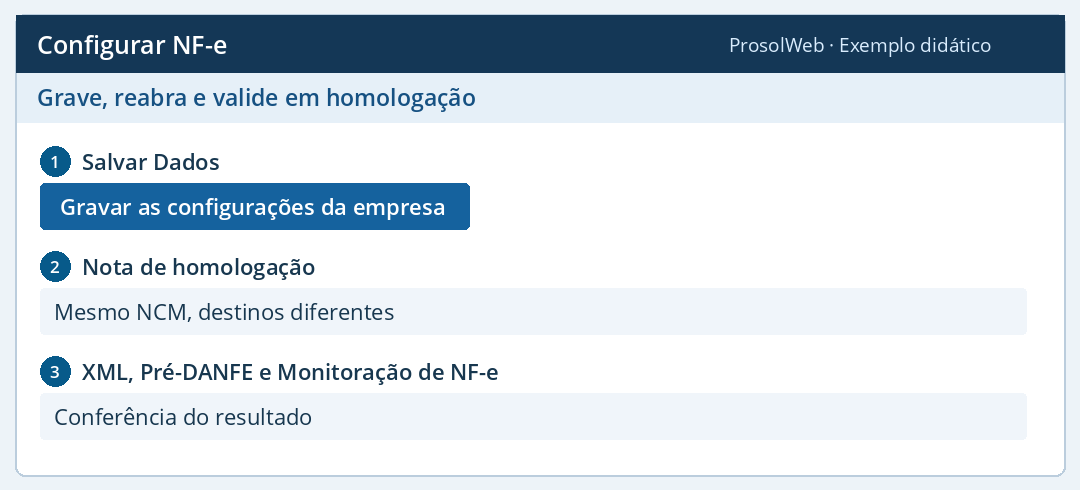
- 1. Salvar Dados
- Compare modo, critérios e valores com seu registro anterior. Se a linha não voltar após reabrir, leia a mensagem apresentada e confira a empresa selecionada antes de repetir.
- 2. Nota de homologação
- Para testar uma regra limitada à UF, prepare dois casos com o mesmo item e CFOP e destinos distintos. Registre qual deve corresponder à regra. Confira o ambiente de homologação na nota antes de qualquer transmissão.
- 3. XML, Pré-DANFE e Monitoração de NF-e
- No XML, confira os grupos e valores do item. No Pré-DANFE, confira endereços, mensagens e parcelas. Se o caso envolve envio, consulte a situação retornada na Monitoração e o protocolo quando autorizado. Confira títulos ou e-mail apenas quando fizerem parte do teste.
Consulte as tabelas fiscais e a respectiva vigência no Portal Nacional da NF-e.