Como abrir, preencher e finalizar uma Ordem de Serviço
Registre o atendimento, descreva o serviço executado, aponte horas e materiais e confira a OS antes de finalizar.
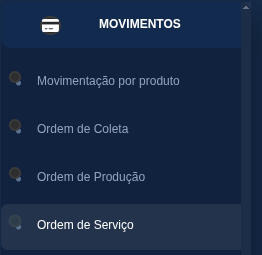
Onde abrir No menu Movimentos, selecione Ordem de Serviço.
1. Abra a OS e identifique o atendimento
- Clique em Nova OS e selecione o cliente. Confira a identificação e os dados do atendimento exibidos para a empresa.
- Quando a ordem partir de um pedido, use Pesquisar Pedido e verifique Pedido Original. Compare cliente, referência e itens carregados.
- Preencha Defeito Apresentado ou o relato da solicitação quando for pertinente. Exemplo de relato. O equipamento desliga após o aquecimento.
2. Registre serviços, horas e peças
Em Serviços Executados, escreva o que foi feito e o resultado do atendimento. Por exemplo, descreva o teste realizado e a confirmação do funcionamento. Em Horas Trabalhadas, inclua as linhas do atendimento e revise o Total Horas. Confira o Deslocamento Técnico se for usado. Na grade de produtos, revise código, quantidade, preço e total das peças aplicadas.
3. Salve e confira os totais
Clique em Salvar. Anote o número da OS e pesquise novamente para conferir as informações gravadas. Compare Total Horas, Total Serviços e os valores de produtos. Quando houver orçamento, verifique se os itens e valores correspondem ao que foi aprovado pelo cliente.
4. Finalize e imprima
Quando o atendimento estiver conferido, clique em Finalizar. Revise os vínculos de pedidos ou faturamento que a configuração da empresa gerar e, em seguida, use Imprimir. Confira cliente, número da OS, serviços e totais no documento que será entregue. Quando o cenário exigir emissão de serviço, siga o fluxo fiscal da empresa e consulte o guia de NFS-e Nacional.