Como configurar e emitir uma NFS-e Nacional
Abra a emissão nacional, preencha a Declaração de Prestação de Serviços (DPS), confira os valores e acompanhe a autorização da NFS-e.
Onde abrir Procure Gerar NFS-e Nacional no menu fiscal do ProsolWeb. Dentro da rotina, use as abas DPS, Configurações e Monitoração.
1. Revise a empresa e o serviço
Confira a empresa ativa, o ambiente de emissão e o certificado configurado para aquele prestador. Abra Configurações e localize o serviço a usar na emissão. Confira o código tributário nacional (cTribNac), o código municipal (cTribMun) quando aplicável e o enquadramento de ISS aprovado para a operação. Se o serviço carregar padrões, confira se eles correspondem ao cadastro que você selecionou.
2. Abra a DPS e identifique as partes
- Clique em Nova. Na área do prestador, confira CNPJ / CPF, inscrição municipal, razão social e município. A tela carrega esses dados da empresa ativa.
- Na aba Tomador, informe ou pesquise CNPJ / CPF. Confira Nome / Razão social e o endereço quando exigido no cenário. Se houver intermediário, preencha a aba correspondente.
- Se a emissão partir de um Pedido de Venda, pesquise o pedido na própria rotina quando a opção estiver disponível e confira o vínculo. Compare o cliente do pedido com o tomador antes de salvar.
3. Preencha competência e local da prestação
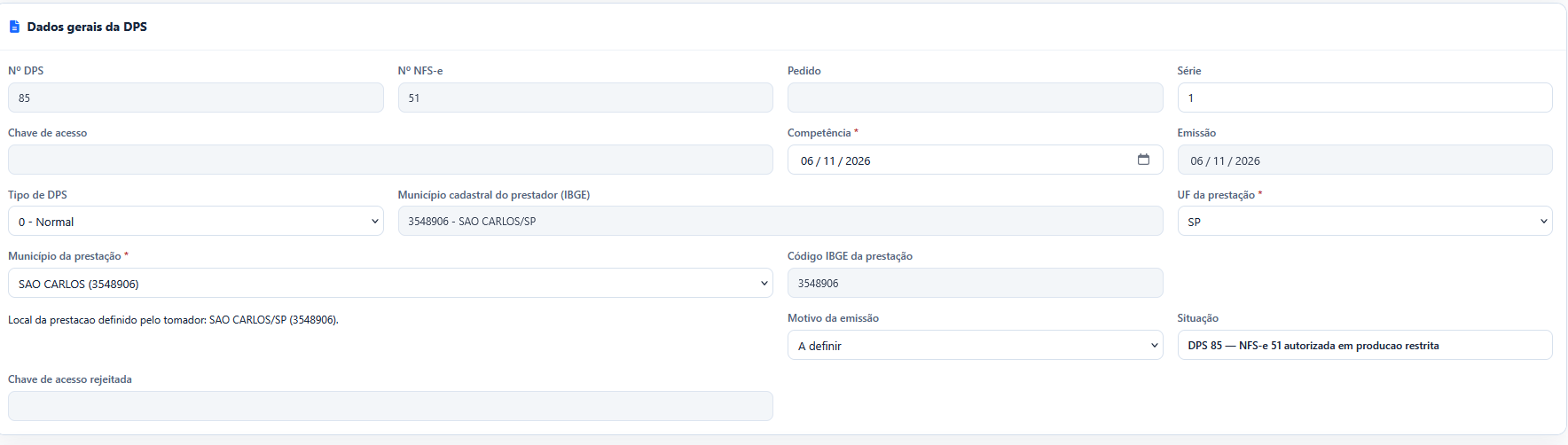
Em Dados gerais da DPS, revise Competência, Tipo de DPS, UF da prestação e Município da prestação. A data de emissão e os números da DPS e da NFS-e seguem os estados da gravação e da autorização. O município cadastral do prestador aparece em campo próprio. Confira o local da prestação para a operação que está lançando.
4. Confira serviço, ISS e financeiro
Selecione o Código do serviço e confira descrição, quantidade e valor. Ao usar composição com várias linhas, revise o total e a descrição do serviço fiscal resultante. Em Impostos / Totais, confira exigibilidade, retenção, valores e os códigos carregados. Se houver obra, desconto ou retenções, preencha os campos correspondentes conforme a operação.
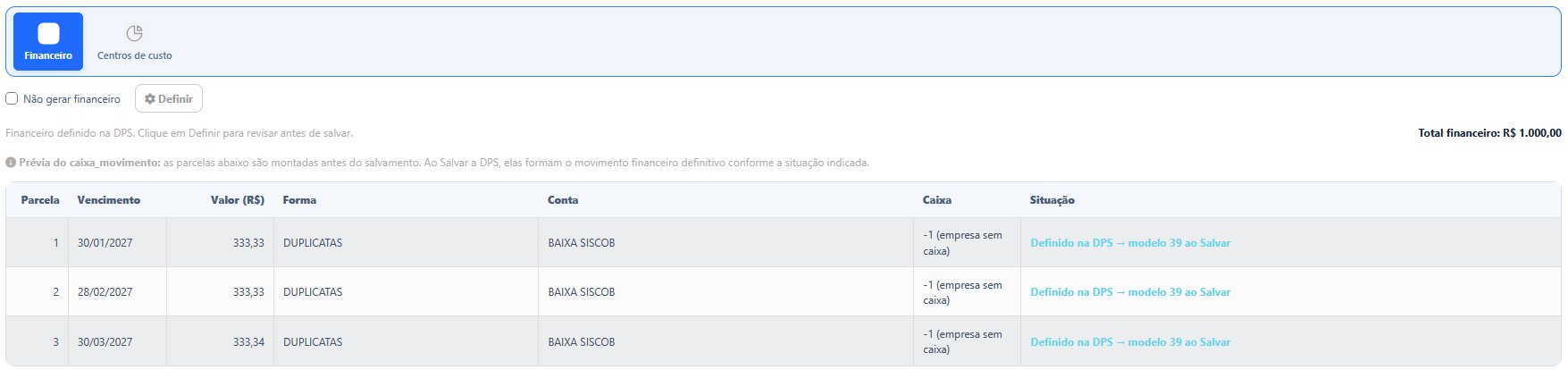
Na aba Financeiro, mantenha Não gerar financeiro marcado quando essa for a operação pretendida. Para gerar, desmarque, use Definir e confira formas, vencimentos, conta, soma das parcelas e caixa quando exigido. Compare o total financeiro com o valor que deve ser recebido.
5. Grave, transmita e confira o retorno
- Abra Erros e Avisos. Use Ver para localizar o campo indicado, quando disponível. Corrija os bloqueios e revise os valores.
- Use Salvar Nota e confira o número da DPS. Abra XML quando estiver disponível para comparar prestador, tomador, serviço e valores.
- Quando a DPS estiver pronta para envio, use Transmitir Nota. Se o retorno ficar pendente, consulte a situação antes de repetir a operação.
- Abra Monitoração da NFS-e. Confirme autorização, número da NFS-e e chave quando exibida. Use o XML autorizado e o DANFSe na entrega ao cliente.
Exemplo de conferência Três parcelas de R$ 333,33, R$ 333,33 e R$ 333,34 somam R$ 1.000,00. Verifique os vencimentos e a forma de cada linha antes de gravar.
Referência fiscal Portal Nacional da NFS-e