Como cadastrar um plano de contas sintético no ProsolWeb?
Organize as contas em uma árvore. Neste exemplo, Despesas operacionais recebe o grupo Despesas administrativas, que depois poderá reunir contas analíticas.
1. Escolha onde o grupo vai entrar
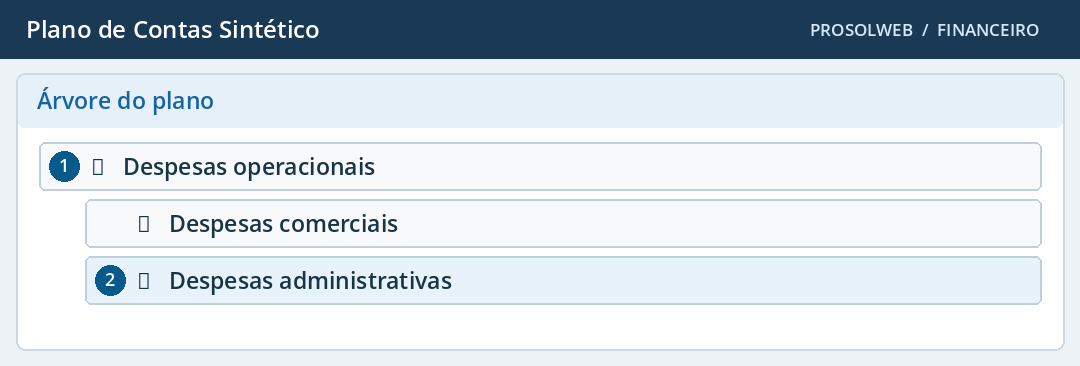
Abra Plano de Contas Sintético. Expanda a árvore até encontrar o grupo que deverá conter o novo cadastro. Clique no nome do grupo para abrir a relação de filhos.
- Grupo pai
- Selecione a posição acima do novo grupo. Um clique no nome abre a janela com as contas diretamente abaixo dele.Na ilustração · Despesas operacionais
- Grupo filho
- É o agrupamento que você quer criar. Confira primeiro se já existe um filho com o mesmo significado.Na ilustração · Despesas administrativas
2. Adicione a descrição do grupo
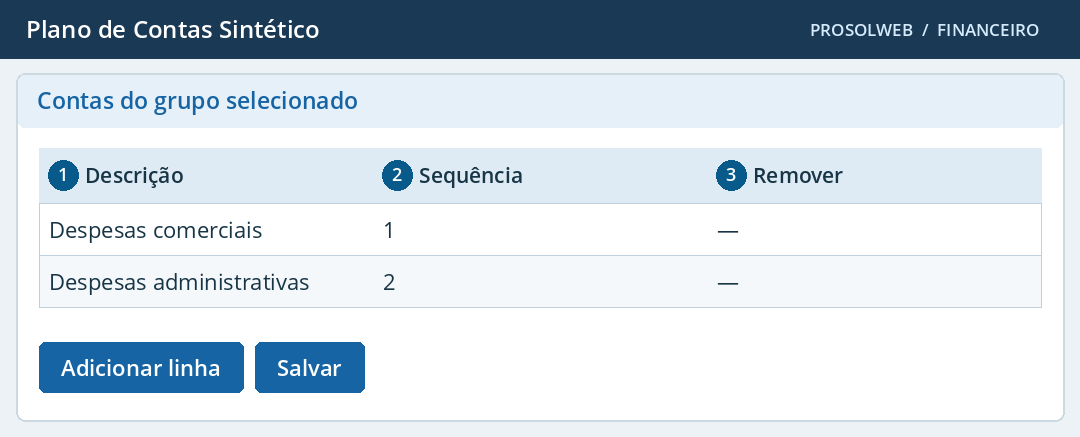
Na janela do grupo pai, confira o nome apresentado e use o controle de adicionar linha. Preencha a descrição na nova linha e saia do campo para a grade registrar a edição.
- Descrição
- Escreva o nome do agrupamento, com até 50 caracteres. Use um nome que ajude a encontrar as contas na árvore.Na ilustração · Despesas administrativas
- Sequência
- A tela atribui a sequência ao incluir a linha. Ela organiza os filhos do mesmo pai.Na ilustração · 2
- Remover
- Confira a linha antes de usar. Em um grupo já cadastrado, a ação envia o pedido de remoção ao sistema.Na ilustração · Ação por linha
3. Grave e confira a hierarquia
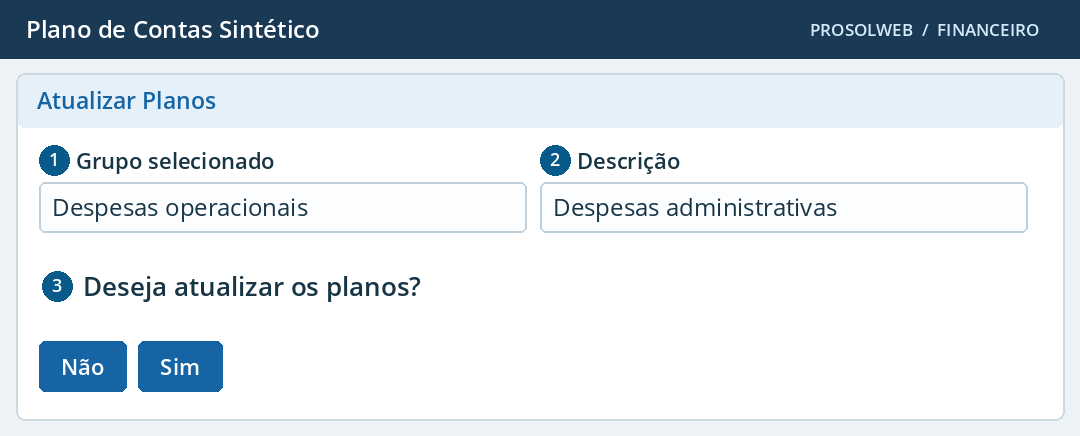
Acione a gravação e responda Sim à pergunta “Deseja atualizar os planos?”. Abra novamente o ramo Despesas operacionais e localize Despesas administrativas abaixo dele.
- Plano selecionado
- Confira o grupo pai antes de aceitar a atualização.Na ilustração · Despesas operacionais
- Descrição do filho
- Se aparecer “Existem planos não preenchidos!”, complete a descrição de cada linha pendente.Na ilustração · Despesas administrativas
- Deseja atualizar os planos?
- Confirme depois de conferir os filhos. A árvore é recarregada ao concluir.Na ilustração · Sim