Como cadastrar um centro de custo no ProsolWeb?
Crie uma área na árvore de centros de custo e confira se ela aparece no ramo correto. O exemplo cria Oficina dentro de Operações para identificar a área responsável por uma despesa.
1. Escolha o grupo que receberá o centro
Abra Centro de Custo no cadastro. Expanda a árvore até o grupo desejado e clique no nome do pai. A janela exibe os filhos desse grupo. Para cadastrar Oficina dentro de Operações, selecione Operações.
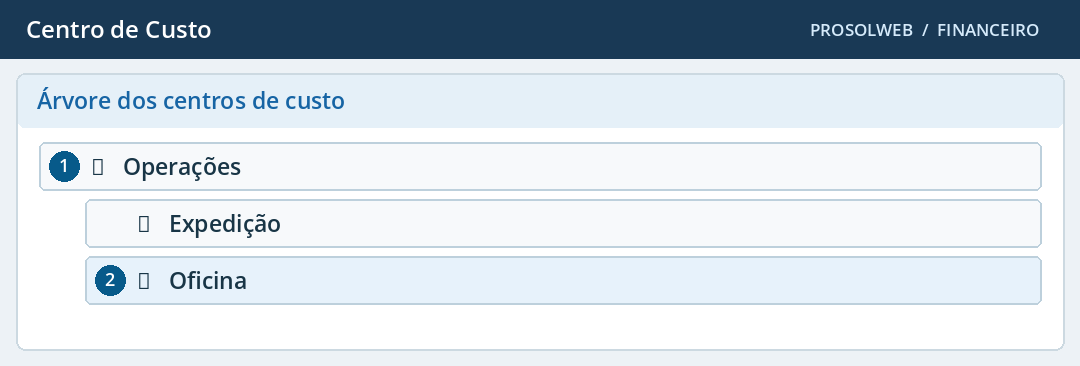
- Grupo pai
- Define em que parte da estrutura a nova área aparecerá. Confira o nome mostrado na janela antes de adicionar a linha.Na ilustração · Operações
- Centro filho
- Procure o nome entre os filhos atuais. Se Oficina já existir sob o pai correto, use o cadastro existente no rateio.Na ilustração · Oficina
2. Preencha a nova linha
Use o controle de adicionar na janela do grupo. Digite a descrição e saia da célula para registrar a edição na grade. Confira as demais linhas antes de salvar.
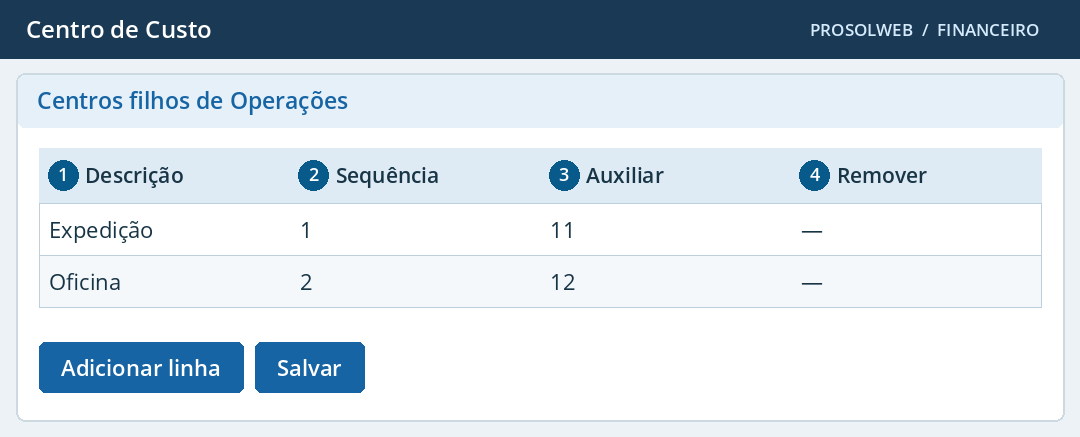
- Descrição
- Informe um nome que o operador reconhecerá quando distribuir despesas. O campo aceita até 50 caracteres.Na ilustração · Oficina
- Sequência
- É atribuída na inclusão para ordenar os filhos do mesmo grupo. Duas filiais podem ter sequências semelhantes em ramos distintos.Na ilustração · 2
- Auxiliar
- É o identificador numérico atribuído pelo sistema. Confira o código apresentado se houver centros com nomes parecidos.Na ilustração · Exemplo: 12
- Remover
- Para incluir outro centro, use adicionar. A remoção de uma linha já cadastrada é encaminhada ao sistema imediatamente.Na ilustração · Ação específica da linha
3. Salve e confira o ramo
Acione a gravação e escolha Sim em “Deseja atualizar o centro de custo?”. Quando a árvore recarregar, abra Operações novamente. Confira o nome Oficina e o auxiliar na grade dos filhos.
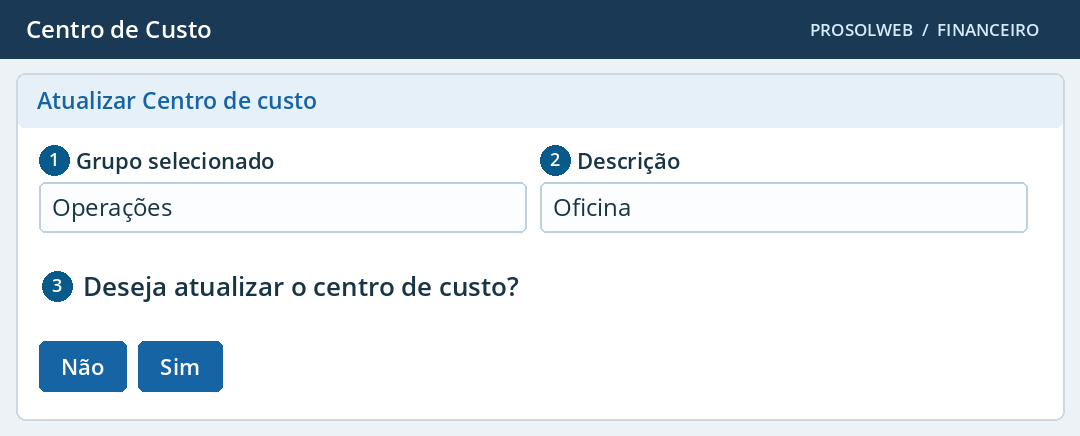
- Grupo selecionado
- Identifica qual conjunto de filhos será atualizado.Na ilustração · Operações
- Descrição da linha
- Se aparecer “Existem grupos não preenchidos!”, complete a descrição das linhas pendentes e tente salvar novamente.Na ilustração · Oficina
- Confirmação
- Conclui o cadastro. Em um lançamento que use centros, abra o rateio e localize Oficina sob o mesmo ramo.Na ilustração · Sim