Como emitir um CT-e no ProsolWeb?
Emita um CT-e normal de carga rodoviária, modelo 57. Veja como informar tomador, percurso, NF-e, peso e frete, conferir o XML, transmitir e localizar o DACTE.
O remetente contrata uma transportadora para levar 320 kg de peças metálicas de São Carlos a Araraquara. A mercadoria vale R$ 18.000,00 e o frete é de R$ 850,00. Acompanhe os dados fictícios nas ilustrações ou use o índice para ir direto à sua dúvida.
Antes de transmitir, confirme com a Prosol a liberação do CT-e 4.00 e o ambiente da empresa. Este roteiro cobre o CT-e normal de carga rodoviária, modelo 57. A autorização de uso vem da SEFAZ.
Passo 1 de 13
Como iniciar um CT-e de transporte de cargas?
Abra Gerar CT-e na empresa transportadora. Se já começou o documento, digite o número em Pesquisar CT-e e pressione Enter. Para começar outro, clique em Novo CT-e. No exemplo, a transportadora leva peças de São Carlos a Araraquara, o remetente paga o frete e a mercadoria está acompanhada de uma NF-e.
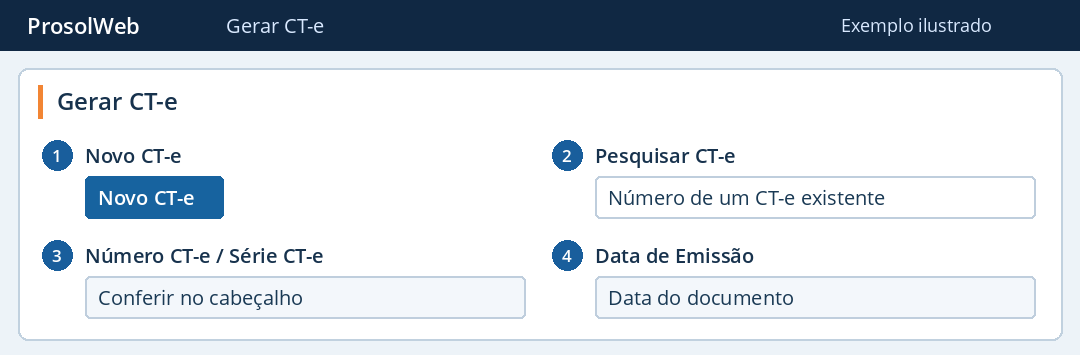
- 1. Novo CT-e
- Limpa a ficha para iniciar um conhecimento. Se já houver uma emissão em andamento, guarde o número antes de abrir outra.
- 2. Pesquisar CT-e
- Retoma o registro pelo número. Use a lupa para pesquisar quando não souber o número.
- 3. Número CT-e / Série CT-e
- Anote o número e confira a série atribuída ao documento. Juntos, ajudam a identificar a emissão da empresa.
- 4. Data de Emissão
- Confira a data da prestação antes de concluir a ficha. Ela também ajuda a localizar o registro na monitoração.
Antes de preencher, confira a empresa e o ambiente em Configurações do CT-e. Use uma empresa preparada para homologação quando estiver aprendendo. Confirme com a implantação que a transmissão do CT-e 4.00 está liberada na versão instalada.
Voltar ao índicePasso 2 de 13
Qual modelo, finalidade e tipo de serviço selecionar?
Em Modelo de CT-e, escolha 57 - Modelo Normal para este exemplo de carga. Confira os campos depois de trocar o modelo, pois a tela adapta as opções. Use CT-e Normal em Finalidade de Emissão e Normal em Tipo de Serviço para o exemplo de prestação direta.
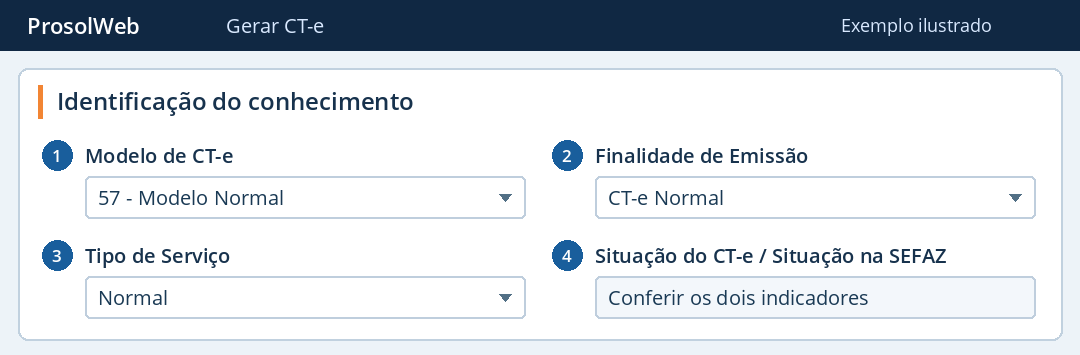
- 1. Modelo de CT-e
- Define o modelo fiscal desta emissão. O modelo 67 aparece na lista para operações de CT-e OS e segue outro preenchimento.
- 2. Finalidade de Emissão
- Indica por que o conhecimento está sendo emitido. O exemplo é o primeiro CT-e desta prestação.
- 3. Tipo de Serviço
- Identifica como a transportadora participa da prestação. Use a opção correspondente ao contrato real.
- 4. Situação do CT-e / Situação na SEFAZ
- O primeiro informa o estado da ficha no ProsolWeb. O segundo ajuda a acompanhar a situação fiscal. No final, confira também o protocolo da autorização.
Se a operação for uma subcontratação, um redespacho ou um complemento de valores, confirme a operação específica antes de continuar. As escolhas mudam o preenchimento dos documentos vinculados.
Voltar ao índicePasso 3 de 13
Como informar quem paga o frete?
Confira no contrato quem tomou o serviço de transporte. Em Tomador do Serviço, selecione o papel dessa pessoa ou empresa. No exemplo, escolha Remetente e depois preencha o remetente em Participantes. Quando o contratante for um terceiro, selecione Outro: o painel Dados do Tomador aparece para a pesquisa do cadastro.
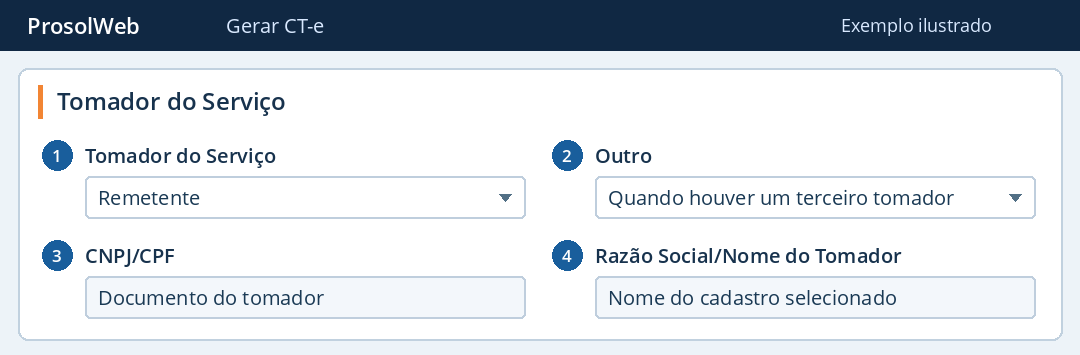
- 1. Tomador do Serviço
- Vincula o tomador ao papel escolhido. Ao escolher Expeditor ou Recebedor, preencha também o participante correspondente.
- 2. Outro
- Exibe o painel Dados do Tomador. Use a lupa desse painel para localizar o contratante.
- 3. CNPJ/CPF
- No painel de terceiro, compare o documento carregado com o cadastro da pessoa ou da filial que contratou o frete.
- 4. Razão Social/Nome do Tomador
- Confira o nome junto ao documento. O nome de uma transportadora ou de um destinatário semelhante pode aparecer na mesma pesquisa.
Ao trocar a opção, confira novamente o cadastro. A tela limpa a seleção anterior do tomador. Confira o documento da parte que será cobrada.
Voltar ao índicePasso 4 de 13
Onde informar origem, destino e CFOP?
Em Local do início da prestação do serviço, selecione primeiro a UF e depois a cidade. Repita em Local do término da prestação do serviço com o local de chegada. No exemplo, o trecho começa em São Carlos/SP e termina em Araraquara/SP. A seguir, use a pesquisa de CFOP e confira a descrição.
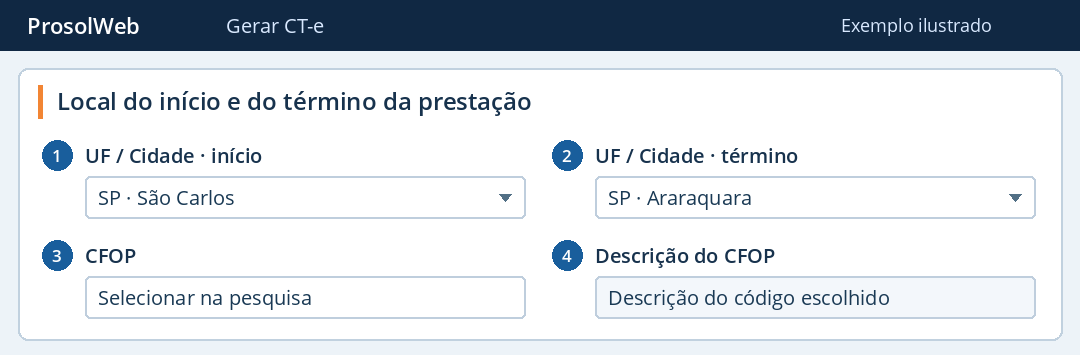
- 1. UF / Cidade · início
- Indique onde começa o trecho de transporte coberto por este CT-e.
- 2. UF / Cidade · término
- Indique onde termina a prestação descrita. Confira o município mesmo quando as duas UFs forem iguais.
- 3. CFOP
- Escolha o código que corresponde à prestação. Confira o dado que a tela carregou, inclusive quando houver preenchimento padrão.
- 4. Descrição do CFOP
- Leia a descrição ao lado do código. Se ela indicar uma operação diferente, revise a seleção antes de seguir.
Compare o trecho com a prestação contratada. O endereço cadastral do pagador pode estar em outro município. Para escolher o CFOP e a tributação, use a orientação fiscal da empresa para aquele serviço.
Voltar ao índicePasso 5 de 13
Como preencher remetente, destinatário, expedidor e recebedor?
Em Participantes, abra Remetente, pesquise pelo cadastro e confira o documento. Faça o mesmo em Destinatário. Se outras empresas entregarem a carga à transportadora ou a receberem dela, preencha os papéis aplicáveis. O rótulo da tela para expedidor é Expeditor.
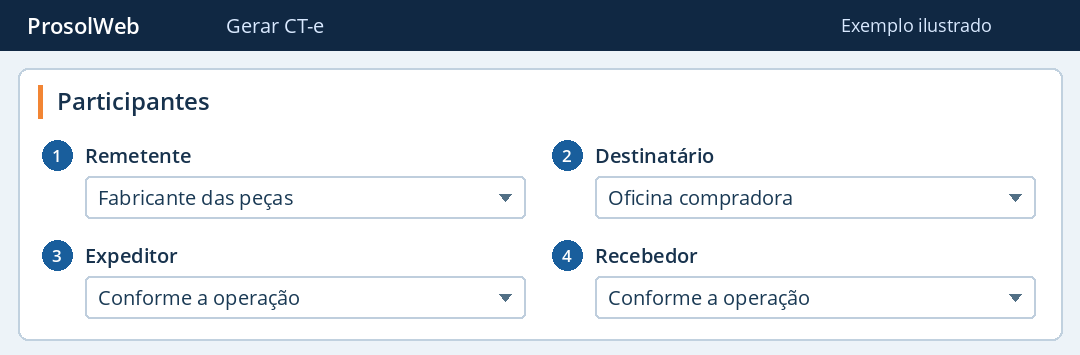
- 1. Remetente
- Identifica quem remete a mercadoria. Use a lupa da aba e compare CNPJ/CPF e Razão Social/Nome do Remetente.
- 2. Destinatário
- Identifica a quem a mercadoria se destina. Confira Razão Social/Nome do Destinatário e Endereço do Destinatário.
- 3. Expeditor
- Informe o participante que entrega a carga à transportadora quando existir esse papel na prestação.
- 4. Recebedor
- Informe quem recebe fisicamente a carga da transportadora quando a prestação envolver esse participante.
No exemplo, o fabricante remete as peças e a oficina é a destinatária. Se o fabricante paga o frete, o mesmo cadastro também identifica o tomador escolhido no passo anterior.
Voltar ao índicePasso 6 de 13
Onde informar o modal rodoviário e o RNTRC?
Em Tipo de Transporte, abra Rodoviário. Confira o Nº RNTRC apresentado para o transportador rodoviário. Se o campo estiver vazio, consulte o cadastro da empresa e preencha o registro correspondente.
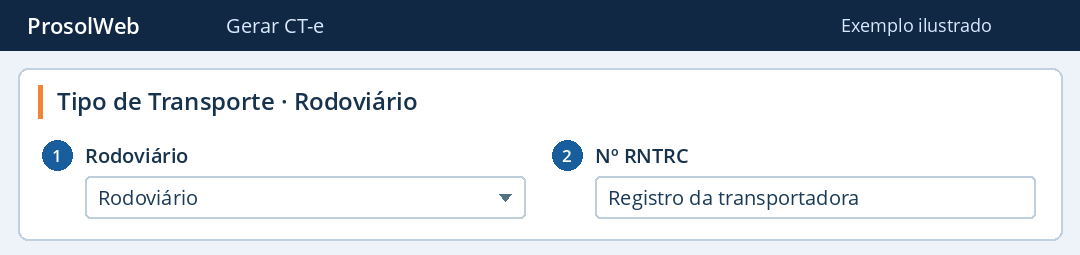
- 1. Rodoviário
- Seleciona os campos do modal usado neste exemplo. Cada modal apresenta dados próprios.
- 2. Nº RNTRC
- Confira os oito dígitos do registro quando aplicável. Se a transportadora tiver enquadramento especial, valide a situação cadastral antes de preencher.
Na aba Rodoviário o campo específico é Nº RNTRC. Se aparecerem Nº Minuta, Data de Entrega, Classe e Tarifa, você abriu a aba Aéreo. Volte a Rodoviário e confira a seleção.
Voltar ao índicePasso 7 de 13
Como vincular uma NF-e ao CT-e pela chave de 44 dígitos?
Em Documentos, selecione NF-e em Tipo. Digite o número da nota em Nº NF-e e clique no botão + ao lado. Na linha que apareceu, preencha Chave de Acesso com os 44 dígitos da NF-e da mercadoria. Repita para as demais notas que acobertam esta carga.
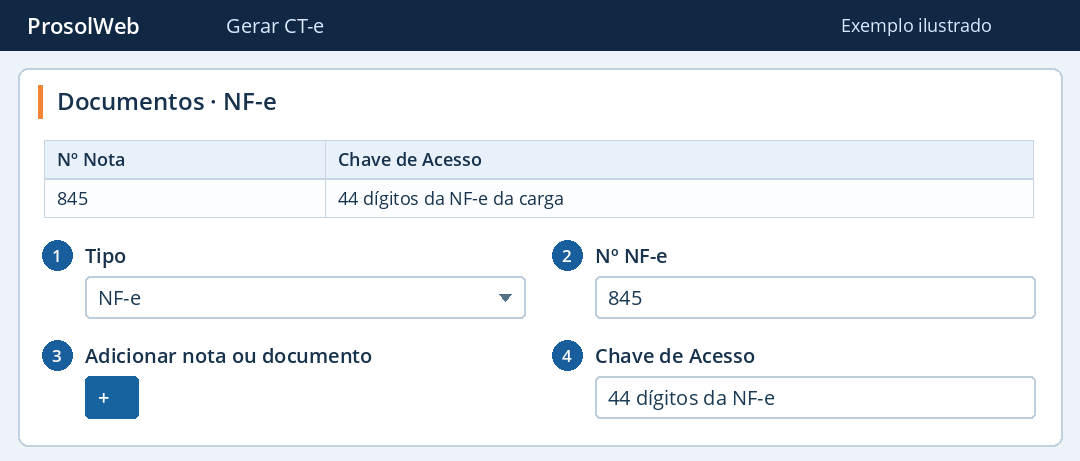
- 1. Tipo
- Abre o campo correspondente à nota eletrônica. Nota A1 e Documento atendem a outros documentos de origem.
- 2. Nº NF-e
- Informe apenas o número da nota neste campo. O sistema verifica número vazio, zero ou repetido na lista.
- 3. Adicionar nota ou documento
- Inclui uma linha na grade. A inclusão do número cria o espaço para informar a chave.
- 4. Chave de Acesso
- Na linha da grade, copie a chave completa da mesma NF-e. Uma chave vazia ou incompleta produz aviso de validação.
Para a NF-e de exemplo nº 845, a grade deve mostrar 845 em Nº Nota e a chave da mesma nota ao lado. Confira a origem da chave no XML da NF-e ou no DANFE. A chave do próprio CT-e aparece em outro campo, no cabeçalho.
Voltar ao índicePasso 8 de 13
Como informar produto predominante, valor e peso da carga?
Em Outros Dados, abra a aba Medidas de Carga. Descreva a mercadoria em Produto Predominante, confira Valor da Carga(R$) e clique em Adicionar. Na linha criada, selecione a unidade, informe o tipo de medida e a quantidade. Para o exemplo, use 01 - KG, PESO BRUTO e 320.
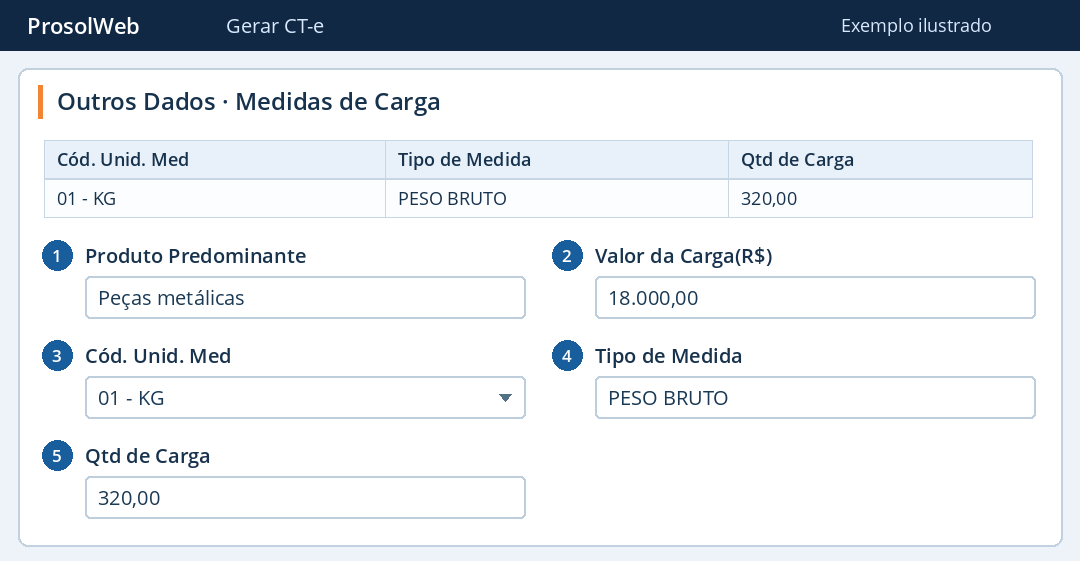
- 1. Produto Predominante
- Descreva a mercadoria principal transportada. Use Outras Características da Carga para detalhes relevantes da carga, quando houver.
- 2. Valor da Carga(R$)
- Informe o valor da mercadoria transportada. Ele é apurado separadamente do serviço de transporte.
- 3. Cód. Unid. Med
- Selecione a unidade em cada linha adicionada. Confira a seleção inicial, especialmente se pretende informar peso em vez de volume.
- 4. Tipo de Medida
- Identifica o que a medida representa. Uma mesma unidade pode expressar medidas diferentes.
- 5. Qtd de Carga
- Digite a quantidade na unidade selecionada. Para mais de uma medida, inclua uma nova linha e preencha cada coluna.
Compare a unidade e o valor físico com o documento da carga. No exemplo, R$ 18.000,00 é o valor das peças, 320 kg é o peso bruto e R$ 850,00 é o frete.
Voltar ao índicePasso 9 de 13
Como preencher o frete, o total a receber e os impostos?
No painel Valores, confira a Situação Tributária da prestação. Revise os campos de ICMS que a opção habilitar. Informe ou confira o Total do Serviço(R$) e o Total à Receber(R$). No exemplo, o frete contratado é R$ 850,00 e esse mesmo valor será cobrado.
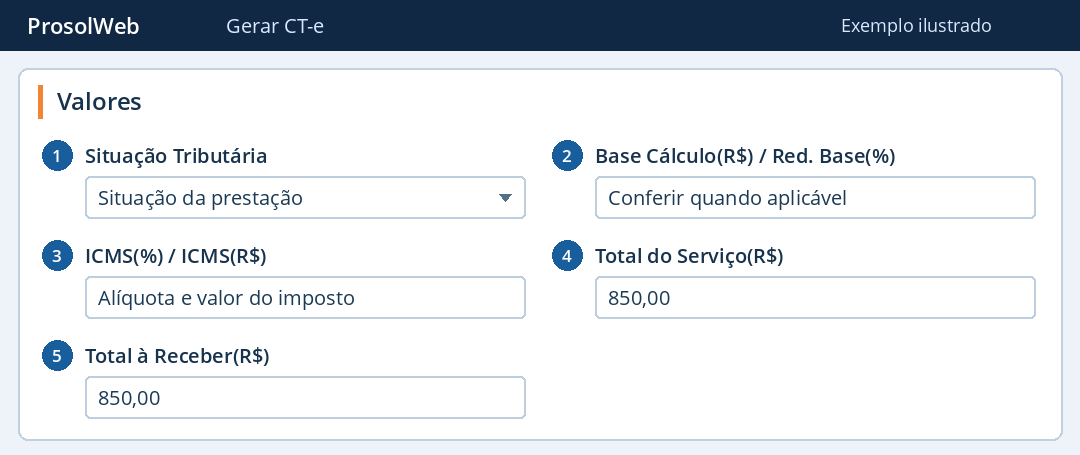
- 1. Situação Tributária
- Selecione o tratamento fiscal orientado para a operação. O exemplo não pressupõe uma situação tributária específica.
- 2. Base Cálculo(R$) / Red. Base(%)
- Revise a base monetária e, se aplicável, o percentual de redução mostrado para a tributação escolhida.
- 3. ICMS(%) / ICMS(R$)
- Confira separadamente o percentual e o imposto resultante. Revise Crédito Outorgado(R$) somente quando aplicável.
- 4. Total do Serviço(R$)
- É o valor da prestação de transporte contratado com o tomador.
- 5. Total à Receber(R$)
- É o valor que será cobrado do tomador. Compare com o combinado comercial e com os lançamentos financeiros.
Antes de seguir, confira a unidade de cada campo. Uma alíquota é percentual; a base de cálculo, o imposto e o valor a receber estão em reais. Use a parametrização fiscal validada para a empresa e a prestação.
Voltar ao índicePasso 10 de 13
Como definir a cobrança do frete?
Quando a empresa for gerar a cobrança pelo CT-e, selecione o caixa e use a coluna Valor da forma de pagamento. Na janela, confira o valor destinado à forma, as parcelas e os vencimentos, quando houver. Salve essa definição e volte ao resumo financeiro.
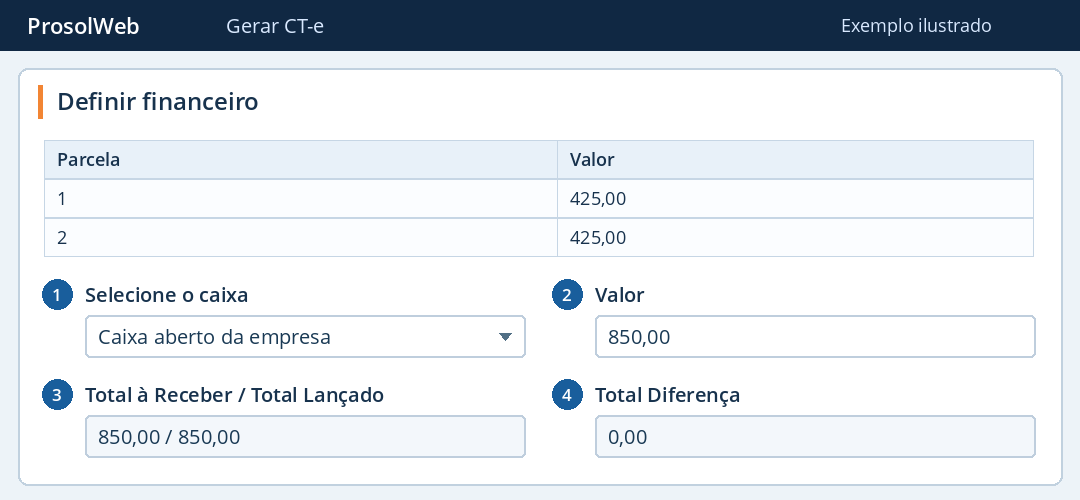
- 1. Selecione o caixa
- Confira em qual caixa será registrada a cobrança.
- 2. Valor
- Na grade de formas, escolha o valor da linha que receberá o frete. Se houver mais de uma forma, distribua o total conforme o acordo.
- 3. Total à Receber / Total Lançado
- Compare o valor esperado com a soma efetivamente atribuída às formas de pagamento.
- 4. Total Diferença
- Se houver diferença, revise os valores lançados antes de continuar. A tela pode oferecer fechamento sem financeiro ao repetir Salvar depois do aviso.
Uma cobrança de R$ 850,00 em duas parcelas iguais corresponde a R$ 425,00 por parcela. Confira Total Lançado de R$ 850,00 e Total Diferença de R$ 0,00 antes de salvar o CT-e com financeiro.
Voltar ao índicePasso 11 de 13
Como corrigir avisos, conferir o XML e fechar o CT-e?
Leia Avisos e Inconsistências do XML. Corrija a origem de cada pendência, por exemplo uma NF-e sem chave ou uma medida sem quantidade. Use Visualizar XML quando disponível para conferir os dados. Com os campos revisados, clique em Salvar e leia a mensagem retornada.
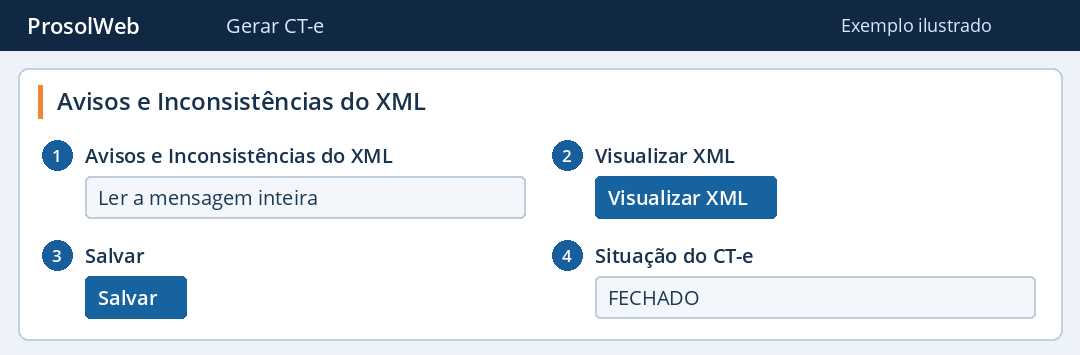
- 1. Avisos e Inconsistências do XML
- Use a descrição para descobrir qual painel corrigir. Uma linha informada pela metade, como medida sem quantidade, continua sendo validada.
- 2. Visualizar XML
- Permite conferir os dados do documento quando a estrutura estiver disponível. Compare a NF-e referenciada, o percurso e os valores com a ficha.
- 3. Salvar
- Submete a ficha às validações e, quando aceito o fechamento, o sistema informa o número do CT-e fechado.
- 4. Situação do CT-e
- Indica o fechamento interno. A autorização fiscal deve ser confirmada pelo retorno da SEFAZ e pelo protocolo.
Quando o ProsolWeb confirmar o fechamento e informar o número, anote-o. Verifique Situação do CT-e antes da transmissão. Se a gravação apontar divergência financeira ou de XML, volte ao campo citado.
Voltar ao índicePasso 12 de 13
Como transmitir e o que fazer se não houver resposta?
Com o documento fechado, confirme o número, a série e o ambiente. Em uma instalação com emissão CT-e 4.00 liberada, clique em Transmitir uma vez e aguarde a resposta. Para um teste, permaneça em homologação. Depois, abra a Monitoração do CT-e para conferir o resultado.
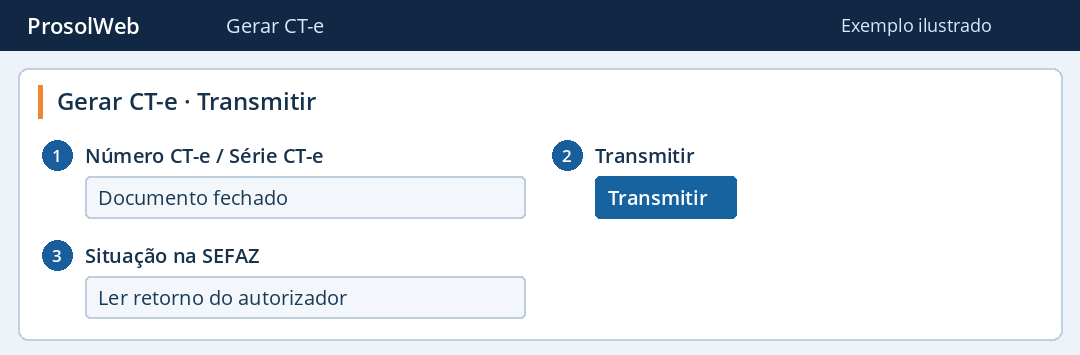
- 1. Número CT-e / Série CT-e
- Confira se está operando a emissão certa, principalmente se abriu outra aba ou pesquisou um CT-e anterior.
- 2. Transmitir
- Envia o documento na instalação habilitada. Antes de repetir o comando, verifique se a primeira tentativa teve retorno.
- 3. Situação na SEFAZ
- Confira a situação fiscal após a atualização. Quando houver rejeição, guarde a chave, o código e o motivo exibidos.
Se houver queda de conexão, duplicidade ou mensagem inconclusiva, consulte a situação da chave no mesmo ambiente antes de uma nova tentativa. Se já constar autorização, confira o protocolo. Se o envio 4.00 estiver indisponível na versão da empresa, anote a mensagem e acione a Prosol.
Voltar ao índicePasso 13 de 13
Onde consultar o protocolo, imprimir o DACTE e baixar o XML?
Abra a Monitoração do CT-e pelo atalho na tela de emissão. Use Pesquisar por CT-e para um número conhecido, ou informe Data Inicial e Data Final para buscar por período. Confira a linha pelo número, remetente e destinatário. Para localizar os autorizados, use o filtro Situação do CT-e.
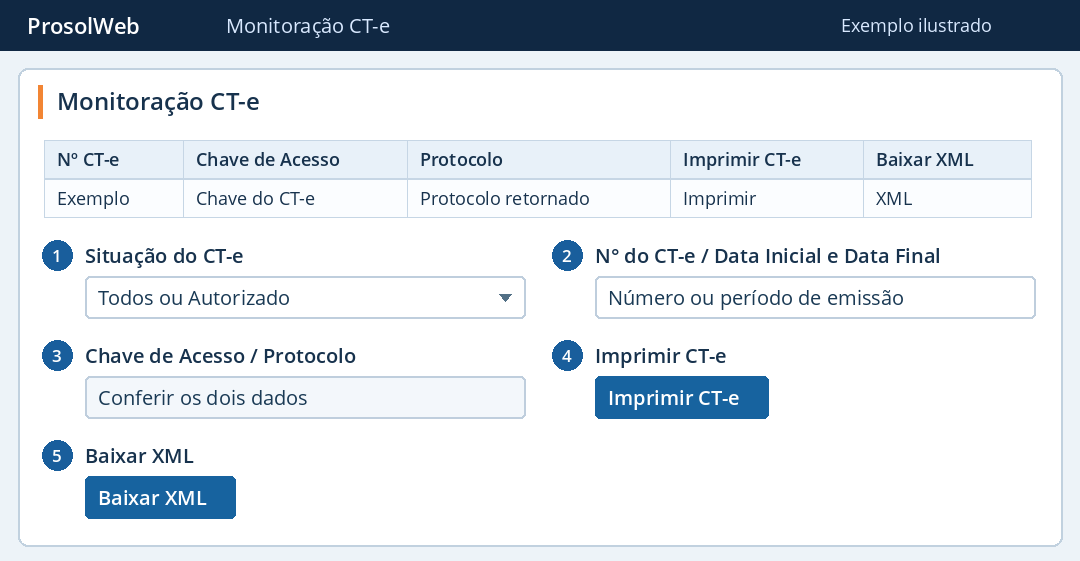
- 1. Situação do CT-e
- Use Todos se ainda estiver investigando o resultado. Filtrar por Autorizado logo de início pode esconder uma emissão com erro.
- 2. N° do CT-e / Data Inicial e Data Final
- Escolha o critério disponível correspondente. A coluna Nº CT-e permite abrir novamente a ficha.
- 3. Chave de Acesso / Protocolo
- A chave identifica o CT-e; o protocolo registra a autorização retornada para esse documento. Confira também o ambiente.
- 4. Imprimir CT-e
- Na linha autorizada, abre a representação para impressão do CT-e, o DACTE. Imprimir Minuta é uma ação separada.
- 5. Baixar XML
- Na linha autorizada, obtenha o arquivo eletrônico correspondente ao documento conferido.
Em um documento autorizado, confira Chave de Acesso e Protocolo. Use Imprimir CT-e para abrir o DACTE e Baixar XML para obter o arquivo autorizado. Se a grade mostrar Motivo do Erro, leia o retorno antes de tomar outra ação.
Voltar ao índiceDúvidas frequentes
Qual é a diferença entre a chave da NF-e e a chave do CT-e?
A chave que você digita na grade Documentos identifica a nota da mercadoria. A chave no cabeçalho de Gerar CT-e e a da linha na Monitoração identificam o conhecimento de transporte.
Ver a tela correspondentePor que Dados do Tomador não aparece?
O painel de cadastro separado aparece ao selecionar Outro. Se o remetente contratou o serviço, selecione Remetente e confira o cadastro na área Participantes.
Ver a tela correspondentePor que a tela pede Medidas de Carga se já informei o valor?
O valor da mercadoria fica em reais. Para informar peso ou volume, adicione uma linha em Medidas de Carga e preencha unidade, tipo de medida e quantidade.
Ver a tela correspondenteO CT-e está fechado. Já posso entregar o DACTE ao cliente?
Confira a autorização no mesmo ambiente, localize o protocolo e use Imprimir CT-e na linha autorizada. O ProsolWeb pode ter fechado a ficha antes de receber um retorno fiscal.
Ver a tela correspondenteO que conferir quando a SEFAZ rejeita ou a conexão cai?
Consulte o número e a chave no ambiente da tentativa. Se houver rejeição, anote o motivo completo. Para chave já autorizada ou retorno incerto, confira o protocolo antes de tentar enviar de novo.
Ver a tela correspondente