Como consultar documentos de fornecedores na Central de Documentos Fiscais?
Consulte NF-e e CT-e de fornecedores, confira a disponibilidade da NFS-e Nacional e importe uma NFC-e recebida.
Onde acessarNa lupa de rotinas, procure Central de Documentos Fiscais. Na Nota de Compras, a opção Manifestação do Destinatário no menu Importar também abre o fluxo dos documentos recebidos.
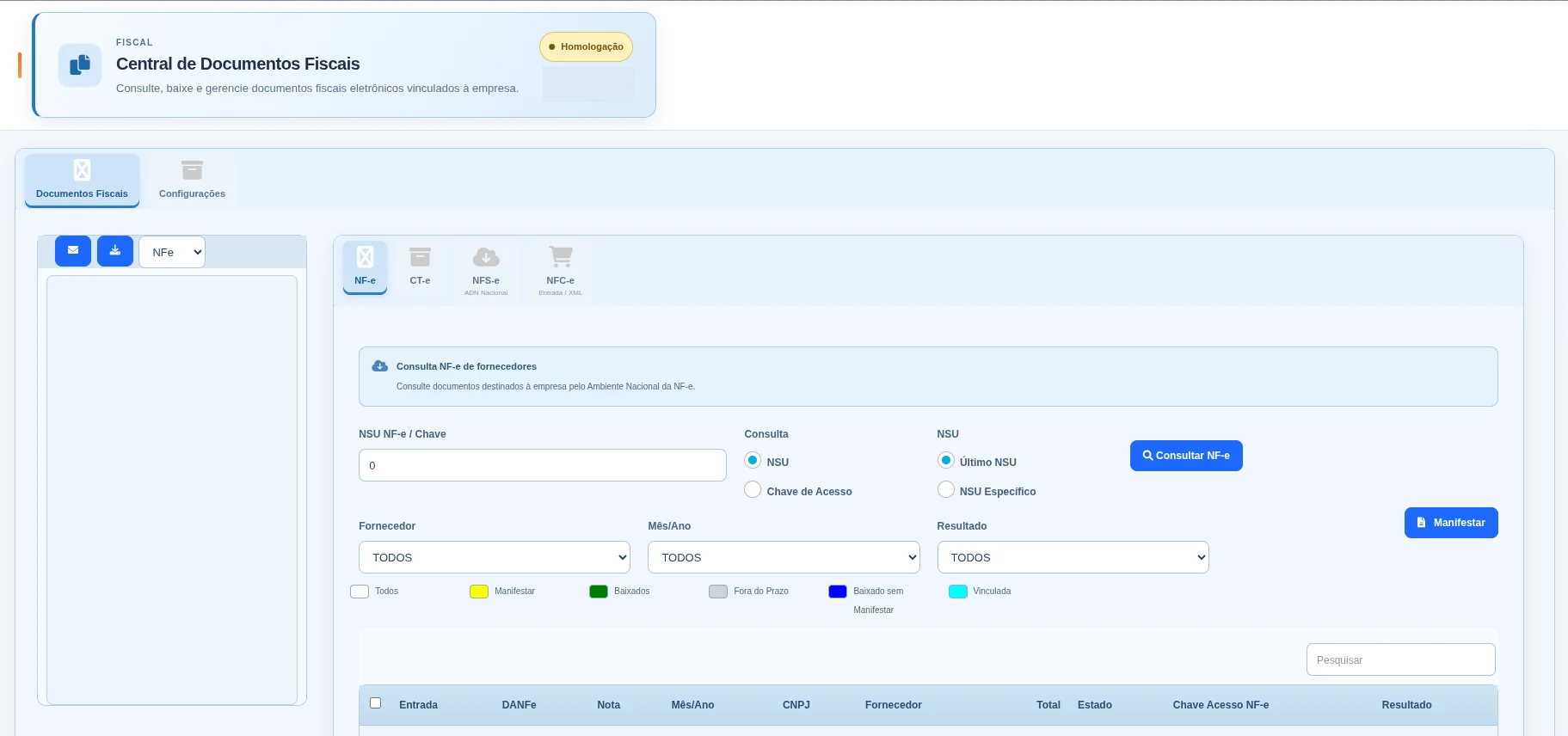
Consultar NF-e por NSU ou chave
- Confira a empresa e o ambiente no cabeçalho. Em Documentos Fiscais → NF-e, escolha Chave de Acesso quando tiver uma nota específica.
- Para consultar a distribuição de documentos da empresa, escolha NSU e selecione Último NSU ou informe o NSU Específico. O NSU é o número sequencial usado na distribuição.
- Clique em Consultar NF-e. Use Fornecedor, Mês/Ano e Resultado para localizar a linha. Compare emitente, número e situação antes de usar as ações disponíveis.
Consultar CT-e de fornecedores
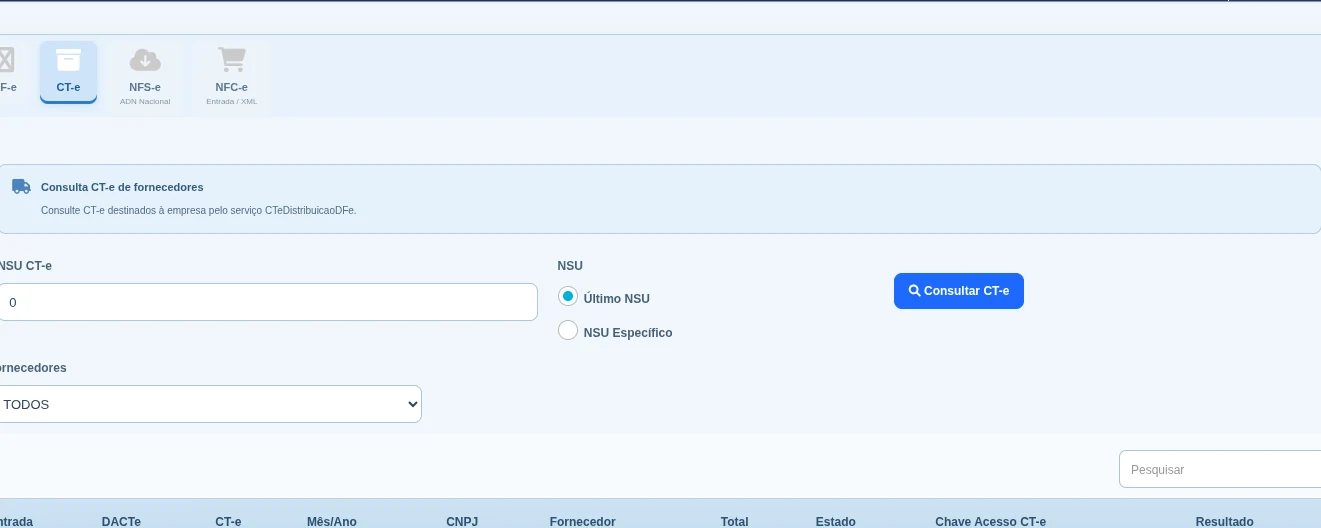
- Na aba CT-e, escolha Último NSU ou NSU Específico e clique em Consultar CT-e.
- Use o filtro de fornecedores quando necessário. Compare emitente, valor, situação e chave. Use DACTe ou Entrada quando a ação estiver disponível na linha.
Ver o status da integração NFS-e
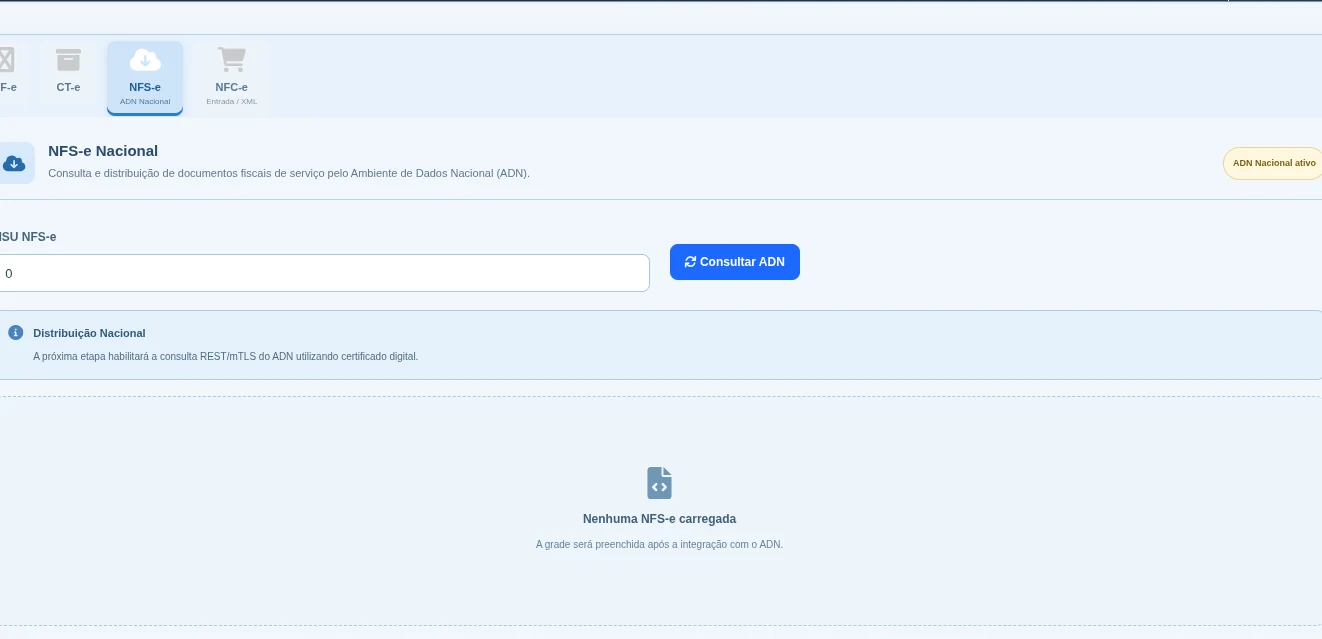
- Abra NFS-e Nacional para conferir o status da distribuição pelo Ambiente de Dados Nacional (ADN).
- Use Consultar ADN quando estiver habilitado para a empresa. Se a aba informar que a consulta ainda aguarda integração, retome a consulta quando a integração estiver disponível nessa instalação.
Importar NFC-e recebida
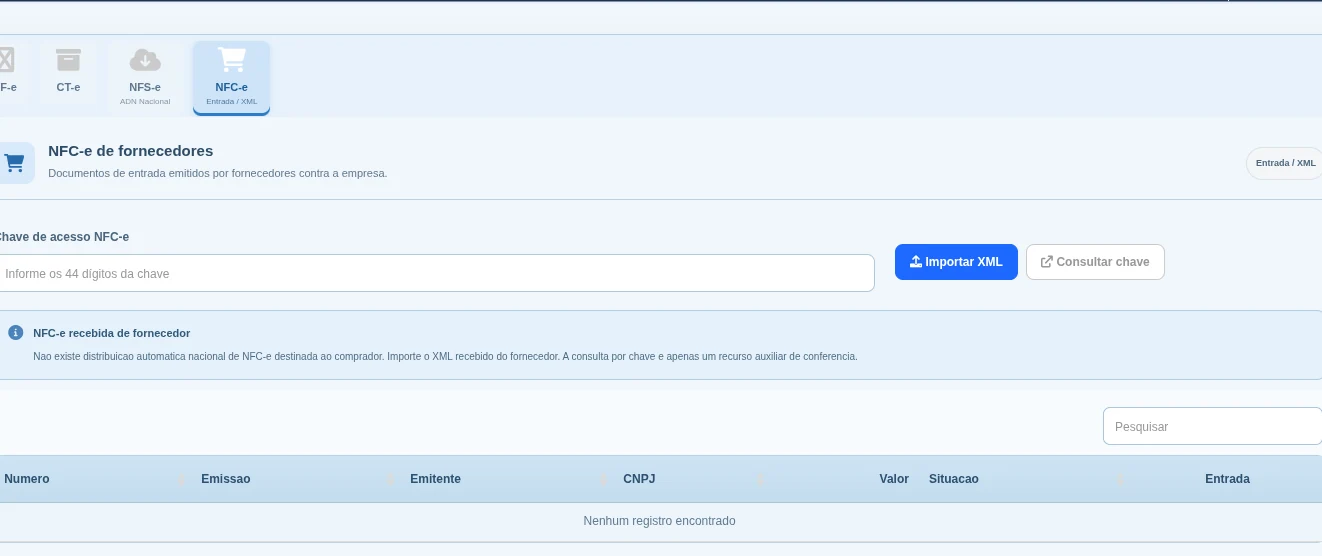
- Peça ao fornecedor o arquivo XML da NFC-e. Na aba NFC-e, use Importar XML e selecione o arquivo.
- Confira o emitente, o número, o valor e a situação do documento na grade. Use Consultar chave para conferir a chave quando necessário.
Conferir as configurações
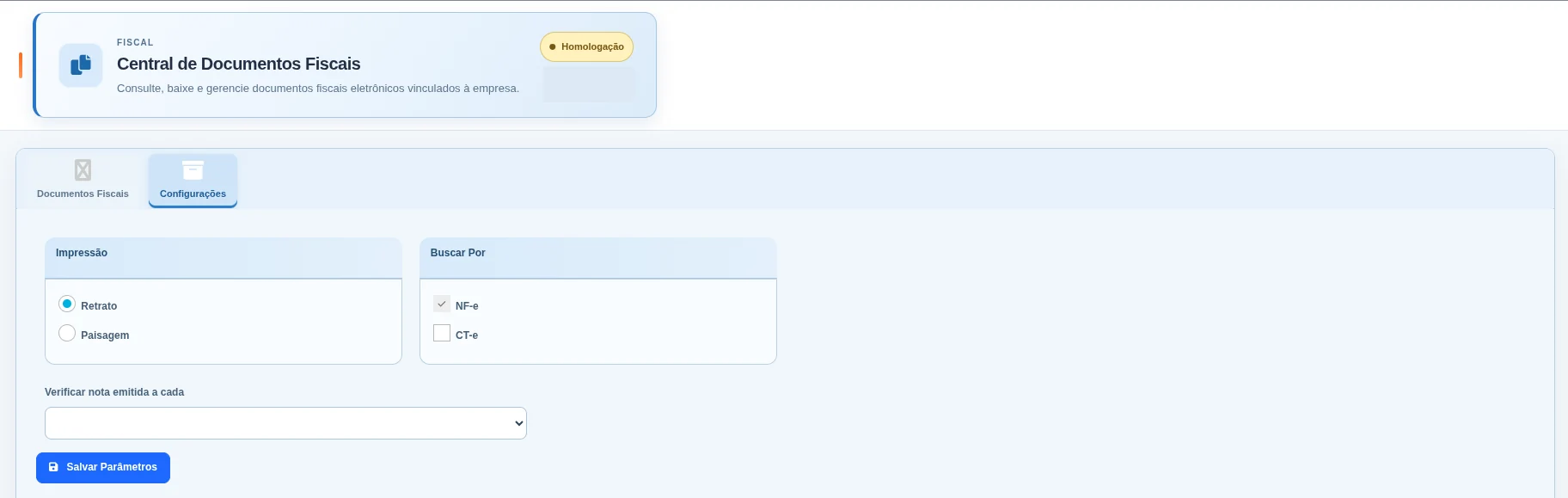
- Abra Configurações para consultar as opções de Busca por, Impressão e verificação periódica.
- Confirme o documento e a empresa antes de encaminhar o XML para entrada. Ao voltar à Central, use a aba do tipo de documento que está tratando.