Como emitir uma NF-e complementar
Use a finalidade Complementar para registrar o complemento da operação conforme a orientação fiscal, vinculando a nota à NF-e original.
Onde abrir Em Nota Fiscal, abra Gerar Nota Eletrônica. Se o processo partir de um Pedido de Venda, o seletor de documentos também oferece NF-e Complementar.
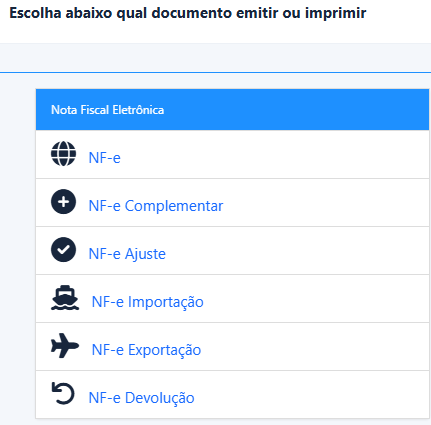
1. Separe a NF-e original e os dados complementares
Tenha à mão o XML autorizado da nota original. Anote chave, emitente, destinatário, série e número. Identifique com o responsável fiscal os itens e as diferenças que precisam compor a nova nota. Faça a conferência pelo XML e pelos valores da operação.
2. Crie o documento com a finalidade correta
- Inicie a emissão e confira a empresa e a série. Em Finalidade NF-e, selecione Complementar se o seletor do pedido ainda não tiver preenchido o campo.
- Confira Tipo NF-e, CFOP, destinatário e dados fiscais conforme a operação. Um dado carregado do pedido continua sujeito à conferência.
- Em Documentos Referenciados, selecione NF-e, informe a Chave de Acesso da nota original e clique em Adicionar Chave. Confirme que a chave aparece na grade.
3. Preencha o complemento e confira o XML
Inclua ou ajuste os itens e valores prescritos para o complemento. Compare a diferença de cada item com o documento de origem. Em Erros e Avisos, revise as mensagens de finalidade, referência, item e total. Use a prévia ou o XML para conferir a finalidade e a referência antes da transmissão.
Exemplo de conferência Se o cenário fiscal aprovado pede um complemento de R$ 20,00, compare esse montante com o total esperado do complemento e com a nota original. Revise quaisquer valores que tenham vindo preenchidos do pedido.
4. Acompanhe a autorização
Use Salvar Nota, finalize a edição quando solicitado e transmita a nota. Na Monitoração Nota Eletrônica, pesquise pelo novo número e confira situação da SEFAZ, protocolo e referência no XML autorizado.

Veja também Emissão comum de NF-e.