Como configurar, emitir e consultar uma NFC-e
Configure a emissão do modelo 65, confira a venda e os pagamentos e consulte a autorização antes de entregar o DANFE NFC-e.
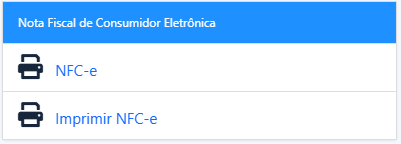
Onde abrir No menu fiscal, procure Configuração de NFC-e e as rotinas de geração e monitoração da NFC-e. Pelo Pedido de Venda, o seletor oferece NFC-e e Imprimir NFC-e.
1. Confira a configuração de emissão
- Abra as configurações fiscais da NFC-e na empresa emissora. Confira o ambiente, o certificado e a forma de Transmissão utilizada pela empresa.
- Quando aplicável ao perfil de emissão, confira ID Token e Cód Segurança Contribuinte com os dados da SEFAZ do ambiente selecionado. Trate o CSC como credencial.
- Confira regras de tributação e o padrão financeiro da rotina. Use Salvar Dados após confirmar as opções que se aplicam à empresa.
2. Abra uma NFC-e e monte a venda
Abra a emissão a partir de um pedido ou use Nova Nota quando habilitado. Confira empresa, série, tipo de emissão e Presença do Consumidor. Informe a identificação do consumidor quando se aplicar. Na grade, revise produto, quantidade, unidade, preço, desconto e total. Se os itens vieram de um pedido, compare o total importado antes de avançar.
3. Revise as formas de pagamento e envie
Confira os pagamentos da venda e o troco quando aplicável. Por exemplo, em uma venda de R$ 120,00 com R$ 50,00 em dinheiro e R$ 70,00 em cartão, as formas somam o valor da nota. Revise a configuração financeira e as mensagens da tela. Use Salvar Nota, Fechar Nota e a ação de transmissão conforme o fluxo ativo. Em caso de retorno inconclusivo, pesquise o documento antes de nova tentativa.
4. Consulte o resultado e reimprima
Na Monitoração NFC-e, pesquise pelo número e confirme série e situação da SEFAZ. Abra o documento autorizado e confira a saída de impressão e o QR Code do DANFE NFC-e. Se veio de Pedido de Venda, use Imprimir NFC-e quando disponível e confira o número impresso antes da entrega.
Fonte fiscal Portal Nacional da NF-e e NFC-e.