Como realizar a conciliação bancária com OFX no ProsolWeb?
Compare o extrato enviado pelo banco com os títulos e movimentos do ProsolWeb. Acompanhe dois casos diferentes: um recebimento de R$ 120,00 e uma tarifa de R$ 25,00.
1. Carregue o extrato e confirme a conta
Exporte o extrato OFX do banco para o período que deseja conferir. Em Conciliação Bancária, use Arquivo OFX e selecione o arquivo. Quando o sistema listar mais de um cadastro para a conta, escolha a linha correta antes de confirmar.
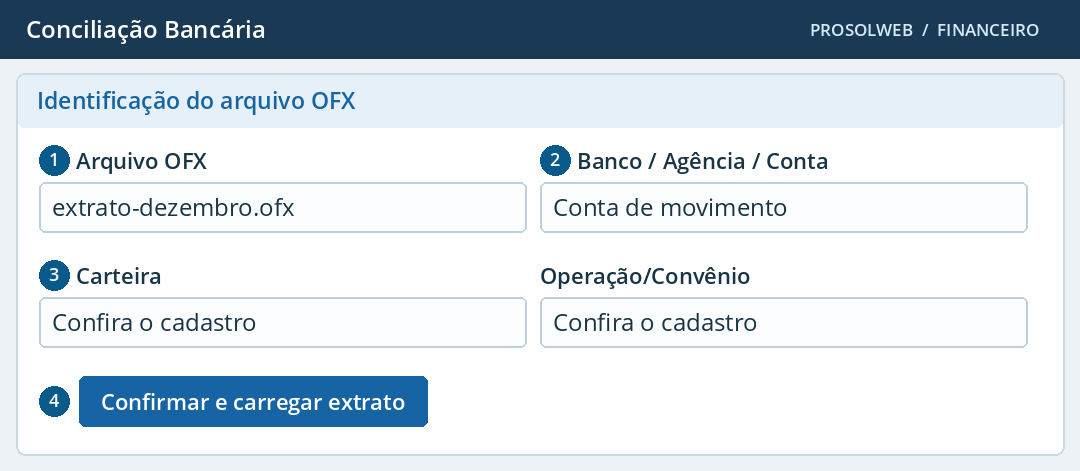
- Arquivo OFX
- Escolha o arquivo do banco referente à empresa e ao intervalo desejados.Na ilustração · extrato-dezembro.ofx
- Banco / Agência / Conta
- Compare o cabeçalho e os dados do OFX com a conta cadastrada. Observe o auxiliar que identificará o movimento no financeiro.Na ilustração · Conta de movimento
- Carteira / Operação ou Convênio
- Se houver vários cadastros com a mesma conta, use esses campos para distinguir a linha correta. Quando não souber qual é, cancele a escolha e confira o cadastro.Na ilustração · Conferir no cadastro
- Confirmar e carregar extrato
- Conclui a escolha quando o sistema solicitar. Confira os dados do banco antes de tratar as transações.Na ilustração · Após revisar a conta
2. Leia a linha e escolha o caminho
Comece em Filtrar por → Todos. Confira Data Extrato, complemento e valor. Para um recebimento de 120,00, procure o título do cliente. Para uma tarifa de 25,00, procure primeiro um movimento de conta corrente.
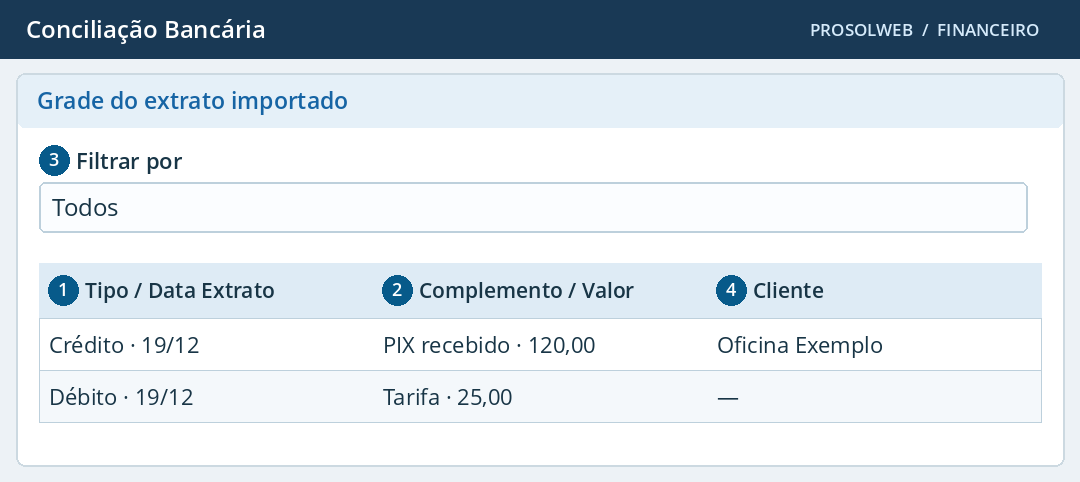
- Tipo / Data Extrato
- Identificam o sentido e a data informados pelo banco. Diferencie essa data do vencimento do título.Na ilustração · Crédito · 19/12/2026
- Complemento / Valor
- Leia a descrição bancária e compare o valor. Coincidência de valor sozinha é insuficiente para identificar um pagamento.Na ilustração · Recebimento de cliente · 120,00
- Filtrar por / Situação
- Localizado pede conferência. Conflito pede revisão dos candidatos. Não Localizado exige pesquisa. Vinculado ou Conciliado indica vínculo. Baixado indica baixa do título.Na ilustração · Todos
- Cliente / Comp. Título
- Compare esses dados com o titular da cobrança antes de confirmar. Se já houver vínculo, abra o detalhe antes de criar outro lançamento.Na ilustração · Oficina Exemplo
Na legenda, verde identifica Localizado, amarelo indica Conflito, laranja indica Baixado, vermelho indica Não Localizado e azul identifica vínculo. Leia também o estado escrito na linha. Em um PIX, use a ação de revisão apresentada para aquele recebimento.
3. Revise um recebimento com título em aberto
Na linha, abra Conciliar ou use a ação de pesquisa de título apresentada para o PIX. Em Títulos relacionados, confira o candidato. Para o exemplo, selecione somente a parcela de R$ 120,00 e use Selecionar para retornar à grade.
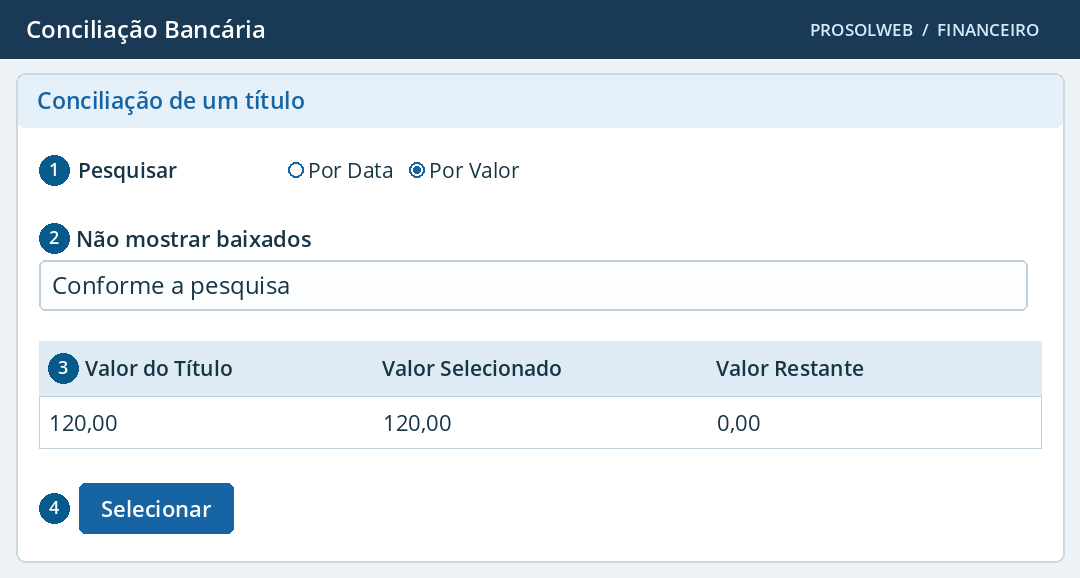
- Por Data / Por Valor
- Ajuste o critério de pesquisa se o sistema não localizar a parcela. O vencimento da cobrança pode diferir do dia do crédito.Na ilustração · 120,00
- Não mostrar baixados
- Use para procurar parcelas em aberto. Para investigar se já houve baixa, reveja o filtro e consulte o histórico do título.Na ilustração · Conforme a pesquisa
- Valor do Título / Valor Selecionado / Valor Restante
- Confira se a seleção explica o lançamento. Revise juros ou desconto quando houver diferença sustentada pelo comprovante.Na ilustração · 120,00 / 120,00 / 0,00
- Selecionar
- Associa a escolha à linha em revisão. A ação Vincular Selecionados pode encaminhar à rotina de baixa. Siga um único percurso para a mesma parcela.Na ilustração · Voltar à grade
4. Conclua a baixa e confira o recebimento
No percurso pela grade, marque a linha certa. Confira a quantidade e o valor selecionados. Clique em Baixar Títulos e leia a pergunta com a quantidade de títulos. Confirme Sim quando ela corresponder à sua seleção.
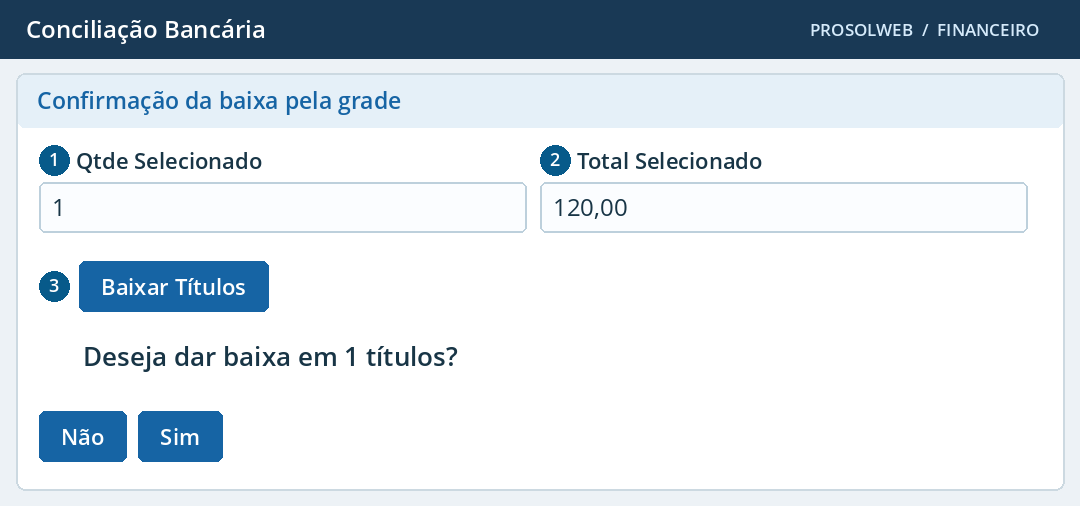
- Qtde Selecionado
- Confira quantas linhas serão processadas. Para este exemplo, selecione apenas o recebimento da Oficina Exemplo.Na ilustração · 1
- Total Selecionado
- Compare com o comprovante e com as parcelas escolhidas. Antes de confirmar, retire qualquer linha que ainda esteja em revisão.Na ilustração · 120,00
- Baixar Títulos
- Aguarde “Baixas efetuadas com sucesso!”. Consulte o saldo da parcela e o movimento da conta. Uma linha apenas localizada ainda pode estar com o título em aberto.Na ilustração · Confirmar Sim
5. Concilie uma tarifa sem título
Na linha de débito de 25,00, abra a área Movimentos da conta corrente (sem título). Se a tarifa já estiver contabilizada, selecione o movimento correspondente e confirme seu vínculo. Se faltar o lançamento, use Lançar Conta a partir da própria linha OFX.
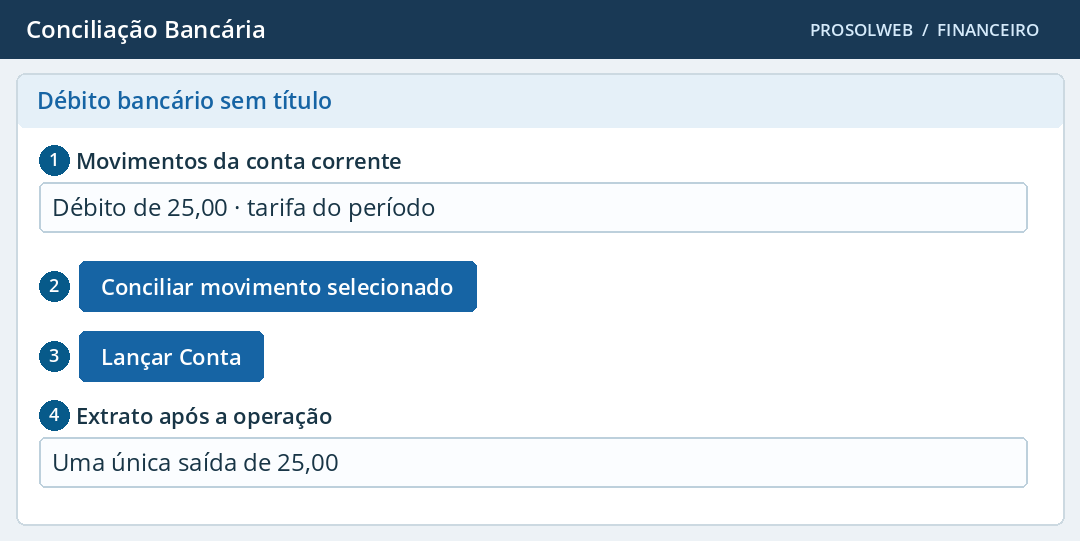
- Movimentos da conta corrente
- Compare conta, data, valor e complemento. Se houver mais de um candidato plausível, abra os detalhes para identificar a tarifa correta.Na ilustração · Tarifa de 25,00
- Conciliar movimento selecionado
- Seleciona e vincula o movimento existente ao registro do extrato após confirmação. Confira a situação da linha ao retornar.Na ilustração · Quando a tarifa já existe
- Lançar Conta / Finalizar OFX
- No fluxo de partida dupla originado pelo OFX, confira data, valor, débito na conta de despesa e crédito no banco. Inclua a partida e use Finalizar OFX quando disponível.Na ilustração · Somente para tarifa ainda não lançada
- Conferência final
- Verifique o vínculo na linha do banco e consulte o Extrato da Conta. Se a tarifa já existe e a linha continua pendente, revise o vínculo antes de lançar novamente.Na ilustração · Uma única saída de 25,00
Se a confirmação avisar que o movimento pertence a outro auxiliar, confira a conta antes de aceitar. Se o vínculo do movimento existente já foi confirmado, encerre esse percurso sem criar a tarifa pela segunda vez.